目录
- 第一部分:什么是 Anaconda?为什么需要它?
- 第二部分:下载 Anaconda
- 第三部分:安装 Anaconda (Windows)
- 第四部分:安装 Anaconda (macOS)
- 第五部分:安装 Anaconda (Linux)
- 第六部分:安装后配置与验证
- 第七部分:常见问题与解决方案
- 第八部分:总结
第一部分:什么是 Anaconda?为什么需要它?
在开始安装前,我们先简单了解一下 Anaconda。
-
Anaconda 是什么? 它是一个开源的、跨平台的 Python 和 R 语言的发行版本,它包含了数百个流行的数据科学包、包管理器
conda以及环境管理器,你可以把它理解为一个“一站式”的科学计算环境工具箱。 -
为什么需要它?
- 环境隔离:这是 Anaconda 最大的优点,不同的项目可能需要不同版本的 Python 和库(项目 A 需要 Python 3.7,项目 B 需要 Python 3.10),使用 Anaconda,你可以为每个项目创建独立、互不干扰的“环境”,完美解决版本冲突问题。
- 包管理方便:
conda是一个强大的包管理器,它可以轻松安装、更新、卸载 Python 包,甚至可以处理非 Python 的依赖库(如 C/C++ 库),比pip更稳定。 - 预装科学计算库:下载的 Anaconda 已经包含了 NumPy, Pandas, Matplotlib, Scikit-learn 等数据科学常用库,省去了你一个个安装的麻烦。
- 图形化界面:Anaconda Navigator 提供了一个图形化的桌面应用程序,让你可以不写命令就能管理环境、安装库和启动应用(如 Jupyter Notebook、Spyder 等)。
第二部分:下载 Anaconda
-
访问官网: 打开浏览器,访问 Anaconda 官方下载页面: https://www.anaconda.com/download
-
选择操作系统: 网站会自动检测你的操作系统,你也可以手动在下方的 "Operating System" 标签页中选择:
 (图片来源网络,侵删)
- Windows
- macOS
- Linux
-
选择版本:
- Python 3.11 版本:这是目前的主流推荐版本,适用于绝大多数新项目。
- Python 3.10 版本:如果你的项目有特殊依赖,需要这个特定版本,可以选择它。
重要提示:除非你有特殊需求,否则请始终选择最新的 Python 3.x 版本。
-
下载安装包:
- Windows:下载
.exe文件。 - macOS:下载
.pkg文件。 - Linux:下载
.sh文件。
注意:如果你是学生或教师,可以免费注册 Anaconda Pro,获得更多高级功能,但对于初学者和绝大多数用户,免费的 Anaconda Distribution 已经完全够用了。
 (图片来源网络,侵删)
 - Windows:下载
第三部分:安装 Anaconda (Windows)
-
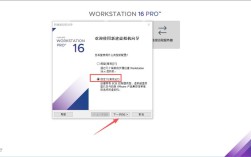
找到并运行安装程序 找到你刚刚下载的
.exe文件(Anaconda3-2025.09-0-Windows-x86_64.exe),双击运行。 -
同意许可协议 勾选 "I Agree",然后点击 "Next"。
-
选择安装给所有用户或仅当前用户
- All Users (推荐):如果你是这台电脑的管理员,并且希望所有用户都能使用 Anaconda,请选择此项。
- Just Me:如果你只是想在自己的账户下使用,或者没有管理员权限,请选择此项。 选择后点击 "Next"。
-
选择安装路径
- 强烈建议:保持默认路径,不要修改!默认路径通常是
C:\ProgramData\anaconda3或C:\Users\你的用户名\anaconda3。 - 为什么不要修改? 修改路径可能会导致一些命令行工具(如
conda)无法正常工作,因为系统环境变量的设置是基于默认路径的。 点击 "Next"。
- 强烈建议:保持默认路径,不要修改!默认路径通常是
-
高级选项 (最关键的一步)
- Add Anaconda to my PATH environment variable:
- 勾选此项! 这会让你在命令提示符或 PowerShell 中直接输入
python,conda,jupyter等命令,而不需要输入完整的路径。强烈推荐勾选。
- 勾选此项! 这会让你在命令提示符或 PowerShell 中直接输入
- Register Anaconda as my default Python 3.x:
勾选此项,这会将 Anaconda 的 Python 设置为系统默认的 Python,避免与其他 Python 发行版(如从 Python.org 安装的)冲突。
- Download Anaconda Cloud package, installer and updates:保持默认勾选即可。 点击 "Install"。
- Add Anaconda to my PATH environment variable:
-
等待安装完成 安装过程可能需要几分钟时间,请耐心等待。
-
安装完成 安装成功后,会显示 "Installation finished" 的提示,点击 "Next" -> "Finish"。
第四部分:安装 Anaconda (macOS)
-
找到并运行安装程序 双击下载的
.pkg文件(Anaconda3-2025.09.0-MacOSX-x86_64.pkg)。 -
同意许可协议 在弹出的窗口中,点击 "Continue",然后同意 "Agree"。
-
选择安装位置
- 强烈建议保持默认路径:
/Users/你的用户名/anaconda3。 - 不要安装在系统盘根目录,这可能会引起权限问题。 点击 "Continue"。
- 强烈建议保持默认路径:
-
输入电脑密码 安装程序需要管理员权限才能将文件写入系统目录,输入你的电脑密码并点击 "Install"。
-
等待安装完成 安装过程会显示进度条,请耐心等待。
-
安装完成 安装成功后,点击 "Close" 关闭窗口。
第五部分:安装 Anaconda (Linux)
-
打开终端 你可以使用
Ctrl + Alt + T快捷键打开终端。 -
进入下载目录 使用
cd命令进入你存放.sh文件的目录,如果你的文件下载在~/Downloads:cd ~/Downloads
-
给安装文件添加执行权限 在终端中输入以下命令:
chmod +x Anaconda3-2025.09.0-Linux-x86_64.sh
(请将文件名替换为你实际下载的文件名)
-
运行安装程序 输入以下命令开始安装:
./Anaconda3-2025.09.0-Linux-x86_64.sh
(同样,请替换文件名)
-
按 Enter 键继续 安装程序会显示许可协议,一直滚动到最底部,输入
yes然后按 Enter 键。 -
确认安装路径 安装程序会默认一个安装路径(通常是
~/anaconda3),直接按 Enter 键确认即可。除非你非常确定,否则不要修改。 -
初始化 Anaconda (重要) 安装程序会询问你是否将 Anaconda 初始化到你的 shell 配置文件中(如
.bashrc或.zshrc)。- 请输入
yes并按 Enter。 这一步会自动配置好环境变量,让你可以直接使用conda和python命令。
- 请输入
-
关闭并重新打开终端 为了让配置生效,必须关闭当前的终端窗口,然后重新打开一个新的。
第六部分:安装后配置与验证
无论你使用哪个操作系统,安装完成后都需要进行以下验证。
-
打开终端/命令提示符
- Windows: 按
Win + R,输入cmd或powershell,然后回车。 - macOS: 打开“启动台”,找到“终端”并打开。
- Linux: 直接打开终端。
- Windows: 按
-
检查
conda是否可用 在终端中输入以下命令:conda --version
如果安装成功,它会显示
conda的版本号,conda 23.9.0。 -
检查 Python 是否可用 在终端中输入以下命令:
python --version
或者
python --version
它会显示 Anaconda 自带的 Python 版本,
Python 3.11.5。 -
启动 Anaconda Navigator (图形化界面)
- Windows: 在开始菜单中搜索 "Anaconda Navigator" 并打开。
- macOS: 在“启动台”中找到 "Anaconda Navigator" 并打开。
- Linux: 在终端中输入
anaconda-navigator并回车。
Anaconda Navigator 能够正常启动,说明你的安装已经完全成功!
第七部分:常见问题与解决方案
问题1:Windows 环境变量配置失败
现象:在 CMD 中输入 conda 提示 'conda' 不是内部或外部命令...。
原因:安装时没有勾选 "Add Anaconda to my PATH..."。
解决:
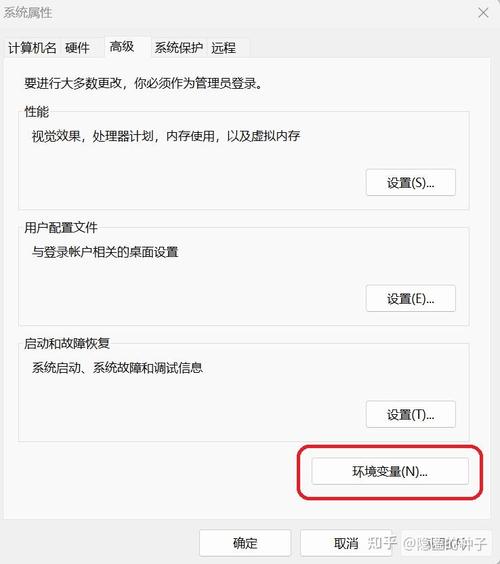
- 手动添加环境变量。
- 打开“此电脑” -> “属性” -> “高级系统设置” -> “环境变量”。
- 在“系统变量”中找到
Path变量,双击它。 - 点击“新建”,然后添加 Anaconda 的安装路径下的
Scripts和Library\bin文件夹。C:\ProgramData\anaconda3\ScriptsC:\ProgramData\anaconda3\Library\bin
- 保存所有窗口,然后重新打开一个新的 CMD。
问题2:macOS/Linux 终端命令找不到
现象:在终端输入 conda 提示 command not found。
原因:安装时没有选择初始化,或者终端没有重启。
解决:
-
重新运行初始化脚本,在终端中执行:
# 对于 bash 用户
source ~/anaconda3/bin/activate
# 对于 zsh 用户 (macOS Catalina 及以后默认)
source ~/anaconda3/bin/activate zsh
-
如果想永久生效,请手动编辑你的 shell 配置文件(
~/.bashrc或~/.zshrc),在文件末尾添加:# >>> conda initialize >>> # !! Contents within this block are managed by 'conda init' !! __conda_setup="$('/Users/你的用户名/anaconda3/bin/conda' 'shell.bash' 'hook' 2> /dev/null)" if [ $? -eq 0 ]; then eval "$__conda_setup" else if [ -f "/Users/你的用户名/anaconda3/etc/profile.d/conda.sh" ]; then . "/Users/你的用户名/anaconda3/etc/profile.d/conda.sh" else export PATH="/Users/你的用户名/anaconda3/bin:$PATH" fi fi unset __conda_setup # <<< conda initialize <<<(请将
/Users/你的用户名/替换为你的实际用户名) -
保存文件后,关闭并重新打开终端。
问题3:如何创建和管理虚拟环境?
这是 Anaconda 的核心功能,必须掌握。
-
创建新环境:
# 创建一个名为 myenv 的环境,指定 Python 版本为 3.9
conda create --name myenv python=3.9
-
激活环境:
# Windows
activate myenv
# macOS/Linux
conda activate myenv
激活后,你的终端提示符前会显示环境名
(myenv)。 -
在环境中安装包:
# 确保环境已激活
conda install numpy pandas
-
退出环境:
conda deactivate
-
删除环境:
# 先退出环境
conda deactivate
# 然后删除
conda env remove --name myenv
第八部分:总结
恭喜你!现在你已经成功安装并配置好了 Anaconda,你已经拥有了进行数据科学和科学计算的强大基础。
下一步可以做什么?
- 启动 Jupyter Notebook:在激活的环境中,输入
jupyter notebook,它会在你的浏览器中打开一个交互式编程界面,这是数据科学工作流的核心工具。 - 学习 Conda 命令:熟练掌握
conda create,conda activate,conda install,conda list等基本命令。 - 探索 Anaconda Navigator:尝试通过图形界面来管理环境和启动应用。
祝你学习愉快!