SDL Trados Studio 全面教程:从入门到精通
第一部分:核心概念与准备工作
在开始操作之前,理解 Trados 的工作原理至关重要,这能让你事半功倍。
(图片来源网络,侵删)
什么是 CAT (Computer-Assisted Translation) 工具?
CAT 工具不是全自动翻译软件,而是辅助翻译的工具,它通过记忆库和术语库,帮助翻译人员:
- 提高翻译效率:重复或相似的句子可以直接从记忆库中调取,无需重新翻译。
- 保证翻译一致性:术语库确保关键术语在全文中保持统一。
- 降低成本的翻译费用通常更低。
Trados 的核心组件
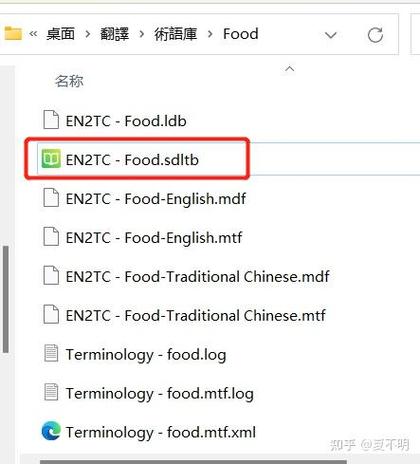
- 翻译记忆库:Trados 的“大脑”,它是一个数据库,存储了原文和其对应的译文,由“翻译单元”组成,每个单元包含:
- 源语言句子
- 目标语言句子
- 元数据:如文件名、译者、日期等。
- 术语库:Trados 的“词典”,存储特定领域的词汇及其对应的翻译、定义、例句等,确保术语一致性。
- 项目:一个翻译任务的集合,它将所有需要翻译的文件、使用的记忆库、术语库等打包在一起,方便管理和执行。
- 文件格式支持:Trados 支持几乎所有主流的文件格式,如
.docx,.xlsx,.pptx,.pdf,.html,.xml,.idml(InDesign) 等。
第二部分:安装与设置
- 下载与安装:
- 从 RWS 官网(Trados 的母公司)下载最新版的 SDL Trados Studio。
- 运行安装程序,根据向导完成安装,建议安装到默认路径。
- 激活软件:
首次运行时,需要使用你的许可证(License Key)进行激活,如果你是学生或通过正规渠道购买,会有相应的密钥。
- 设置界面与默认选项:
- 视图:在“视图”菜单中,可以打开或关闭各种面板,如“项目”、“编辑器”、“资源”等,建议初学者保持默认布局。
- 语言对:在“文件” -> “设置” -> “语言对”中,可以设置你常用的源语言和目标语言,这会影响翻译记忆库的匹配。
- 自动保存:在“文件” -> “选项” -> “常规”中,可以设置自动保存的时间,防止意外丢失工作。
第三部分:核心工作流程
这是使用 Trados 翻译一个文档的标准流程,我们将以翻译一个 Word 文档为例。
创建项目
这是所有工作的起点。
(图片来源网络,侵删)
- 新建项目:
打开 Trados,在欢迎界面选择“创建项目”,或在主界面点击“文件” -> “新建” -> “项目”。
- 添加文件:
- 在弹出的向导中,点击“添加文件”,选择你需要翻译的源文件(如
MyDocument.docx)。 - 你可以一次添加多个文件。
- 在弹出的向导中,点击“添加文件”,选择你需要翻译的源文件(如
- 设置项目:
- 语言对:确认源语言和目标语言是否正确。
- 选择资源:这是最关键的一步。
- 翻译记忆库:点击“添加”,选择你已有的
.sdltm文件,或者新建一个,强烈建议为每个新项目创建一个新的、干净的翻译记忆库。 - 术语库:同样,点击“添加”,选择你的
.tmx或.sdlxliff术语库文件。
- 翻译记忆库:点击“添加”,选择你已有的
- 文件类型设置:Trados 会根据你添加的文件类型自动设置,你可以点击“编辑”来调整,比如设置 Word 文档中的哪些内容需要翻译(如正文),哪些不需要(如页眉页脚、页码)。
- 分析项目:
- 点击“下一步”,Trados 会开始分析你的文件。
- 分析结果:分析完成后,你会看到一个报告,这个报告非常重要,它会告诉你:
- 完全匹配:100% 相同的句子,通常不需要付费或只需少量校对。
- 模糊匹配:相似的句子(如 75%-99%),需要修改后使用。
- :全新的句子,需要完整翻译。
- :项目内部重复的句子。
- 这个报告可以作为你报价和制定计划的依据。
- 完成项目创建:
- 点击“完成”,Trados 会创建项目文件,并将你的源文件转换成 Trados 内部使用的格式——
.sdlxliff文件。
- 点击“完成”,Trados 会创建项目文件,并将你的源文件转换成 Trados 内部使用的格式——
在编辑器中翻译
真正的翻译工作开始了。
- 打开编辑器:
- 在“项目”面板中,双击
.sdlxliff文件,Trados 会自动打开翻译编辑器。
- 在“项目”面板中,双击
- 认识编辑器界面:
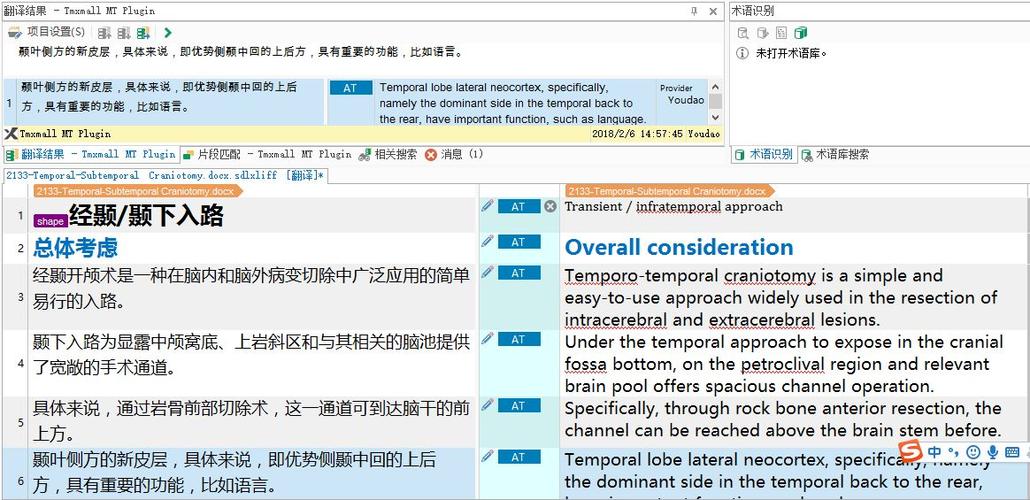
- 编辑区:左侧是原文,右侧是译文,你只需要在右侧输入翻译即可。
- 翻译单元:每一个
[...]包围的句子对就是一个翻译单元。 - 状态栏:每个单元前面都有一个状态图标,如:
- 蓝色闪电 (重复):100% 重复,直接从记忆库中提取。
- 黄色闪电 (模糊匹配):部分匹配,需要你检查和修改。
- 空白 (新内容):需要你全新翻译。
- 对勾 (已翻译):你已完成翻译的单元。
- 红色感叹号 (错误):如术语未匹配等。
- 资源面板:
- 翻译记忆库搜索:当你翻译一个句子时,它会自动在记忆库中查找相关内容,并将最佳匹配显示在下方。
- 术语库搜索:会高亮显示原文和译文中匹配到的术语,并给出定义。
- 执行翻译:
- 使用键盘快捷键(Alt + →)跳转到下一个未翻译的单元。
- 输入你的译文。
- 校对:对于模糊匹配,一定要仔细核对,确保上下文通顺。
- 处理术语:如果术语库中的术语没有自动高亮或匹配,可能是格式问题,需要手动输入或检查术语库设置。
- 添加翻译:对于你翻译的新句子,Trados 会自动将其保存到当前项目的翻译记忆库中,供后续使用。
审校与质量检查
翻译完成后,不要急于导出,先进行质量检查。
- QA 检查:
- 在编辑器中,点击“文件” -> “质量检查”。
- Trados 会扫描你的译文,找出常见错误,如:
- 未翻译的句子。
- 不一致的翻译(同一个原文,你却翻译了两种不同版本)。
- 术语库中的术语未使用。
- 标点符号、数字、空格等格式错误。
- 根据报告修改你的译文。
导出最终文件
当所有翻译和校对都完成后,就可以导出最终的成品了。
(图片来源网络,侵删)
- 回到项目视图:关闭编辑器,回到 Trados 的主项目视图。
- 生成翻译文件:
- 在“项目”面板中,右键点击你的项目,选择“生成翻译...”。
- 在弹出的窗口中,Trados 会自动将
.sdlxliff文件转换回你最初导入的格式(如MyDocument.docx)。 - 选择一个保存位置,点击“生成”。
- 获取成品:
- 生成完成后,在指定文件夹中你就能找到翻译好的文件(
MyDocument_FR.docx)。
- 生成完成后,在指定文件夹中你就能找到翻译好的文件(
第四部分:高级技巧与最佳实践
管理翻译记忆库
- 合并记忆库:当你有多个记忆库时,可以在“文件” -> “导入” -> “翻译记忆库...”中合并它们。
- 清理记忆库:定期使用“清理”功能,删除重复或低质量的翻译单元,保持记忆库的“健康”。
- 导出/导入:可以将记忆库导出为
.tmx格式,这是一种通用的交换格式,可以被其他 CAT 工具识别。
创建和管理术语库
- 从文件导入术语:你可以有一个 Excel 表格,包含“术语”、“翻译”、“定义”等列,然后通过“导入”功能直接创建术语库。
- 设置术语匹配规则:可以在术语库属性中设置是否区分大小写、是否匹配全词等。
使用视图
- 预览视图:在编辑器中,可以切换到“预览”视图,查看翻译后的文档最终排版效果,这对于 Word 或 InDesign 文件尤其有用。
快捷键
熟练使用快捷键能极大提升效率,最重要的几个:
- Alt + →:跳转到下一个未翻译单元。
- Ctrl + Enter:确认当前翻译单元。
- Alt + Down:打开翻译单元的详细视图。
第五部分:学习资源推荐
- 官方资源:
- RWS 官方文档:最权威、最全面的资料,搜索 "SDL Trados Studio Help" 即可找到。
- RWS 官方 YouTube 频道:有大量视频教程,从入门到高级。
- 在线课程:
- Udemy:搜索 "SDL Trados",有很多高质量的付费课程,经常有折扣。
- Coursera:一些大学或机构提供的翻译技术课程。
- 社区与论坛:
- ProZ.com:全球最大的翻译社区,有专门的 Trados 论坛,可以提问和交流。
- 知乎、豆瓣小组:国内也有很多翻译爱好者分享经验和教程。
学习 SDL Trados 需要耐心和实践,不要指望一天就能掌握所有功能,从一个简单的项目开始,按照“创建项目 -> 翻译 -> 审校 -> 导出”的流程反复练习,当你熟悉了基本操作后,再逐步探索高级功能,如多文件项目、工作流设置、文件类型自定义等。
祝你学习顺利!