第一部分:Fireworks CS5 简介
1 Fireworks 是什么?
Fireworks 是一款“一切为网页而生”的图形软件,它的核心优势在于:
(图片来源网络,侵删)
- 位图与矢量完美结合:既能像 Photoshop 一样处理像素,又能像 Illustrator 一样绘制矢量图形。
- 强大的切片与导出功能:可以轻松将设计稿切割成网页所需的图片格式,并生成 HTML 和 CSS 代码,大大提高前端开发效率。
- 快速原型制作:通过页面状态、切片链接和热点,可以快速制作出可点击、可交互的网页原型。
- 组件功能:可以创建可复用的 UI 元素(如按钮、导航栏),修改一个即可更新所有实例。
2 为什么选择 Fireworks CS5?
- 轻量高效:相比 Photoshop 和 Illustrator,Fireworks 的体积小,启动快,对电脑配置要求较低。
- 工作流无缝:从设计到切图,再到生成代码,一气呵成,是网页设计师的利器。
- 社区资源丰富:尽管已停止更新,但网上仍有海量的教程、模板和插件可供学习使用。
3 界面初识
打开 Fireworks CS5,你会看到熟悉的 Adobe 软件风格界面,主要区域包括:
- 菜单栏:所有命令的集合。
- 工具栏:位于左侧,包含选择、绘制、颜色等工具。
- 属性检查器:位于下方,是工作的核心,会根据你选择的工具动态显示相关属性。
- 面板组:位于右侧,包含图层、样式、库等面板。
- 画布:中间的主要工作区域。
第二部分:核心功能详解
1 文件操作与画布设置
- 新建文件:
文件 > 新建,设置宽度、高度(通常为像素),分辨率(网页设计一般选 72 PPI),画布颜色(透明或白色)。 - 打开/保存:与其他软件类似,支持
.png(Fireworks 原生格式,保留所有编辑信息)、.jpg、.gif等格式。 - 画布大小:
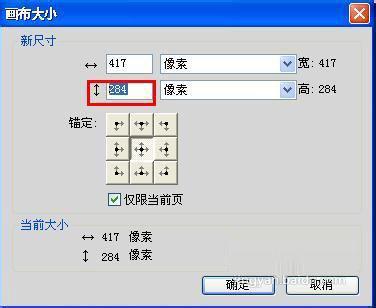
修改 > 画布大小,可以调整画布尺寸,并选择“锚点”来决定从哪个方向扩展或裁剪画布。
2 工具详解
A. 选择工具组
- 选择工具:最常用的工具,用于选择和移动对象。
- 部分选定工具:用于选择矢量图形中的单个锚点或路径,进行精细调整。
- 缩放工具:放大或缩小画布视图。
- 手形工具:拖动画布以查看不同区域。
B. 位图工具组
- 选区工具:创建矩形、椭圆等规则选区。
- 套索工具:自由绘制不规则选区。
- 魔术棒工具:根据颜色相似度创建选区。
- “橡皮擦”工具:擦除像素,按住
Alt键可变为“恢复”工具。 - “模糊/锐化/涂抹”工具:用于修改像素的边缘效果。
- “减淡/加深/海绵”工具:用于调整像素的亮度和饱和度。
C. 矢量工具组
- 线条工具:绘制直线。
- 钢笔工具:绘制精确的贝塞尔曲线和复杂形状。
- 形状工具:包含矩形、圆角矩形、椭圆、多边形、星形等,按住
Shift键可绘制正圆、正方形。 - 文本工具:添加和编辑文字,双击文字块可以进入文本编辑模式。
D. Web 工具组
- 切片工具:这是 Fireworks 的灵魂功能之一,在画布上拖动,创建矩形切片区域,切片的主要目的是:
- 将大图分割成小图,加快网页加载速度。
- 为不同区域设置不同的导出格式(如 Logo 导出为 PNG,背景导出为 JPG)。
- 为区域添加链接或交互行为。
- 热点工具:为不规则形状或图片的某个区域添加链接,常用于地图或图片导航。
3 颜色、样式与效果
- 颜色面板:在这里选择填充色和描边色,可以吸取颜色、使用颜色选择器或管理色板。
- 样式面板:将你制作好的按钮、图标等效果保存为样式,一键应用到其他对象上,实现统一风格。
- 效果面板:为对象添加各种非破坏性效果,如阴影、发光、斜角等,可以随时修改或删除,非常方便。
4 图层、蒙版与混合模式
- 图层面板:与 Photoshop 类似,用于管理画布上的所有对象。强烈建议养成使用图层的习惯,这会让你的文件井井有条。
- 蒙版:
- 矢量蒙版:用矢量形状来遮位位图或矢量图。
- 位图蒙版:用位图(灰度图)来控制显示区域,黑色隐藏,白色显示,灰色半透明。
- 创建方法:选中对象和蒙版源,
修改 > 蒙版 > 组合为蒙版。
- 混合模式:控制图层或对象之间颜色如何混合,如“正片叠底”、“滤色”等,可以创造丰富的视觉效果。
第三部分:实战演练 - 设计一个简单的网页界面
假设我们要设计一个博客首页的头部。
步骤 1:新建画布并规划
文件 > 新建,宽度 1200px,高度 400px,分辨率 72 PPI。- 在右侧图层面板,双击“图层 1”,重命名为“背景”。
- 新建图层,命名为“Logo”。
- 再新建图层,命名为“导航栏”。
为什么分图层? 为了方便管理和修改,每个元素放在自己的图层是专业设计师的习惯。
步骤 2:绘制背景
- 选中“背景”图层。
- 选择矩形工具,在画布上绘制一个与画布一样大的矩形。
- 在属性检查器中,设置填充色为你喜欢的颜色(如深蓝色
#1a237e)。 - 为背景添加一个微妙的渐变效果,选中矩形,在属性检查器的“填充类别”中选择“线性渐变”,调整颜色和角度。
步骤 3:制作 Logo
- 选中“Logo”图层。
- 使用文本工具,输入你的博客名称,选择合适的字体和大小(如白色,
Arial,36pt)。 - 使用矩形工具,在文字下方画一个细长的矩形作为装饰条,设置颜色为亮黄色
#ffd600。 - 将文字和矩形选中,
修改 > 组合,将它们组合成一个整体,将这个组合拖到左侧合适的位置。
步骤 4:制作导航栏
- 选中“导航栏”图层。
- 使用文本工具,输入导航文字,如“首页”、“、“文章”、“联系”。
- 选中所有导航文字,在属性检查器中调整文字间距,使其看起来更均匀。
- 将它们移动到画布右上角。
步骤 5:切片与导出
这是最关键的一步,我们要将设计稿变成网页可用的图片。
(图片来源网络,侵删)
- 显示切片:
视图 > 切片 > 显示切片,你会看到每个切片区域有一个绿色的边框。 - 使用切片工具:
- 选择切片工具,从 Logo 的左上角拖到右下角,为 Logo 创建一个切片。
- 同样,为导航栏的每个文字创建独立的切片,这样每个链接都可以单独设置。
- 为背景创建一个大切片。
- 设置切片导出选项:
- 选择一个切片(比如背景切片)。
- 在右侧的优化面板中,设置导出格式,对于复杂的背景,选择 JPEG,并调整品质。
- 选择 Logo 切片,优化格式选 PNG-24,因为它能很好地支持透明背景。
- 选择导航文字切片,优化格式选 PNG-32 或 JPEG,根据其背景复杂度决定。
- 导出:
文件 > 导出。- 选择一个文件夹,在“保存类型”中选择 HTML 和图像。
- 在弹出的“导出”对话框中,确保“将图像放入子文件夹”是勾选的,这样图片和 HTML 文件会分开放置,便于管理。
- 点击“导出”。
- 查看结果:导出后,你会得到一个
.html文件和一个images文件夹,用浏览器打开 HTML 文件,你就能看到你的设计稿已经被完美地切割并拼接出来了!
第四部分:进阶技巧
- 页面状态:在状态面板中,可以创建多个“页面状态”,用于制作按钮的“鼠标悬停”、“鼠标按下”等不同效果,或者制作多页面的交互原型。
- 共享层:在多个页面之间创建共享层,可以确保导航栏、页脚等公共元素在所有页面中保持一致。
- 批处理导出:
文件 > 批处理,可以对一个文件夹中的多个文件进行统一的格式和大小调整,非常高效。
第五部分:学习资源推荐
由于软件较老,资源需要耐心寻找。
-
官方文档 (英文):
- Adobe 官方还保留着 Fireworks CS5 的帮助文档,是最权威的参考资料。
- 搜索 "Adobe Fireworks CS5 Help" 即可找到。
-
视频教程 (YouTube):
- 搜索关键词: "Fireworks CS5 tutorial", "Adobe Fireworks web design", "Fireworks CS5 slice and export"。
- 推荐频道:很多设计师和培训机构上传了高质量的教程,如 "Tutvid", "SimpleTut" 等。
-
中文博客与论坛:
 (图片来源网络,侵删)
- 站酷、UI中国:搜索 "Fireworks",可以找到一些历史文章和作品分享。
- 知乎:搜索相关问题,可以看到很多设计师分享的使用心得和工作流。
- 经典论坛:虽然有些沉寂,但 "蓝色理想" 等老牌设计论坛中仍有大量关于 Fireworks 的经典帖子值得一看。
Fireworks CS5 是一款过时的但依然非常强大的工具,掌握它,你将拥有一种独特的、高效的网页设计和原型制作能力,学习它的关键在于:
- 勤加练习:跟着教程做,然后自己尝试设计完整的网页界面。
- 理解核心逻辑:重点理解“位图/矢量”、“切片/热点”、“优化/导出”这几个核心概念。
- 善用图层:保持文件整洁是高效工作的前提。
希望这份详细的教程能帮助你顺利入门 Fireworks CS5!祝你学习愉快!