重要提示:Photoshop CS6
在开始之前,请务必了解以下几点:
(图片来源网络,侵删)
- 版本老旧:CS6 是 2012 年发布的软件,距今已有十多年历史,它不兼容新版 Windows 系统(如 Windows 11 的 64 位版本,也无法直接安装在 ARM 架构的 Win11 上),也不支持新版硬件(如 Apple Silicon M系列芯片的 Mac)。
- 安全风险:CS6 已停止官方更新和安全补丁,因此存在安全漏洞,不建议连接互联网使用。
- 功能局限:与新版 Photoshop 相比,缺少大量 AI 功能、性能优化和现代化工具。
- 获取途径:Adobe 已停止销售 CS6 套餐,只能通过第三方渠道获取安装包。请务必从可信赖的来源下载,避免捆绑恶意软件。
官方正版安装(需要序列号)
如果你拥有 CS6 的官方序列号,可以按照以下步骤安装。
准备工作
-
下载安装包:
- 官方来源:访问 Adobe 官方存档页面,但有时链接可能失效或需要登录。
- 可靠第三方来源:一些知名的软件下载站(如
oldversion.com、archive.org)通常提供 CS6 的安装包,请确保下载的是完整的.exe安装程序,而不是补丁文件。 - 文件名:通常为
AdobePhotoshop_13_LS1.exe或类似名称。
-
获取序列号:
- 如果你购买了正版序列号,请准备好它。
- 如果你丢失了序列号,可以尝试使用 Adobe 官方的序列号查询服务(如果账户信息还在)。
安装步骤
-
右键点击 下载好的
AdobePhotoshop_13_LS1.exe安装包,选择 “以管理员身份运行”,这可以避免权限问题。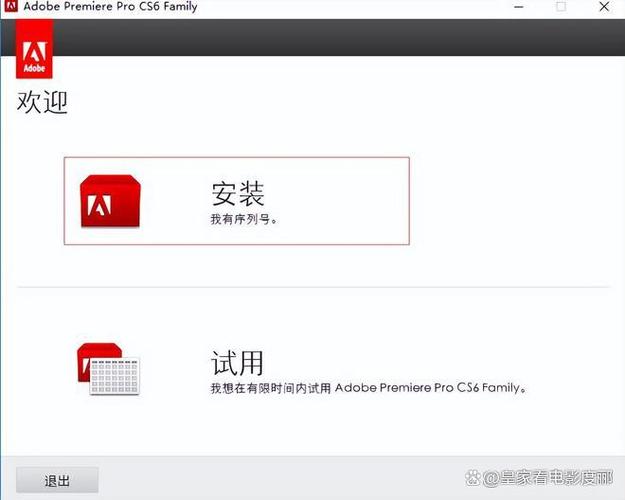 (图片来源网络,侵删)
 -
等待初始化:程序会进行解压和初始化,请耐心等待。
-
欢迎界面:进入欢迎界面后,点击 “安装”。
-
输入序列号:
- 选择 “安装” 选项。
- 在序列号输入框中,填入你的 24 位产品序列号。
- 勾选 “我阅读并同意...” 协议。
- 点击 “下一步”。
-
登录或跳过:
 (图片来源网络,侵删)
- Adobe 会要求你登录 Adobe ID,如果你没有,可以直接点击 “跳过此步骤”,对于旧版软件,这通常不影响安装。
-
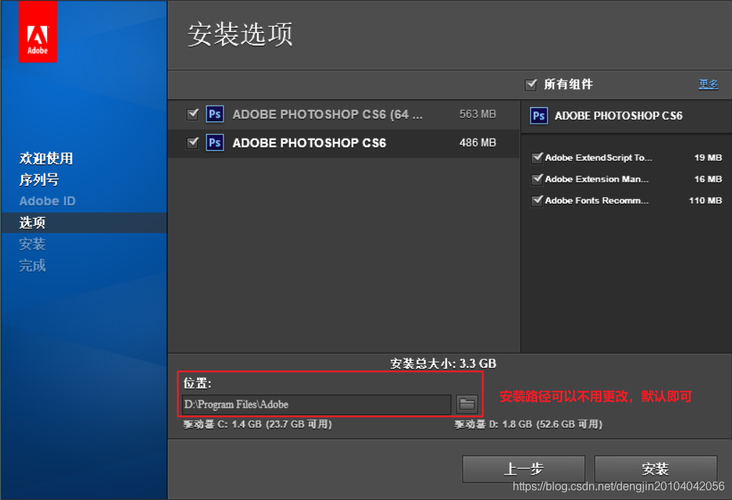
选择安装语言和目标位置:
- 选择你希望的语言(如简体中文)。
- 默认安装路径是
C:\Program Files\Adobe\Adobe Photoshop CS6,如果你想更改,点击 “更改” 并选择一个有足够空间的磁盘。 - 点击 “安装”。
-
等待安装完成:这个过程需要一些时间,请耐心等待进度条走完。
-
完成安装:
- 安装成功后,会显示一个完成页面。不要 勾选“启动 Photoshop”,直接点击 “关闭”。
- Photoshop CS6 已经安装完成,但可能无法直接激活。
-
激活(可选):
- 首次运行 Photoshop CS6 时,它会要求你激活,你可以选择 “通过 Internet 激活” 或 “通过电话激活”。
- 如果使用官方序列号,按照提示操作即可。
- 如果无法激活,你可能需要配合破解补丁使用(见方法二)。
第三方“绿色版”/“破解版”安装(最常见)
由于 CS6 已停止支持,大多数用户会选择安装已经破解好的版本,这类版本通常已经包含了激活补丁,免去了序列号和激活的麻烦。
准备工作
-
下载完整安装包:
- 你需要下载一个 “集成破解补丁” 的完整安装包,这种安装包通常是一个
.exe文件或一个.rar压缩包。 - 务必从信誉良好的网站下载! 例如一些知名的软件论坛或技术博客,搜索关键词“Photoshop CS6 精简版”或“Photoshop CS6 绿色版”。
- 你需要下载一个 “集成破解补丁” 的完整安装包,这种安装包通常是一个
-
关闭杀毒软件和防火墙:
- 非常重要! 破解补丁会被杀毒软件误报为病毒,为了安装顺利,请暂时关闭你的所有杀毒软件和 Windows Defender 防火墙,安装完成后,可以重新开启。
安装步骤
-
解压文件(如果需要):
- 如果下载的是
.rar或.zip压缩包,请使用 WinRAR 或 7-Zip 等软件解压到一个英文路径的文件夹中(D:\PS_CS6)。避免中文路径和空格,以防出错。
- 如果下载的是
-
运行安装程序:
- 进入解压后的文件夹,找到名为
Set-up.exe或类似名称的安装程序。 - 右键点击,选择 “以管理员身份运行”。
- 进入解压后的文件夹,找到名为
-
开始安装:
- 程序会自动进行破解和安装,你只需要等待即可,中间可能不需要任何操作,或者只需点击“下一步”。
- 安装程序会自动将破解补丁集成到安装过程中,无需你手动复制文件。
-
完成安装:
安装完成后,会提示安装成功,直接点击“完成”即可。
-
验证与运行:
- 在桌面或开始菜单找到 Photoshop CS6 的快捷方式,双击运行。
- 首次运行可能会提示“激活成功”或直接进入软件,如果出现激活窗口,直接点击“确定”或“跳过”即可。
- Photoshop CS6 已经可以正常使用了。
常见问题解答 (FAQ)
Q1: 安装时提示“缺少某个 DLL 文件”或安装失败怎么办? A1: 这通常是因为系统文件缺失或权限不足。
- 解决方案:
- 确保以 “管理员身份运行” 安装程序。
- 检查你的 Windows 系统版本,CS6 主要是为 32 位和 64 位 Win7/Win8 设计,在 Win10/Win11 上安装,可能会遇到兼容性问题。
- 右键点击安装程序 -> 属性 -> 兼容性 -> 勾选“以兼容模式运行这个程序” -> 选择 Windows 7 或 Windows 8。
Q2: 安装后打开软件,提示“此程序无法在您的电脑上运行”或闪退怎么办? A2: 这主要是系统兼容性问题。
- 解决方案:
- 右键点击 Photoshop CS6 的快捷方式 -> 属性。
- 切换到 “兼容性” 选项卡。
- 勾选 “以兼容模式运行这个程序”,并在下拉菜单中选择 Windows 7 或 Windows 8。
- 勾选 “以管理员身份运行此程序”。
- 点击“应用” -> “确定”,然后重新运行软件。
Q3: 软件运行很卡顿怎么办? A3: CS6 对新系统的优化不佳。
- 解决方案:
- 关闭实时预览:在编辑 > 首选项 > 性能中,取消勾选“使用图形处理器”。
- 分配内存:在性能设置中,将“让 Photoshop 使用”的百分比调低一些(50%-70%)。
- 关闭后台程序:关闭不必要的软件,释放内存和 CPU 资源。
- 考虑虚拟机:如果你在 Win11 上遇到无法解决的问题,可以考虑在 VMware 或 VirtualBox 中安装一个 Windows 7 虚拟机,然后在里面运行 CS6。
Q4: 如何卸载 Photoshop CS6? A1: 建议使用官方卸载程序。
- 路径:
C:\Program Files\Adobe\Adobe Photoshop CS6\Uninstall\Adobe Photoshop CS6 Uninstaller.exe - 或者通过 Windows 的“控制面板” -> “程序和功能” 找到 Adobe Photoshop CS6 并卸载。
总结与建议
| 特性 | 官方正版安装 | 第三方破解版安装 |
|---|