Rookie Cam 新手入门完全指南
Rookie Cam 是一款在 iOS 用户中广受好评的免费相机 App,它以其专业级的参数调节、多样的滤镜胶片模拟以及友好的操作界面著称,它被誉为“手机上的富士相机”,非常适合喜欢手动调节、追求特定摄影风格的摄影爱好者。
(图片来源网络,侵删)
为什么选择 Rookie Cam?(核心优势)
在开始之前,我们先了解一下它的魅力所在:
- 完全免费:核心功能免费,无内购,无广告。
- 专业参数:可以像专业相机一样调节快门速度、ISO、白平衡、曝光补偿等。
- 胶片模拟:内置了大量模拟富士、柯达、伊士曼柯达等经典胶片风格的滤镜,出片色彩独特。
- RAW 格式:支持拍摄 DNG 格式的 RAW 文件,为后期处理保留了巨大空间。
- 视频功能强大:支持录制 4K 视频,并且同样可以调节专业参数,还能录制 LOG 模式视频,方便后期调色。
- 自定义功能:可以自定义 Fn 功能键、保存拍摄参数组等,提高拍摄效率。
基础设置与界面认识
打开 Rookie Cam,你会看到一个简洁的界面,我们先来熟悉一下各个部分。
界面主要区域:
- 中央大圆圈:快门按钮,半按对焦,全按拍摄。
- 顶部工具栏:从左到右通常包含:
- 切换前后摄像头
- 照片/视频模式切换
- 闪光灯模式
- 设置图标 (齿轮)
- 底部/侧边工具栏:这是核心控制区,可以左右滑动切换不同的功能模块,主要包括:
- 拍摄模式:如照片、视频、专业模式等。
- 滤镜/胶片模拟:选择你喜欢的色彩风格。
- 相机参数:调节光圈、快门、ISO 等。
- 对焦与测光:选择对焦模式和测光模式。
核心功能详解(新手必学)
拍摄模式
- 照片:常规拍摄模式。
- 视频:视频录制模式。
- 专业:最重要的模式! 在这里你可以手动调节所有相机参数,完全掌控照片的曝光和画质。
- 全景:拍摄宽幅全景照片。
- 人像:模拟大光圈背景虚化效果。
- 延时摄影:拍摄延时视频。
- 慢动作:拍摄高帧率慢动作视频。
新手建议:直接从 “专业模式” 开始学习,这是掌握摄影精髓的关键。
(图片来源网络,侵删)
相机参数详解(专业模式)
在专业模式下,底部工具栏会显示 M(手动模式),并出现三个核心参数:快门速度、ISO、光圈。
-
快门速度
- 作用:控制相机传感器感光的时间,快门越快,进光量越少,画面越暗,但能捕捉高速运动的瞬间(如奔跑的人、飞溅的水花),快门越慢,进光量越多,画面越亮,但容易拍糊(手抖或物体移动)。
- 单位:秒 (s) 或毫秒。
- 新手练习:
- 白天/光线充足:使用高速快门,如 1/500s、1/1000s。
- 夜晚/暗光环境:使用低速快门,如 1/15s、1" (1秒)。注意: 使用低速快门时,必须使用三脚架,否则画面会模糊。
- 拍车流、光绘:需要用到 1s 以上的超慢快门。
-
ISO (感光度)
- 作用:衡量相机传感器对光的敏感程度,ISO 越高,感光能力越强,画面越亮。
- 副作用:ISO 越高,画面中的噪点(颗粒感)就越严重,画质会下降。
- 新手法则:尽量使用最低的 ISO(如 ISO 100 或 200),以保证画质纯净,只有在光线不足且无法降低快门速度时,才考虑提高 ISO。
-
光圈
 (图片来源网络,侵删)
- 作用:控制镜头进光孔的大小,它也决定了景深(照片清晰的范围)。
- 表示:用 f 值表示,如 f/1.8, f/2.8, f/8。注意:f 值越小,光圈越大!
- 效果:
- 大光圈 (如 f/1.8):进光多,适合暗光环境,景深浅,背景虚化效果好,适合拍人像。
- 小光圈 (如 f/8):进光少,适合强光环境,景深大,前后景都清晰,适合拍风光、建筑。
- 注意:iPhone 的光圈是固定的(如 iPhone 13 Pro 是 f/1.5),Rookie Cam 的光圈调节是模拟效果,通过算法模拟不同光圈的景深和进光量,但对于新手来说,这个模拟已经足够好用了。
黄金三角关系:快门、ISO、光圈三者共同决定照片的曝光量,调节其中一个,就需要相应调节另外一两个来保持曝光平衡。
滤镜与胶片模拟
这是 Rookie Cam 的灵魂所在,让你轻松获得独特的色彩风格。
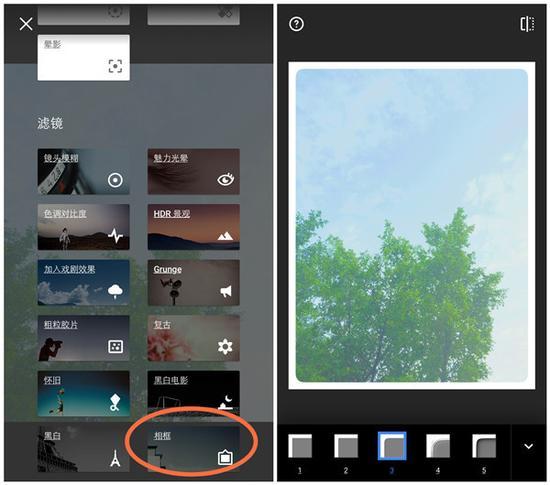
- 如何使用:在底部工具栏找到 “滤镜” 或 “胶片” 图标,左右滑动即可预览不同效果。
- 热门推荐:
- Classic Chrome:模拟富士经典负片风格,色彩复古,对比度高,适合拍街景、人文。
- Velvia:色彩饱和度高,色彩浓郁,非常适合拍风光、花卉。
- Acros:模拟黑白胶片,拥有丰富的灰阶层次,质感极佳。
- Kodak Portra 400:模拟柯达 Portra 负片,肤色表现非常柔和自然,是人像摄影的神器。
- Kodak Gold:模拟柯达 Gold 负片,带有温暖的色调,适合记录生活。
新手建议:多尝试不同的胶片模拟,找到自己喜欢的风格,你也可以在拍摄 RAW 格式的同时,叠加一个自己喜欢的滤镜,后期再进行调整。
对焦与测光
-
对焦:
- AE/AF 锁:点击屏幕对焦点,会出现一个“太阳”图标,按住它,可以锁定对焦和曝光,当你想把主体拍清晰,并且不希望相机反复对焦时,这个功能非常有用。
- 手动对焦:在专业模式下,可以切换到手动对焦,通过滑块精确控制对焦距离,适合在微距摄影或自动对焦失灵时使用。
-
测光:
- 测光是相机判断画面“应该有多亮”的过程。
- Rookie Cam 通常提供点测光、中央重点测光、矩阵测光等模式,新手默认使用矩阵测光即可,它会综合分析整个画面的亮度。
实战演练:从零拍出第一张“大片”
拍摄一张清晰的人像照片
- 打开 App,进入 “专业模式”。
- 选择胶片:在滤镜中选择 “Kodak Portra 400”,让肤色更漂亮。
- 设置参数:
- ISO:设置为 100(保证画质)。
- 快门:根据光线,设置为 1/200s 左右(能保证手持不糊)。
- 光圈:设置为 f/1.8(模拟大光圈,背景虚化)。
- 对焦:点击人物的眼睛进行对焦,看到对焦框变绿后,保持稳定,按下快门。
- 查看直方图:在设置中打开直方图显示,确保直方图的图形主要分布在中间区域,没有过度偏向左边(欠曝)或右边(过曝)。
拍摄夜晚的车流光绘
- 打开 App,进入 “专业模式”。
- 使用三脚架:这是必须的!
- 设置参数:
- ISO:设置为 100(最低,保证画质)。
- 快门:设置为 4" (4秒) 或更长,根据车流速度和亮度调整。
- 光圈:设置为 f/8 或更小(进光量少,避免过曝)。
- 对焦:切换到手动对焦,将滑块拉到无穷远图标 (∞) 附近,或者对准远处的灯光手动对焦。
- 拍摄:按下快门,在快门开启的 4 秒内,保持手机稳定,你就能拍出拉丝般的车流光轨了。
进阶技巧与建议
-
拍摄 RAW 格式:
- 在设置中开启 “保存 RAW” 或 “RAW + JPEG” 模式。
- JPEG 是相机处理好的成品图,直出方便。
- RAW (DNG) 是相机的“数字底片”,记录了最原始的传感器信息,它后期调整空间巨大,可以随意改变白平衡、曝光、阴影、高光而不会损失画质。
- 新手建议:初期可以先拍 JPEG,熟悉后养成 “拍 RAW + JPEG” 的习惯,既有直出照片,又有后期素材。
-
自定义 Fn 键:
在设置中可以自定义功能键,将你最常用的参数(如白平衡、对焦模式)设置为 Fn 键,长按即可快速调节,极大提升拍摄效率。
-
学习后期调色:
- 拍摄的 RAW 文件可以用 Snapseed(免费)、Lightroom Mobile(免费)或 Pixelmator Photo 等 App 进行后期处理,调整曝光、对比度、阴影、高光,再使用色调分离等功能,可以进一步升华你的作品。
Rookie Cam 是一款将专业性和易用性结合得很好的 App,对于新手来说,不要害怕复杂的参数,从“专业模式”开始,大胆尝试快门、ISO 和光圈的变化,同时多体验不同的胶片模拟,你会慢慢找到摄影的乐趣和自己的风格。
记住最重要的摄影口诀:多拍、多看、多思考。
祝你用 Rookie Cam 拍出更多满意的作品!