
Surface Pro 3 完整新手教程
第一部分:开箱与初始设置
当你拿到全新的 Surface Pro 3 时,请按照以下步骤进行设置:
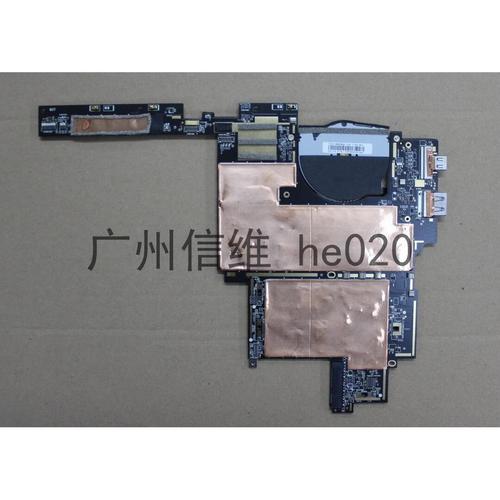
(图片来源网络,侵删)
-
开箱检查:
- 确保包装盒内有:Surface Pro 3 主机、Surface Pen 手写笔、Type Cover 键盘盖(如果购买的是套装)、电源适配器(通常是 36W 或 48W)。
- 检查所有配件是否完好,屏幕是否有划痕。
-
首次开机:
- 按下机身侧面的 电源键(位于音量键下方)。
- 根据屏幕提示,选择语言、区域和键盘布局。
- 连接到 Wi-Fi 网络,这一步至关重要,因为后续的账户验证和系统更新都需要网络。
-
登录微软账户:
- 输入你的微软账户(Microsoft Account)和密码,如果你没有,可以选择创建一个。
- 为什么需要微软账户? 它能让你同步设置、下载应用、访问 OneDrive 云存储,并锁定或擦除设备(如果丢失)。
-
个性化设置:
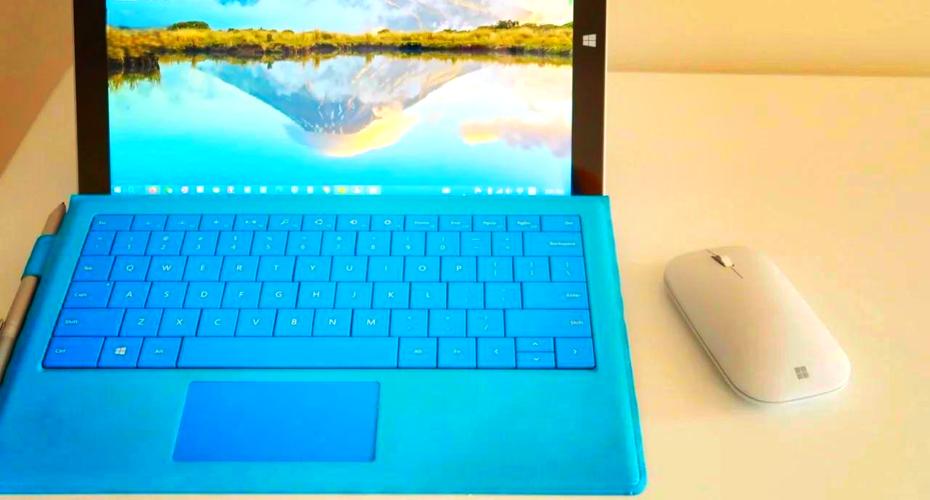 (图片来源网络,侵删)
- 设置你的电脑名称、用户账户头像等。
- 系统会进行一些初始优化,完成后你将进入 Windows 8.1 的主界面(开始屏幕)。
第二部分:认识你的 Surface Pro 3
在开始使用前,先熟悉一下设备的各个部件和接口。
-
正面:
- 屏幕:12 英寸 ClearType 高清显示屏,支持多点触控。
- Windows 按钮:屏幕最下方的一个物理按钮,点击可返回开始屏幕,长按可调出电源选项。
- 5MP 前置摄像头:位于屏幕上方,适合视频通话。
- 5MP 后置摄像头:位于背面,支持自动对焦,适合拍照和扫描文档。
-
背面:
- 支架:这是 Surface Pro 3 的核心设计之一,你可以将它调整到任意角度(从 22° 到 150°),无论是放在桌上作为笔记本,还是手持作为平板都非常稳固。
-
右侧:
 (图片来源网络,侵删)
- MicroSD 卡槽:可以扩展存储空间,适合存放照片、视频和文件。
- Mini DisplayPort:可以外接显示器或投影仪。
- USB 3.0 端口:连接 U 盘、鼠标、打印机等标准 USB 设备。
-
左侧:
- 音量 rocker:两个独立的物理按键,方便调节音量。
- 耳机/麦克风插孔:连接耳机或外接麦克风。
-
顶部:
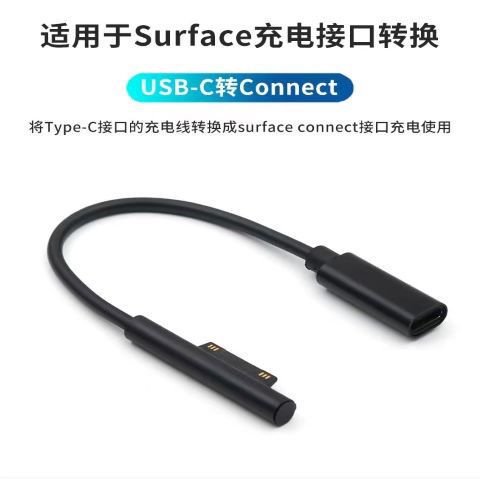
- 磁力吸附式充电端口:连接电源适配器,Type Cover 键盘盖也可以通过此端口连接。
-
配件:
- Surface Pen:内置压力感应和 palm rejection(防误触)技术,支持 256 级压感,是记笔记、绘画和精确操作的利器。
- Type Cover:带背光的磁吸式键盘,可以与设备完美吸附并自动对齐。
第三部分:核心功能与操作指南
Surface Pro 3 运行的是 Windows 8.1,它融合了触摸屏操作和传统桌面操作。
-
开始屏幕与桌面
- 开始屏幕:由各种“动态磁贴”(Live Tiles)组成,显示应用信息和更新,点击磁贴即可打开应用。
- 桌面:就是我们熟悉的 Windows 桌面,可以运行传统软件(如 Office、Photoshop)。
- 切换方式:从屏幕右边缘向内滑动,打开“ charms”栏,点击“开始”按钮;或者直接点击桌面图标。
-
基本手势操作
- 返回:从屏幕左边缘向内滑动并松开,可在应用和上一个应用/桌面间切换。
- 任务视图:从屏幕左边缘向内滑动并停留一下,打开“任务视图”,可以查看所有打开的窗口并进行分屏。
- charms 栏:从屏幕右侧边缘向内滑动,显示搜索、共享、开始、设备和电源等选项。
- 应用切换:从屏幕左上角向下拖动,可以查看最近使用的所有应用。
- 关闭应用:在应用内,从屏幕顶部向下拖动至底部,即可关闭该应用。
-
分屏多任务处理
- 在桌面或开始屏幕,按住某个应用窗口的标题栏不放。
- 将其拖动到屏幕左侧或右侧边缘,屏幕会自动分割。
- 在另一侧选择你想要并排显示的应用,这是提高工作效率的绝佳方式。
-
使用 Surface Pen
- 取下笔帽:笔帽就是替换笔尖的存放处,里面有多个备用笔尖。
- 点击屏幕:单击相当于鼠标左键。
- 长按并拖动:长按屏幕约一秒,然后拖动,可以选中文字、拖动文件或滚动页面。
- 打开 OneNote:轻击笔尾的按钮,可以快速打开 OneNote,无论你在哪个界面,都能立刻开始记录灵感。
- 在桌面模式下使用:在桌面模式下,Pen 的功能与鼠标类似,但可以进行更精细的绘图和批注。
-
连接外设
- 连接显示器:使用 Mini DisplayPort 转接线连接显示器,在“设备”->“投影”中可以选择“仅电脑屏幕”、“复制”、“扩展”或“仅第二屏幕”。
- 连接 U 盘/硬盘:直接插入 USB 3.0 端口即可。
- 连接鼠标/键盘:可以使用蓝牙或直接通过 USB 接有线鼠标和键盘。
第四部分:常用技巧与窍门
-
系统更新
- 保持 Surface Pro 3 的最佳状态,请务必定期更新系统。
- 进入“设置” -> “更改 PC 设置” -> “更新和恢复”,点击“检查更新”。
-
电源管理
- Surface Pro 3 的续航不错,但合理使用能更持久。
- 调整屏幕亮度:这是最耗电的操作之一,可以通过 Charms 栏的“设置”->“亮度”来调节。
- 使用电池模式:在 Charms 栏的“设置”->“电源”中,可以选择“平衡”、“节能”或“超级节能”模式。
- 键盘盖休眠:合上 Type Cover 键盘盖,设备会自动进入睡眠状态,非常省电。
-
维护与清洁
- 屏幕清洁:使用柔软的超细纤维布(如眼镜布)轻轻擦拭。切勿使用酒精或任何化学清洁剂直接喷在屏幕上。
- 键盘清洁:可以用压缩空气罐吹走键盘缝隙里的灰尘。
- 散热:长时间高负荷运行时,设备可能会发热,确保通风口不被遮挡,可以适当使用散热支架。
-
备份数据
- 为了防止数据丢失,请务必定期备份。
- 文件历史记录:连接外置硬盘,在“控制面板”中设置“文件历史记录”,可以自动备份文件。
- OneDrive:将重要文件保存在 OneDrive 中,可以实现云同步和备份。
第五部分:升级与注意事项
-
系统升级到 Windows 10
- Surface Pro 3 完全支持免费升级到 Windows 10,Windows 10 提供了更完善的桌面体验、更强大的 Cortana 语音助手和更现代的 Microsoft Edge 浏览器。
- 升级方法:确保系统已更新到最新状态,然后通过 Windows Update 检查升级。
-
硬件限制
- 内存 soldered(焊接):Surface Pro 3 的内存是直接焊在主板上的,无法自行升级,购买时请根据需求选择 4GB 或 8GB 版本。
- 存储:虽然可以通过 MicroSD 卡扩展,但系统盘无法更换,建议选择 128GB 或 256GB 的版本。
-
驱动程序
- 如果遇到硬件问题(如触控失灵、无法识别外设),请访问 Surface 官方支持页面,下载并安装最新的固件和驱动程序。
Surface Pro 3 是一款开创性的设备,它完美地融合了笔记本电脑的生产力和平板电脑的便携性,通过本教程,你应该已经掌握了它的基本操作。
核心要点回顾:
- 支架 是生产力工具,找到最适合你的角度。
- Surface Pen 是创意和记录的伙伴,善用它。
- Windows 8.1/10 的手势操作是高效的关键,多加练习。
- Type Cover 让它变成一台完整的笔记本。
希望这份教程能帮助你充分享受 Surface Pro 3 带来的乐趣和便利!


