重要提示:版本与授权
在开始之前,请务必了解以下几点:
(图片来源网络,侵删)
- WinCC 7.0 的版本:WinCC 7.0 有一个重要的服务包 Service Pack 3 (SP3)。强烈建议直接安装 WinCC 7.0 SP3,因为它包含了大量的错误修复和新功能,比最初的 7.0 版本稳定得多,本教程将以安装 WinCC 7.0 SP3 为例。
- 授权文件:WinCC 是一款商业软件,安装后需要授权文件(
.key文件)才能正常运行,请确保您已经从西门子或供应商处获得了与您的 WinCC 版本(如 7.0 SP3)和功能(如单用户、多用户、WebNavigator 等)相匹配的授权文件。 - 操作系统兼容性:WinCC 7.0 SP3 主要支持 Windows 7 (32/64位) 和 Windows Server 2008 R2 (64位),它不完全兼容 Windows 10/11,安装和运行可能会遇到问题,如果需要在较新的系统上使用,建议升级到更高版本的 WinCC(如 WinCC V7.5, V15 等)。
第一步:准备工作
准备工作是安装成功的关键,请仔细阅读并执行。
系统要求检查
确保您的计算机满足以下最低要求:
- 操作系统:
- Windows 7 Professional (SP1, 32位 / 64位)
- Windows 7 Enterprise (SP1, 32位 / 64位)
- Windows Server 2008 R2 (64位)
- CPU: Intel® Pentium® 4 或 AMD Athlon™ 64 处理器,1.6 GHz 或更高。
- 内存: 至少 2 GB RAM (推荐 4 GB 或更高,特别是对于复杂项目)。
- 硬盘空间:
- 安装程序本身: 约 2 GB 可用空间。
- 项目存储: 至少 1 GB 可用空间 (根据项目大小而定)。
- 显卡: 支持 1024x768 分辨率,真彩色 (32位)。
- 网卡: 必须安装并正常工作,用于计算机名称识别和授权。
关闭所有安全软件
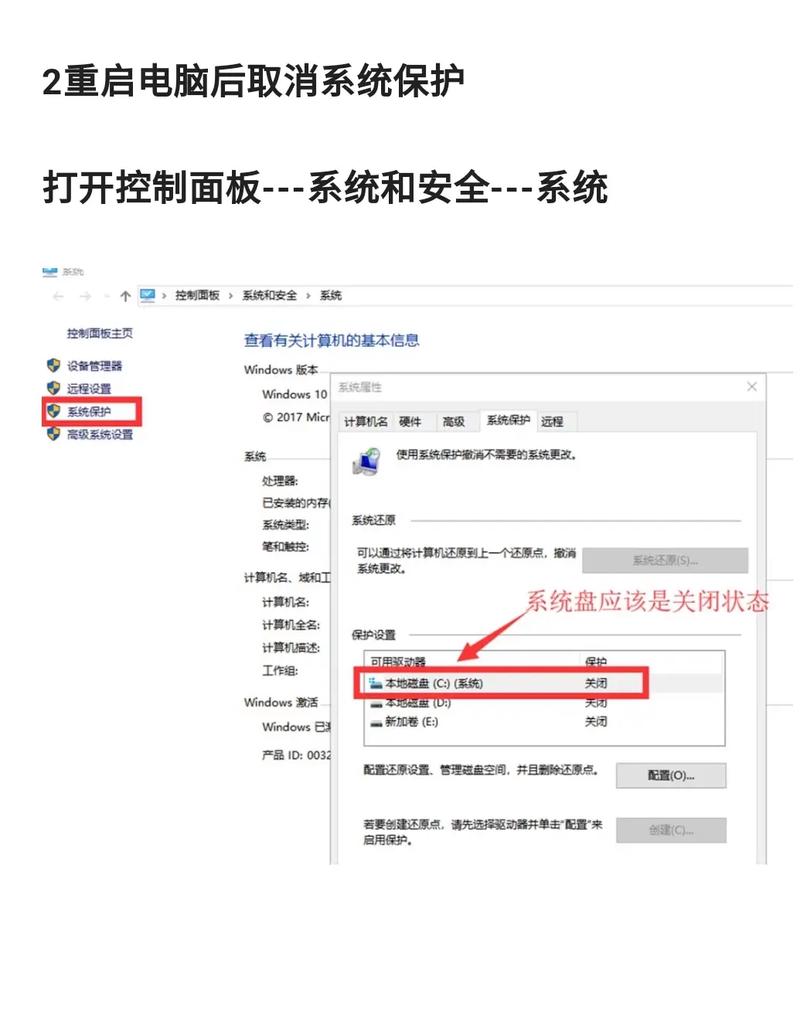
为了防止安装过程中的文件被误删或阻止,暂时禁用所有杀毒软件、防火墙和实时保护,安装完成后再重新启用。
获取安装文件
您需要以下文件:

(图片来源网络,侵删)
- WinCC 7.0 SP3 安装镜像: 通常是
.iso文件(如STEP_7_V5.6_WINCC_7.0_SP3.iso),因为它通常与 STEP 7 打包在一起。 - SIMATIC NET 安装文件: WinCC 依赖 SIMATIC NET 与 PLC 通信,这个文件通常也在同一个镜像中。
- 授权文件 (
.key文件): 这是后续授权的关键。
准备授权服务器
根据您的授权类型,进行相应准备:
- 单机授权: 将
.key文件放在一个固定的位置(如C:\Siemens\Licenses),并在安装时指定。 - 浮动授权 (服务器-客户端):
- 服务器端: 需要安装 西门子授权管理器 和 服务器 License Server,服务器必须有一个固定的 计算机名(不要使用
WORKGROUP),IP 地址最好也设为静态。 - 客户端: 只需安装西门子授权管理器,客户端会通过网络从服务器请求授权。
- 服务器端: 需要安装 西门子授权管理器 和 服务器 License Server,服务器必须有一个固定的 计算机名(不要使用
第二步:安装步骤
以下步骤基于将 WinCC 7.0 SP3 ISO 镜像挂载为虚拟光驱后的操作。
安装 SIMATIC NET (通信基础)
WinCC 必须通过 SIMATIC NET 与 PLC 通信,因此这一步是必须的。
- 打开挂载的 ISO 镜像,进入
SIMATICNET文件夹。 - 运行
setup.exe。 - 选择安装语言: 通常选择 "中文"。
- 欢迎界面: 点击 "下一步"。
- 选择安装程序: 选择 "安装新的程序"。
- 选择产品: 在左侧选择 "SIMATIC NET",然后点击 "下一步"。
- 选择安装组件:
- 必须勾选:
PC Station Function(PC 站功能) 和IE General(工业以太网通用组件)。 - 根据您的 PLC 类型,选择相应的通信协议,如
PROFIBUS,MPI,TCP/IP等,如果不确定,全选也可以。 - 不要勾选
License Server,除非您要安装浮动授权服务器。
- 必须勾选:
- 点击 "下一步",然后按照提示完成安装,安装过程中可能会要求插入 Windows 系统安装光盘,以获取某些系统文件,按照提示操作即可。
- 安装完成后,务必重启计算机。
安装 WinCC 7.0 SP3
- 重启后,回到 ISO 镜像的根目录,运行
setup.exe。 - 选择安装语言: 选择 "中文",点击 "确定"。
- 欢迎界面: 点击 "下一步"。
- 许可证协议: 勾选 "我接受...",然后点击 "下一步"。
- 客户信息: 输入您的姓名和公司名称,点击 "下一步"。
- 选择安装程序: 选择 "安装新的程序"。
- 选择产品: 在左侧选择 "SIMATIC WinCC",然后点击 "下一步"。
- 选择安装组件:
- 必须勾选:
WinCC Basic System(WinCC 基本系统)。 - 根据您的需要勾选其他组件,如
WinCC Client(用于多用户客户端)、WebUX(用于 Web 浏览) 等,初学者安装基本系统即可。
- 必须勾选:
- 选择目标文件夹: 默认安装在
C:\Program Files (x86)\Siemens\Automation\WinCC,建议保持默认,点击 "下一步"。 - 准备安装: 点击 "安装"。
- 等待安装完成: 安装过程会持续一段时间,请耐心等待,安装程序会自动安装一些依赖项。
安装授权管理器
这个工具用于管理 .key 文件,无论是单机还是浮动授权都需要。
- 在 ISO 镜像中找到
Automation\Authorization文件夹。 - 运行
setup.exe。 - 按照向导完成安装,通常全部点击 "下一步" 即可。
授权 WinCC
这是让 WinCC 能够正常运行的最后一步。
单机授权(推荐用于单台电脑)
- 将您的
.key文件复制到硬盘上的一个固定位置,C:\Siemens\Licenses。 - 点击 "开始" -> "所有程序" -> "SIMATIC" -> "Common" -> "SIMATIC License Manager"。
- 在 License Manager 界面中,点击菜单栏的 "选项" -> "许可证分配"。
- 在弹出的窗口中,点击 "浏览",找到并选择您刚刚复制的
.key文件。 - 点击 "打开",然后点击 "确定",如果授权成功,您会在右侧的列表中看到该授权,状态为 "有效"。
- 重启计算机,使授权生效。
浮动授权(多台客户端从一台服务器获取授权)
- 在服务器上:
- 安装 License Server (在 SIMATIC NET 安装时选择)。
- 将服务器的
.key文件导入到 License Manager 中。 - 确保服务器的计算机名和防火墙设置正确(默认端口 27000)。
- 在客户端上:
- 安装 WinCC 和 License Manager。
- 打开客户端的 License Manager,点击 "选项" -> "许可证服务器"。
- 在 "服务器计算机名" 中,输入授权服务器的计算机名或 IP 地址。
- 点击 "确定",客户端会自动从服务器获取可用的授权。
第三步:验证安装
- 点击 "开始" -> "所有程序" -> "SIMATIC" -> "WinCC" -> "SIMATIC WinCC Explorer"。
- WinCC Explorer 能够正常启动,没有弹出任何关于授权或组件缺失的错误提示,那么恭喜您,WinCC 7.0 已经成功安装!
常见问题与解决方法
-
问题: 安装过程中提示 "找不到文件" 或 "文件损坏"。
- 原因: 通常是杀毒软件拦截了安装文件,或者 ISO 镜像文件损坏。
- 解决: 彻底关闭杀毒软件后重试,如果问题依旧,尝试重新下载或获取 ISO 镜像文件。
-
问题: 安装 SIMATIC NET 时提示 "找不到某些 Windows 组件"。
- 原因: 系统缺少 .NET Framework 或其他组件。
- 解决: 插入 Windows 系统安装光盘,按照提示从光盘中安装所需文件,或者,在 "控制面板" -> "程序和功能" -> "打开或关闭 Windows 功能" 中,确保已安装所需的组件。
-
问题: WinCC Explorer 启动后提示 "没有有效的授权"。
- 原因: 授权没有正确安装或导入。
- 解决:
- 检查 License Manager 中授权是否显示为 "有效"。
- 检查授权文件是否与 WinCC 版本匹配(必须是 7.0 SP3 的授权)。
- 如果是浮动授权,检查客户端是否能正确连接到服务器(Ping 服务器 IP 和计算机名)。
- 重启计算机,这是最简单也最有效的解决方法之一。
-
问题: 在 Windows 10/11 上安装失败或运行不稳定。
- 原因: WinCC 7.0 SP3 未官方支持这些系统。
- 解决: 强烈建议使用官方支持的 Windows 7 或 Server 2008 R2,如果必须在 Win10/11 上使用,请考虑使用兼容模式运行安装程序,但这并不能保证 100% 成功,最好的方案是升级到 WinCC V7.5 或更高版本。
希望这份详细的教程能帮助您顺利完成 WinCC 7.0 的安装!