
Visual C++ 实用教程:从入门到实战
第一部分:基础入门篇
第一章:Visual C++ 是什么?为什么要学它?
1 Visual C++ 的定义
Visual C++ (简称 VC++ 或 VC) 是微软公司推出的一款 C/C++ 集成开发环境,它不仅仅是一个代码编辑器,而是一个功能强大的“工具箱”,集成了代码编辑器、编译器、调试器、资源编辑器等,极大地简化了 Windows 应用程序的开发流程。
2 为什么选择 Visual C++?
- 性能卓越:C/C++ 是编译型语言,代码被直接编译成高效的机器码,运行速度快,内存占用低,特别适合对性能要求极高的场景,如游戏开发、图形图像处理、高性能计算、嵌入式系统等。
- 系统级编程:C/C++ 提供了直接操作硬件和内存的能力,是进行 Windows 内核开发、驱动程序开发、系统软件开发的基石。
- 强大的生态系统:Visual Studio 提供了无与伦比的调试工具、性能分析器和丰富的第三方库支持(如 MFC, ATL, Boost)。
- 广泛的应用:许多知名的 Windows 软件,如 Microsoft Office、AutoCAD、Adobe Photoshop、众多大型游戏和工业软件,都是用 C++ 开发的。
3 Visual C++ 与 C#、.NET 的关系
这是一个常见的疑问。
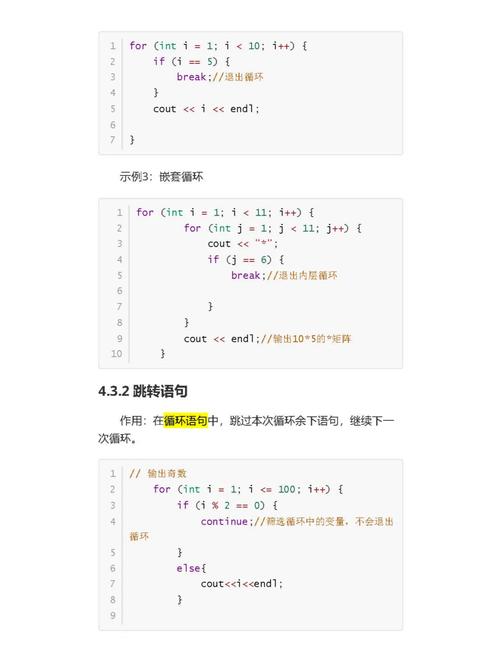
- Visual C++:主要用于开发原生代码 应用程序,即直接运行在 Windows 操作系统上,不依赖 .NET 运行时,这是它的核心和传统优势。
- Visual C#:用于开发 .NET 应用程序,这些程序在 .NET 公共语言运行时 上运行,开发效率高,适合快速构建业务逻辑复杂的应用,如 Web、桌面和移动应用。
- C++/CLI:是 C++ 的一个扩展,允许你编写同时包含托管代码(.NET)和非托管代码(原生)的程序,用于 .NET 与原生库之间的互操作。
如果你想成为一名 Windows 系统级开发者、游戏引擎开发者或追求极致性能,Visual C++ 是你的不二之选。
第二章:开发环境搭建
1 安装 Visual Studio
Visual C++ 是作为 Visual Studio 的一部分提供的,你需要下载并安装 Visual Studio。
-
下载:访问 Visual Studio 官方下载页面:https://visualstudio.microsoft.com/zh-hans/downloads/
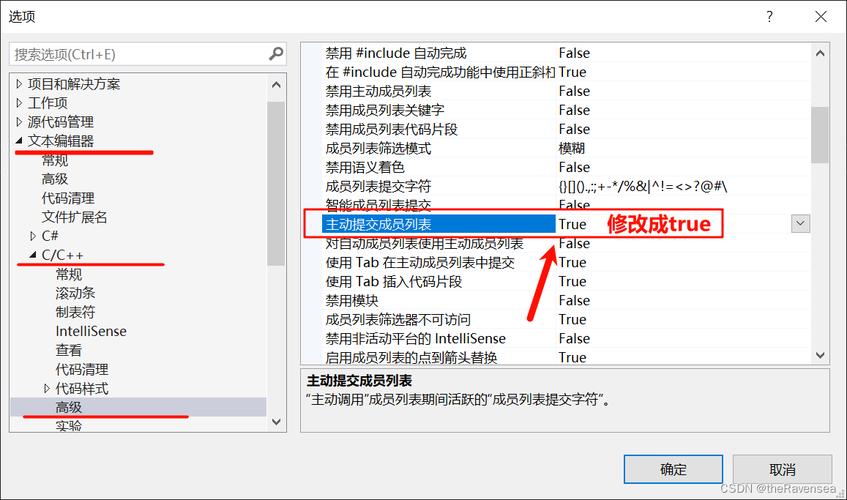 (图片来源网络,侵删)
 -
选择版本:
- Community (社区版):免费,功能齐全,适用于个人开发者、开源项目、学术研究和小型团队。强烈推荐初学者使用此版本。
- Professional (专业版):付费,功能更强大,适用于商业团队。
- Enterprise (企业版):付费,功能最全,包含高级分析和测试工具。
-
安装工作负载:在安装程序中,你选择要安装的“工作负载”,对于 C++ 开发,必须勾选 “使用 C++ 的桌面开发”,这个工作负载会自动安装你所需的一切,包括 C++ 编译器、Windows SDK、MFC、ATL 等核心组件。
-
开始安装:点击右下角的“安装”按钮,等待安装完成。
2 首次启动与界面熟悉
安装完成后,启动 Visual Studio,首次启动时,可以选择开发环境设置,选择 “C++ 开发” 即可。
熟悉一下主要窗口:
- 解决方案资源管理器:显示项目的文件结构,如头文件、源文件、资源文件等。
- 代码编辑器:编写代码的地方,支持语法高亮、智能提示、代码折叠等。
- 属性窗口:查看和修改项目、文件的各种属性(如编译选项、链接库等)。
- 错误列表:显示编译器错误和警告。
- 输出窗口:显示编译过程的详细信息。
第三章:创建你的第一个程序 - "Hello, World!"
我们将创建两种最基本的项目类型:控制台应用程序和 Windows 桌面应用程序。
1 控制台应用程序
这是学习 C++ 语法的最佳起点,因为它最简单,没有复杂的图形界面。
-
新建项目:在 Visual Studio 中,选择
文件->新建->项目。 -
选择模板:在模板库中,选择
已安装->Visual C++->Windows 控制台应用程序,给项目起个名字,HelloConsole,然后点击“创建”。 -
编写代码:Visual Studio 会自动生成一个
HelloConsole.cpp文件,内容如下:// HelloConsole.cpp : 此文件包含 "main" 函数,程序执行将在此处开始并结束。 // #include <iostream> int main() { std::cout << "Hello World!\n"; }#include <iostream>:包含了输入输出流库,用于使用std::cout。int main():C++ 程序的入口函数。std::cout << "Hello World!\n";:将字符串 "Hello World!" 输出到控制台。
-
运行程序:
- 按下快捷键
Ctrl + F5(推荐),这会编译并运行程序,并且在程序结束后会暂停,让你能看到输出结果。 - 或者点击工具栏上的绿色三角箭头 “本地 Windows 调试器”。
- 按下快捷键
你将在弹出的控制台窗口中看到:
Hello World!
请按任意键继续. . .
恭喜!你已经成功运行了第一个 C++ 程序!
2 Windows 桌面应用程序 (Win32)
这个项目会创建一个带有图形窗口的程序。
-
新建项目:
文件->新建->项目。 -
选择模板:选择
Visual C++->Windows 桌面应用程序,给项目起个名字,HelloWin32,点击“创建”。 -
代码分析:Visual Studio 生成的代码比控制台应用复杂得多,核心是
WinMain函数。#include <windows.h> int WINAPI wWinMain(_In_ HINSTANCE hInstance, _In_opt_ HINSTANCE hPrevInstance, _In_ LPWSTR lpCmdLine, _In_ int nCmdShow) { // TODO: 在此放置代码。 MSG msg; while (GetMessage(&msg, NULL, 0, 0)) { TranslateMessage(&msg); DispatchMessage(&msg); } return (int)msg.wParam; }WinMain:Windows 程序的入口函数。MSG msg:消息结构体,用于处理窗口的各种事件(如点击、按键等)。while (GetMessage(...)):一个标准的消息循环,是所有 Windows GUI 程序的核心。
-
运行程序:按
Ctrl + F5或点击“本地 Windows 调试器”。
你会看到一个空白的窗口标题为 "HelloWin32",这就是你的第一个图形界面程序,虽然它什么也做不了,但这是构建复杂 GUI 应用的基础。
第四章:深入核心概念
1 项目、解决方案与文件
- 解决方案:一个容器,可以包含一个或多个相关的项目,一个解决方案可能包含一个 EXE 项目和一个 DLL 项目。
- 项目:一个独立的程序或库(如一个 .exe 文件或一个 .dll 文件),它包含编译该程序所需的所有源文件、设置和引用。
- 文件类型:
.h或.hpp:头文件,通常包含函数声明、类定义、宏定义等。.cpp:源文件,包含具体的函数实现代码。.rc:资源脚本文件,定义窗口、图标、菜单、对话框等界面元素。.sln:解决方案文件。.vcxproj:项目文件。
2 MFC (Microsoft Foundation Classes) - 快速构建 GUI 的利器
对于传统的 Windows 桌面应用,直接使用 Win32 API 非常繁琐,MFC 是微软提供的一套 C++ 类库,它将复杂的 Win32 API 封装成易于使用的 C++ 类,极大地提高了开发效率。
如何使用 MFC 创建项目?
- 新建项目:
文件->新建->项目。 - 选择模板:在模板库中,选择
Visual C++->MFC->MFC 应用程序,给项目起个名字,MFCApp。 - MFC 应用程序向导:向导会引导你完成设置。
- 应用程序类型:选择“基于对话框”最简单。
- 复合文档支持:保持默认“无”。
- 文档/架构支持:保持默认“无”。
- 用户界面功能:可以自定义窗口标题、风格等。
- 高级功能:保持默认即可。
- 完成:点击“完成”,Visual Studio 会为你生成一个完整的、可运行的对话框应用程序。
- 可视化设计:在“解决方案资源管理器”中找到
MFCApp.rc文件,双击打开它,在下方的设计器中,你可以直接拖拽按钮、文本框、复选框等控件到对话框上,非常直观。
3 调试技巧
调试是开发中最重要的一环,Visual Studio 的调试器非常强大。
- 设置断点:在代码行号的左侧空白处单击,会出现一个红点,程序运行到这一行时会暂停。
- 启动调试:按
F5启动调试。 - 调试窗口:
- 局部变量:自动显示当前作用域内的所有变量及其值。
- 监视:可以手动添加你想持续关注的变量或表达式。
- 调用堆栈:显示函数的调用链,方便你了解代码的执行路径。
- 常用调试快捷键:
F5:启动调试(运行到断点或程序结束)。F10:逐过程调试,如果当前行是函数调用,它会执行整个函数,然后停在下一行。F11:逐语句调试,如果当前行是函数调用,它会进入函数内部,停在函数的第一行。Shift + F5:停止调试。
第二部分:进阶实战篇
第五章:处理用户输入与事件
在 MFC 应用中,用户与控件的交互(如点击按钮)会产生“消息”或“事件”,我们需要为这些事件编写处理函数。
示例:为按钮添加点击事件
- 打开对话框编辑器:双击
.rc文件,切换到“资源视图”,双击对话框模板。 - 添加控件:从工具箱中拖拽一个“Button”控件到对话框上,可以修改其 Caption 属性为“点击我”。
- 添加事件处理函数:
- 右键点击你刚添加的按钮,选择“添加事件处理程序...”。
- 在弹出的窗口中,消息类型 选择
BN_CLICKED(表示按钮被点击)。 - 函数处理程序名称 会自动生成,
OnBnClickedButton1,保持默认即可。 - 点击“添加和编辑”。
- 编写代码:Visual Studio 会自动跳转到你新建的函数中,在里面添加你想要的逻辑:
void CMFCAppDlg::OnBnClickedButton1() { // TODO: 在此添加控件通知处理程序代码 AfxMessageBox(_T("你点击了按钮!")); // 弹出一个消息框 }AfxMessageBox是 MFC 提供的一个简单函数,用于显示一个消息框。_T()是一个宏,用于让你的代码同时支持 ASCII 和 Unicode 字符串,是 MFC 开发的标准做法。
现在运行程序,点击按钮,你就会看到消息框弹出。
第六章:使用第三方库
现代软件开发离不开第三方库,在 Visual C++ 中使用它们主要有两种方式。
1 静态链接与动态链接
- 静态链接:将库的代码直接编译进你的
.exe文件中,优点是发布程序时无需附带库文件;缺点是生成的文件较大,如果多个程序都使用同一个库,会造成内存浪费。 - 动态链接:程序运行时动态加载
.dll(Dynamic Link Library) 文件,优点是生成的文件小,多个程序可以共享同一个 DLL 文件;缺点是发布时需要附带 DLL 文件。
2 示例:集成 Poco 库
Poco 是一个功能强大的 C++ 类库,类似于 Java 的 Apache Commons。
- 下载库:从 Poco 官网下载预编译好的 Windows 版本。
- 配置项目属性:
- 在解决方案资源管理器中右键点击你的项目,选择
属性。 - 配置
C/C++->常规->附加包含目录:指向 Poco 库的头文件目录。 - 配置
链接器->常规->附加库目录:指向 Poco 库的库文件目录。 - 配置
链接器->输入->附加依赖项:添加你需要链接的库文件名(如PocoFoundation.lib,PocoUtil.lib)。
- 在解决方案资源管理器中右键点击你的项目,选择
- 编写代码:现在你就可以在代码中
#includePoco 的头文件并使用它的功能了。
第七章:部署你的应用程序
当你完成开发后,需要将程序分发给其他用户。
1 使用 Visual Studio Installer Projects 扩展
这是最推荐的方式。
- 安装扩展:在 Visual Studio 中,点击
扩展->管理扩展,搜索并安装 "Visual Studio Installer Projects"。 - 创建安装项目:在你的解决方案中,右键点击
解决方案->添加->新建项目,选择其他项目类型->安装和部署->Visual Studio Installer。 - 配置安装项目:
- 添加你的主输出项目(右键 ->
添加->项目输出)。 - 添加依赖项(如 .dll 文件、.NET Framework 运行时等)。
- 定义安装程序的启动条件(如检查操作系统版本)。
- 自定义安装界面(欢迎界面、许可协议、安装位置等)。
- 添加你的主输出项目(右键 ->
- 生成安装包:生成你的安装项目,会得到一个
.msi文件,用户只需双击这个文件即可完成安装。
第三部分:学习资源与进阶方向
第八章:推荐学习资源
- 官方文档:
- Visual C++ 文档 - Microsoft Learn:最权威、最及时的资源。
- 书籍:
- 《Visual C++ 2010 从入门到精通》:经典的入门书籍,虽然版本稍旧,但基础概念和 MFC 讲解非常清晰。
- 《C++ Primer Plus》:如果你想打好 C++ 语言基础,这本书是绝佳选择。
- 在线课程:
- Udemy / Coursera / 慕课网:搜索 "Visual C++" 或 "MFC",有大量实战课程。
- 社区:
- Stack Overflow:遇到编程问题,这里总能找到答案。
- CSDN / 博客园:国内开发者分享经验和教程的平台。
第九章:进阶方向
当你掌握了基础后,可以根据兴趣选择以下方向深入:
- 现代 C++ (C++11/14/17/20):学习智能指针、Lambda 表达式、右值引用、自动类型推导等现代 C++ 特性,让你的代码更安全、更高效、更简洁。
- Windows UI 技术:
- WinUI 3:微软最新的原生 UI 框架,是未来的方向,使用 C++ 和 XAML 构建。
- WPF (Windows Presentation Foundation):使用 .NET 和 XAML 的强大 UI 框架,如果接受 .NET 生态,它是构建复杂桌面应用的首选。
- 游戏开发:
- DirectX:微软的底层图形和多媒体 API,是 Windows 游戏开发的基础。
- 游戏引擎:学习使用 Unreal Engine (虚幻引擎),它底层就是 C++,是开发 3A 大作的主流工具。
- 驱动开发与系统编程:学习 Windows Driver Model (WDM) 或 Windows Driver Frameworks (WDF),开发硬件驱动或系统工具。
这份教程为你铺就了一条从零开始学习 Visual C++ 的道路,编程是一门实践性极强的技能,最好的学习方式就是 “动手做”,从最简单的 "Hello, World!" 开始,逐步构建功能更复杂的项目,遇到问题多查文档、多调试,你一定能掌握 Visual C++ 这把强大的“瑞士军刀”,用它来创造出令人惊叹的应用程序,祝你学习愉快!


