Java连接SQL Server 2008终极指南:从零配置到代码实战(附常见问题解决)
Meta描述: 详细讲解Java连接SQL Server 2008的完整流程,包括JDBC驱动下载、环境配置、核心代码示例(JDBC URL、连接、查询、关闭),以及“驱动未找到”、“登录失败”等常见错误的解决方案,手把手教程,让你轻松上手。
引言:为什么你需要掌握Java连接SQL Server 2008?
在企业级应用开发中,Java语言因其稳定性和跨平台性而备受青睐,而SQL Server 2008作为一款经典且广泛使用的关系型数据库,至今仍在许多生产环境中扮演着重要角色,掌握如何使用Java连接并操作SQL Server 2008数据库,是每一位Java后端开发工程师必备的核心技能。
本文将为你提供一份详尽、无冗余、可操作的“保姆级”指南,无论你是刚入门的Java新手,还是需要回顾知识的资深开发者,都能在这里找到你需要的答案,我们将从环境准备开始,一步步带你完成连接、增删改查操作,并解决你可能会遇到的各种“坑”。
第一步:准备工作——下载并配置SQL Server JDBC驱动
在Java程序与数据库之间通信,需要一个“翻译官”,这个翻译官就是JDBC(Java Database Connectivity)驱动,对于SQL Server 2008,我们需要下载对应版本的驱动。
确定SQL Server版本:
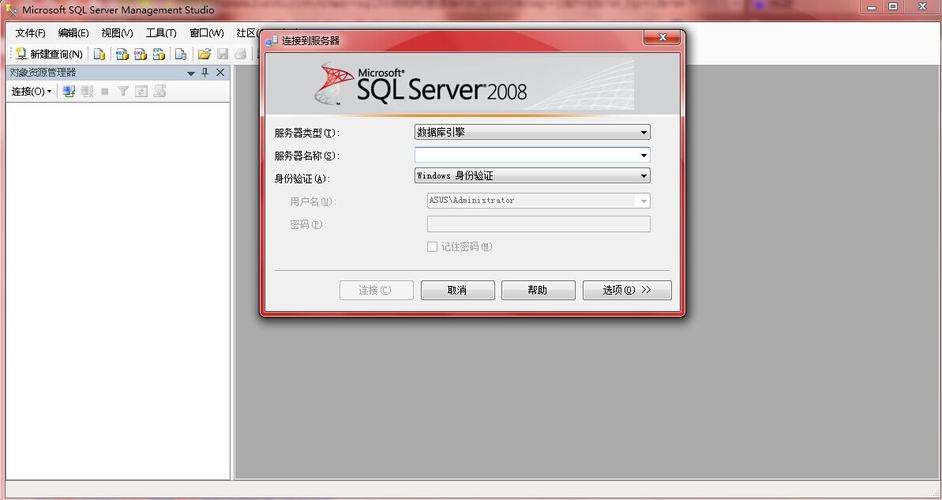
- 请确保你的SQL Server版本是 SQL Server 2008 或 SQL Server 2008 R2,不同版本的驱动可能不完全兼容。
下载JDBC驱动:
- 访问微软官方下载页面:Microsoft JDBC Driver for SQL Server
- 在历史版本中找到对应SQL Server 2008的驱动,通常我们选择
sqljdbc_4.x.zip或更高版本,它兼容JDBC 4.0规范,与JDK 6及以上版本配合良好。 - 下载完成后,解压压缩包,你会看到一个
jre文件夹,里面包含了不同JDK版本的驱动JAR文件(如sqljdbc4.jar)。
配置项目环境:
- 对于IDEA/Eclipse用户: 这是最关键的一步,将上面找到的
sqljdbc4.jar文件添加到你的项目的库中。- IDEA:
File->Project Structure->Modules->Dependencies-> ->JARs or directories...,然后选择该JAR文件。 - Eclipse: 右键你的项目 ->
Build Path->Configure Build Path->Libraries->Add External JARs...,然后选择该JAR文件。
- IDEA:
- 对于Maven/Gradle用户: 你可以直接在
pom.xml或build.gradle文件中添加依赖,Maven的依赖坐标如下:<dependency> <groupId>com.microsoft.sqlserver</groupId> <artifactId>mssql-jdbc</artifactId> <version>4.0.0.jre8</version> <!-- 注意:这是一个适用于SQL Server 2008的示例版本,请根据实际情况选择 --> </dependency>注意:新版的
mssql-jdbc驱动可能不完全兼容SQL Server 2008,如果遇到问题,使用旧版的sqljdbc4.jar是最稳妥的选择。
完成这一步,你的开发环境就准备好了!
第二步:编写Java连接代码(核心实战)
环境配置完成后,我们就可以开始编写Java代码了,一个完整的数据库操作流程通常包括:加载驱动、获取连接、创建语句、执行SQL、处理结果、关闭资源。
编写连接代码
下面是一个完整的、可运行的Java类示例,它连接到SQL Server 2008,并执行一条简单的查询语句。
import java.sql.Connection;
import java.sql.DriverManager;
import java.sql.ResultSet;
import java.sql.SQLException;
import java.sql.Statement;
public class SqlServer2008Connector {
    // --- 请根据你的实际情况修改以下信息 ---
    private static final String DB_URL = "jdbc:sqlserver://localhost:1433;databaseName=YourDatabaseName;encrypt=false";
    private static final String USER = "sa";
    private static final String PASS = "your_password";
    // -------------------------------------
    public static void main(String[] args) {
        // 使用try-with-resources语句,确保Connection, Statement, ResultSet自动关闭
        try (Connection conn = DriverManager.getConnection(DB_URL, USER, PASS);
             Statement stmt = conn.createStatement();
             ResultSet rs = stmt.executeQuery("SELECT 'Hello, SQL Server 2008!' AS Greeting")) {
            // 检查连接是否成功
            if (conn != null) {
                System.out.println("成功连接到 SQL Server 2008 数据库!");
            }
            // 处理查询结果
            while (rs.next()) {
                // 通过列名获取数据,更安全
                String greeting = rs.getString("Greeting");
                System.out.println("查询结果: " + greeting);
            }
        } catch (SQLException e) {
            System.err.println("连接数据库失败或执行SQL出错!");
            e.printStackTrace();
        }
    }
}
代码逐行解析
-
DB_URL(数据库连接字符串): 这是连接的核心,我们来详细拆解它:jdbc:sqlserver://: 协议头,固定写法。localhost:1433: 你的数据库服务器地址和端口号。localhost表示本机,如果不是本机,请替换为IP地址(如168.1.100)。1433是SQL Server的默认端口,如果修改过,请使用你自己的端口。databaseName=YourDatabaseName: 你要连接的具体数据库名称,请务必替换成你自己的数据库名。encrypt=false: 非常重要! 在SQL Server 2008上,如果不设置此属性,可能会因为加密协议不匹配而抛出“连接被拒绝”或“底层连接已关闭”的错误,对于非生产环境的本地连接,设置为false通常能解决问题。
-
USER和PASS: 连接数据库的用户名和密码。sa是SQL Server的系统管理员账户,确保你的sa账户已启用并设置了密码。 -
DriverManager.getConnection(url, user, password): 核心方法,用于建立数据库连接,它会加载我们之前配置的JDBC驱动,并尝试根据URL和凭证连接数据库。 -
try-with-resources: 这是Java 7引入的语法,可以自动关闭实现了AutoCloseable接口的资源(如Connection,Statement,ResultSet),有效避免了资源泄露,是现代Java编程的推荐做法。
第三步:常见问题与解决方案(FAQ)
即使按照教程操作,也可能会遇到问题,别担心,这里总结了最常见的问题和解决方法。
问题1:java.lang.ClassNotFoundException: com.microsoft.sqlserver.jdbc.SQLServerDriver
- 错误原因: JVM在运行时找不到SQL Server的JDBC驱动类,这通常是因为你忘记将
sqljdbc4.jar添加到项目的类路径中。 - 解决方案:
- 确认你已在IDE(如IDEA/Eclipse)中正确添加了
sqljdbc4.jar库。 - 如果你使用命令行编译和运行,请确保在
java命令中使用-cp参数指定JAR文件路径:java -cp ".;path/to/your/sqljdbc4.jar" YourClassName
(注意:Windows下用分号,Linux/macOS下用冒号)
- 确认你已在IDE(如IDEA/Eclipse)中正确添加了
问题2:The TCP/IP connection to the host has failed 或 Connection refused
- 错误原因: 程序无法连接到指定的IP地址和端口,这通常是网络或数据库服务配置问题。
- 解决方案:
- 检查IP和端口: 确认
DB_URL中的localhost:1433是正确的,如果是远程服务器,确保IP地址无误。 - 检查SQL Server服务状态: 打开“服务”(Services),找到名为
SQL Server(...)的服务(如SQL Server (SQLEXPRESS)),确保其状态为“正在运行”。 - 检查SQL Server网络配置:
- 打开 SQL Server Configuration Manager。
- 展开
SQL Server 网络配置。 - 选中你的SQL Server实例(如
SQLEXPRESS的协议)。 - 确保
TCP/IP协议是
- 检查IP和端口: 确认