下面我为你整理了一份非常详细的、从入门到精通的 SketchUp PDF 教程,涵盖了基础导出、高级排版(使用 LayOut)以及一些常见问题。
(图片来源网络,侵删)
SketchUp PDF 完全教程
第一部分:为什么需要用“布局”而不是直接导出?
很多新手会寻找“导出为PDF”的按钮,但 SketchUp Pro 的标准工作流是使用其配套的软件 SketchUp LayOut。
- 直接导出图片:如果你只是想导出一张静态的图片(如 JPG, PNG, PDF),你可以通过文件 > 导出 > 2D 图形,但这会丢失所有标注、尺寸、标题等信息,只是一个“快照”。
- 使用 LayOut:LayOut 是一个专业的绘图和排版工具,你可以将 SketchUp 模型的任意视图(立面图、平面图、剖面图、轴测图等)导入 LayOut,然后在上面添加尺寸、文字、标题栏、图例等,最后输出一个专业、规范、信息完整的 PDF 文件。
- 想快速分享一张图片? ->
文件 > 导出 > 2D 图形。 - 想制作一份带标注、尺寸、标题的专业图纸? -> 必须使用 SketchUp LayOut。
第二部分:使用 SketchUp LayOut 制作专业 PDF 图纸(详细步骤)
这是最核心、最推荐的方法,假设你已经安装了 SketchUp Pro(它包含了 LayOut)。
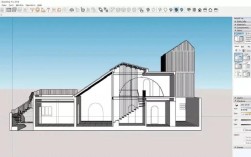
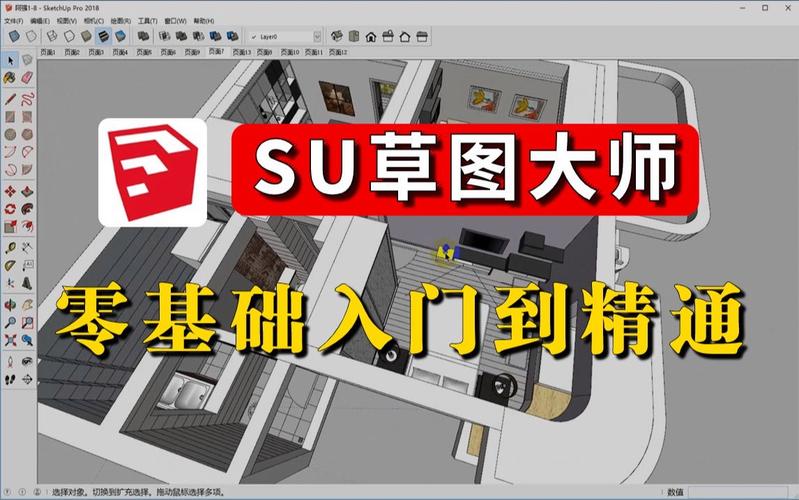
步骤 1:在 SketchUp 中设置场景
在 LayOut 中,每一个“场景”都会变成一个独立的页面或视图,我们先在 SketchUp 中设置好所有需要的视图。
(图片来源网络,侵删)
- 打开你的 SketchUp 模型。
- 调整视图:使用“视图”工具栏或相机工具,调整到你需要的视角。
- 平面图:点击“顶部”视图。
- 立面图:点击“前视”、“后视”、“左视”或“右视”。
- 剖面图:使用“剖面”工具切出模型内部。
- 轴测图/透视图:使用“漫游”工具调整到你满意的观察角度。
- 创建场景:
- 在窗口菜单中,打开“场景”管理器。
- 点击场景管理器右上角的“+”号,添加一个新场景。
- 为场景命名,一层平面图”、“南立面图”。
- 勾选“已保存的选项”,根据你的需要,通常需要勾选:
- 相机:保存当前的视角。
- 阴影:保存当前的阴影设置。
- 图层显示:保存当前图层的可见性。
- 剖面切面:如果使用了剖面,务必勾选此项。
- 重复步骤 3,为所有需要的视图(如平面图、立面图、剖面图)创建不同的场景。
步骤 2:在 LayOut 中创建文档
我们切换到 LayOut,开始排版。
- 启动 LayOut。
- 新建文档:选择“从模板开始”或“空白文档”,对于初学者,使用一个带有标题栏的模板(如
Architectural Design)会非常方便。 - 设置页面:
- 在右侧的“检查器”中,选择“文档”面板。
- 设置页面大小(如 A3, A4)、方向(横向或纵向)和出血边距。
- 插入 SketchUp 文件:
- 点击顶部菜单
文件 > 插入...,选择你刚刚保存的 SketchUp.skp文件。 - 在弹出的对话框中,你可以选择:
- 视图:选择“场景 1”(即你在 SketchUp 中创建的第一个场景)。
- 样式:选择“矢量”或“位图”。
- 矢量:线条是无限分辨率的,可以无限放大而不失真,打印质量最高,推荐用于线框图、平面图、立面图。
- 位图:基于像素,导出速度快,适合有复杂材质和贴图的透视图。
- 点击“插入”。
- 点击顶部菜单
- 调整视图:
- 插入后,这个视图会出现在 LayOut 页面上,你可以拖动它调整位置,拖动角点调整大小。
- 双击这个视图,右侧的“检查器”会显示“SketchUp 查看器”选项。
- 你可以选择要显示的场景(切换到“南立面图”场景),或者调整阴影、剖面切面等。
步骤 3:添加标注和说明
这是 LayOut 最强大的功能。
- 添加尺寸:
- 在左侧工具栏选择“尺寸”工具。
- 在页面上点击要标注的两个点,然后向外拖动,即可创建一个尺寸标注。
- 你可以在右侧“检查器”中修改尺寸的单位、样式、字体等。
- 添加文字:
- 选择“文字”工具,点击页面任意位置即可输入文字。
- 同样可以在“检查器”中设置字体、大小、颜色等。
- 栏和图例:
- 如果模板没有,可以自己绘制。
- 使用“矩形”和“文字”工具制作一个简单的标题栏,填写项目名称、日期、比例、设计师等信息。
- 可以创建一个“图例”图层,说明图中使用的材质或符号。
- 添加其他图形:
LayOut 还提供了直线、圆、多边形等绘图工具,可以用来添加指北针、详图符号等。
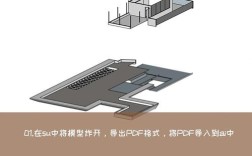
步骤 4:导出为 PDF
排版完成后,最后一步就是导出。
(图片来源网络,侵删)
- 点击顶部菜单
文件 > 导出 > PDF...。 - 设置导出选项:
- 范围:选择“当前页面”或“所有页面”。
- 导出:选择“标准”或“高保真”。
- 标准:文件较小,适合屏幕查看和一般打印。
- 高保真:文件较大,包含所有矢量信息,打印质量最高,适合正式出图。
- 选项:可以勾选“包含图层”,这样在 PDF 中可以显示/隐藏不同的图层(如标注层、文字层)。
- 点击“导出”,选择保存位置和文件名,即可得到一份专业的 PDF 图纸。
第三部分:常见问题与技巧
Q1: 我只有 SketchUp Make (免费版),没有 LayOut,怎么办? A1: 免费版没有 LayOut,你的选择是:
- 方法一(推荐):导出高清图片,在 SketchUp 中,
文件 > 导出 > 2D 图形,在导出选项中,将“宽度”和“高度”设置得非常高(如 4000px),然后导出为 PNG 或 JPG,这样可以得到一张高分辨率的图片,插入到 Word 或 PPT 中,再另存为 PDF,虽然不如 LayOut 专业,但能满足基本需求。 - 方法二:寻找第三方 LayOut 替代品,如 Inkscape (免费) 或 Adobe Illustrator (付费),但操作会更复杂。
Q2: LayOut 里的文字和尺寸显示很小/很模糊? A2: 这通常是因为 LayOut 页面的缩放比例不正确。
- 正确做法:在 SketchUp 中,模型本身是按真实尺寸建模的,在 LayOut 中插入视图时,应该使用“模型缩放”来调整大小,而不是随意拖动视图的角点。
- 操作:双击视图,在右侧“检查器”的“SketchUp 查看器”面板中,设置一个精确的比例,如
1:50、1:100,这样,你的尺寸标注会自动按比例缩放,显示正确。
Q3: 如何在 PDF 中隐藏某些图层? A3: 这需要在 LayOut 中设置。
- 在 LayOut 的右侧“检查器”中,找到“图层”面板。
- 你可以在这里创建新的图层(如“标注层”、“家具层”),并将你添加的文字、尺寸等元素放到不同图层上。
- 导出 PDF 时,勾选“包含图层”选项,这样,在用 Adobe Acrobat 等软件打开 PDF 时,就可以在图层面板中自由地显示或隐藏这些图层了。
Q4: 找不到合适的 LayOut 模板?
A4: 你可以从网上下载很多免费的 LayOut 模板,搜索关键词如 SketchUp LayOut Template, SU Layout Title Block 等,有很多设计师和网站会分享高质量的模板。
第四部分:资源推荐
- 官方资源:
- SketchUp 官方学习中心:https://help.sketchup.com/en (有大量关于 LayOut 的官方视频和图文教程)
- SketchUp 大师博客:https://blog.sketchup.com/ (经常有高级技巧和案例分享)
- 视频教程平台:
- YouTube:搜索 "SketchUp LayOut Tutorial for Beginners",有大量免费且高质量的教程。
- Bilibili (B站):国内也有很多优秀的 SketchUp 和 LayOut UP主,搜索“SketchUp 布局教程”即可。
- 中文社区:
- SketchUp 贴吧:可以提问和交流。
- 古田路2号:国内知名的 SketchUp 学习论坛和资源站。
希望这份详细的教程能帮助你掌握 SketchUp 制作 PDF 图纸的技能!祝你学习愉快!