完成这个教程后,你将掌握:
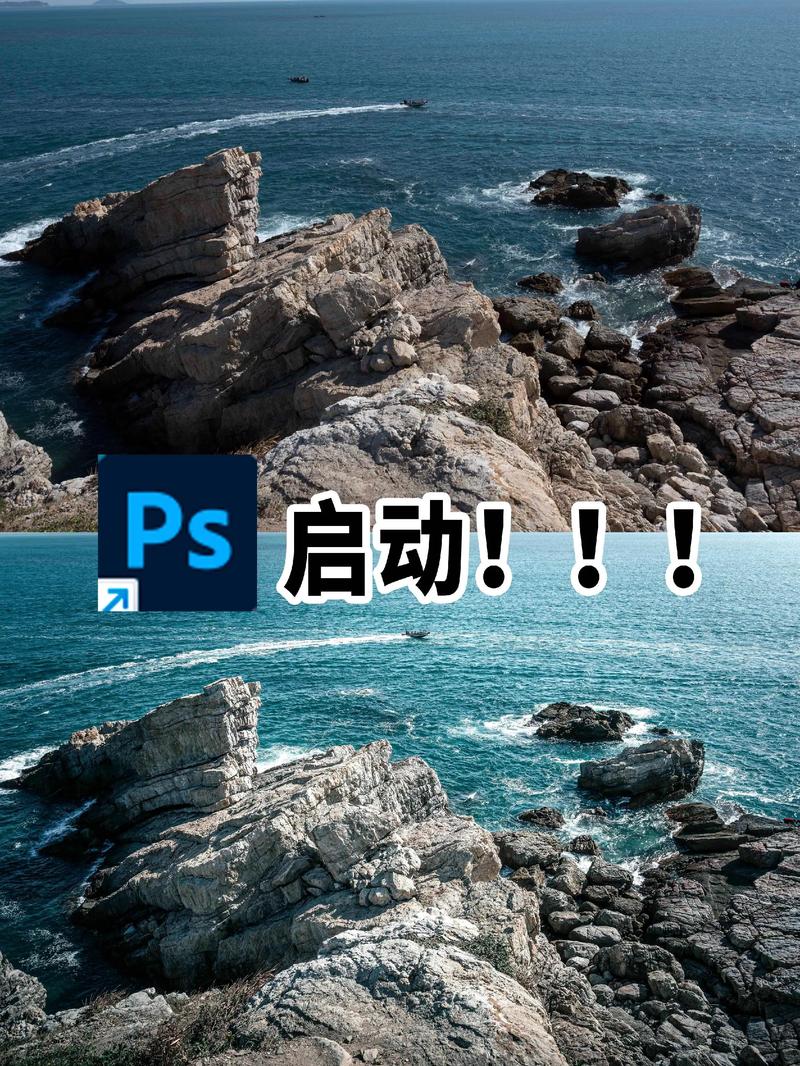
(图片来源网络,侵删)
- 如何打开和新建文件。
- 如何使用选区工具。
- 如何移动图层。
- 如何填充颜色。
- 如何保存图片。
准备工作
- 安装 Photoshop:确保你的电脑上已经安装了 Photoshop(本教程以较新的 CC 版本为例,但旧版本操作大同小异)。
- 准备一张照片:准备一张人物背景比较简单、清晰的证件照或半身照,方便我们抠图。
第一步:认识 Photoshop 工作区
打开 Photoshop,你会看到一个复杂的界面,别怕,我们先认识几个最核心的区域:
- A. 菜单栏:所有命令的集合,如“文件”、“编辑”、“图像”等。
- B. 选项栏:会你当前选择的工具(如选框工具、画笔工具)提供相关设置。
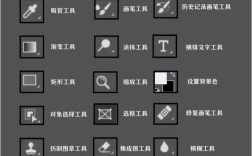
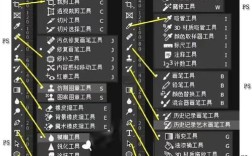
- C. 工具栏:包含了所有可以用来绘图、编辑、选择的工具,我们主要会用这里的选框工具、快速选择工具和移动工具。
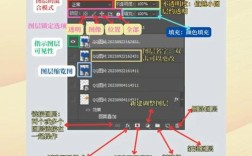
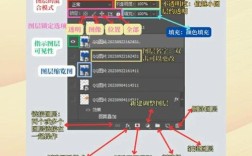
- D. 图层面板:这是 Photoshop 的灵魂! 你可以把图层想象成一叠透明的胶片,每张胶片上都可以画不同的内容,它们叠加在一起就构成了最终的图像,我们所有的操作都会在这里体现。
- E. 画布:你进行编辑的主要工作区域。
第二步:打开并准备图片
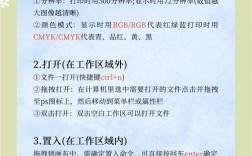
- 打开 Photoshop,点击菜单栏的 文件 > 打开。
- 在弹出的窗口中,选择你准备好的那张照片,点击“打开”。
- 照片打开后,为了方便编辑,我们最好把它复制一个图层,这是非常重要的好习惯,可以保留原图,以防操作失误。
- 在图层面板中,右键点击背景图层(通常在最下方,并有一个小锁图标)。
- 选择 “复制图层”,点击“确定”。
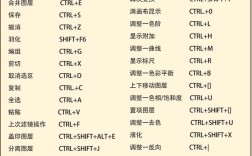
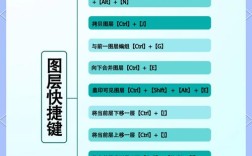
- 或者,直接按快捷键 Ctrl + J (Windows) / Cmd + J (Mac)。
- 现在你的图层面板应该有两个一模一样的图层了。
第三步:选中人物(抠图)
我们的目标是把人物从原来的背景中“抠”出来,这里我们介绍两种最简单的方法。
使用“对象选择工具”(最简单快捷)
这是 Photoshop 新版本提供的非常智能的工具,适合背景和人物对比度高的照片。
- 在左侧工具栏中,找到并选择 “对象选择工具” (按快捷键 W)。
- 在选项栏中,确保“取样”是“自动”。
- 在人物上框选一个大概的区域,比如头部和上半身,Photoshop 会自动识别并选中整个人物。
使用“快速选择工具”(更精细)
对象选择工具”没选好,或者你想要更精确的控制,可以用这个工具。
(图片来源网络,侵删)
- 在左侧工具栏中,找到并选择 “快速选择工具” (通常和“对象选择工具”藏在一起,长按工具图标可以切换)。
- 在选项栏中,调整画笔大小,使其比你要选择的区域稍大一点。
- 在人物的衣服、头发等地方涂抹,Photoshop 会自动帮你扩展选区,如果不小心选到了背景,可以按住 Alt 键 (Windows) / Option 键 (Mac) 在多余的地方涂抹,即可取消选择。
第四步:将人物移动到新图层
我们有一个代表人物的“蚂蚁线”选区,我们需要把它“剪”下来,放到一个新图层上。
- 确保你的选区还在(蚂蚁线闪烁)。
- 按下快捷键 Ctrl + J (Windows) / Cmd + J (Mac)。
- 看看图层面板!你会发现,多出了一个名为“图层 1”的新图层,上面只有人物,原来的背景图层还在下面。
恭喜你,抠图基本完成了!我们可以隐藏原来的背景图层来检查效果:点击“背景 副本”图层前的小眼睛图标,它就会消失,你就能看到透明的灰白格子,这代表透明背景。
第五步:添加新的背景色
现在我们要给这个透明背景的人物换上一个新的背景色。
-
新建一个背景图层:
 (图片来源网络,侵删)
- 在图层面板的最下方,点击 “创建新的填充或调整图层” 的图标(一个半黑半白的圆圈)。
- 在弹出的菜单中选择 “纯色...”。
- 在颜色选择器中,你想要的颜色(比如蓝色),点击“确定”。
- 这个新的颜色图层会出现在所有图层的最上方,我们只需要把它拖到人物图层的下方即可。
-
调整图层顺序:
- 在图层面板中,用鼠标按住这个新的颜色图层,拖动到人物图层(图层 1)的下方。
- 当你看到一条黑线出现在人物图层下方时,松开鼠标。
你的照片就已经换上新的背景色了!
第六步:保存你的作品
最后一步,保存图片,为了方便后续使用,我们通常需要保存两种格式的文件。
保存为 PSD 格式(保留图层)
PSD 是 Photoshop 的专属格式,它会保留你所有的图层信息,方便以后再次编辑。
- 点击 文件 > 存储为。
- 在“格式”中选择 Photoshop (.PSD, .PDD)。
- 点击“保存”。
保存为 JPG 或 PNG 格式(用于分享)
JPG 是最通用的图片格式,但有损压缩,PNG 支持透明背景,适合需要保留透明度的图片。
- 点击 文件 > 导出 > 导出为 (快捷键 Ctrl + Shift + Alt + S / Cmd + Shift + Option + S)。
- 在右侧的设置面板中:
- 格式:选择 JPEG (如果不想保留透明背景) 或 PNG-24 (如果想保留透明背景)。
- 调整:可以设置图片的质量(JPG)或颜色深度(PNG)。
- 大小:可以设置图片的导出尺寸。
- 点击右上角的 “导出” 按钮,选择一个位置并命名,即可保存。
总结与下一步
恭喜你!你已经完成了你的第一个 Photoshop 项目,并掌握了最核心的几个概念:图层、选区和保存。
下一步可以尝试什么?
- 调整边缘:在创建选区后,点击选项栏的“选择并遮住”,可以让你更精细地调整头发丝等边缘。
- 使用画笔工具:尝试用画笔工具在新建的图层上画画。
- 尝试其他工具:比如仿制图章工具可以去掉照片上的瑕疵,文字工具可以添加文字。
从简单的操作开始,多加练习,你会慢慢熟悉这个强大的软件!