
VMware ESXi 完整教程:从零开始到虚拟化部署
目录
- 什么是 VMware ESXi?
- ESXi 与其他 VMware 产品的区别
- ESXi 的系统要求
- 如何获取和安装 ESXi
- 首次连接与配置 (vSphere Client/Web Client)
- 核心概念:数据中心、主机、集群、数据存储、虚拟机
- 创建第一台虚拟机
- 虚拟机管理(电源、快照、克隆等)
- 数据存储管理
- 网络配置
- 备份与恢复
- 常见问题与最佳实践
- 学习资源
什么是 VMware ESXi?
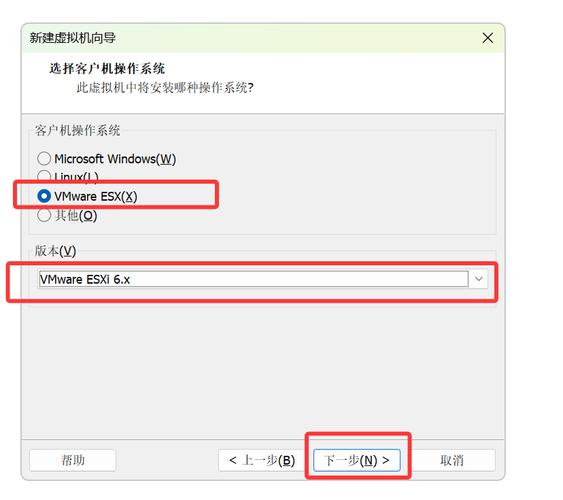
VMware ESXi 是一款裸机型虚拟化监控程序,你可以把它想象成直接安装在物理服务器硬件上的一层轻量级、高性能的操作系统。
(图片来源网络,侵删)
- 裸机型:它直接运行在服务器硬件之上,不需要先安装一个宿主操作系统(如 Windows Server 或 Linux),这减少了资源开销,提高了性能、稳定性和安全性。
- 虚拟化监控程序:它的核心任务是创建和管理虚拟机,它将物理服务器的 CPU、内存、硬盘、网络等资源进行抽象和池化,然后分配给各个虚拟机使用。
ESXi 就是把你昂贵的服务器变成一台“超级电脑”,可以同时运行几十台甚至上百台独立的“小电脑”(虚拟机)。
ESXi 与其他 VMware 产品的区别
为了更好地理解 ESXi,你需要知道它在 VMware 产品家族中的位置:
| 产品名称 | 描述 | 目标用户 | 主要区别 |
|---|---|---|---|
| VMware ESXi | 免费的、功能齐全的虚拟化平台,可以创建和管理虚拟机,但没有高级管理功能。 | 个人开发者、小型企业、学习测试 | 核心引擎,免费但管理功能有限。 |
| vSphere (标准/企业版) | 基于 ESXi 的企业级虚拟化套件,在 ESXi 的基础上,增加了 vCenter Server 和其他高级功能。 | 中大型企业 | 包含 ESXi + vCenter + 高可用性、动态资源调度等。 |
| Workstation / Fusion | 桌面级虚拟化软件,运行在 Windows、macOS 或 Linux 等桌面操作系统之上。 | 开发者、普通用户 | 宿主型,性能和扩展性不如 ESXi。 |
| Player | Workstation 的免费版,主要用于运行已创建好的虚拟机。 | 普通用户 | 功能非常有限,主要是“播放”虚拟机。 |
ESXi 是虚拟化的“发动机”,vCenter 是“中央控制室”,我们这个教程主要围绕免费的 ESXi 展开。
ESXi 的系统要求
在安装之前,请确保你的硬件符合要求。
(图片来源网络,侵删)
- CPU:必须支持硬件虚拟化技术,如 Intel VT-x 或 AMD-V,这是硬性要求,必须在 BIOS/UEFI 中启用。
- 内存:建议至少 4GB,推荐 8GB 或更多,以运行多个虚拟机。
- 存储:
- 至少需要 1GB 的可用空间用于安装 ESXi 本身。
- 需要额外的存储空间来存放虚拟机文件(.vmdk),这可以是本地硬盘、USB 硬盘,或者更推荐的网络存储。
- 网络:至少一块物理网卡。
- 硬件兼容性:VMware 提供了硬件兼容性列表,确保你的服务器硬件(特别是存储控制器和网卡)在列表中,可以避免很多驱动问题,可以在 VMware 官网查询。
如何获取和安装 ESXi
下载 ESXi 镜像
- 访问 VMware 官网下载页面:https://customerconnect.vmware.com/en/downloads/info/slug/datacenter_cloud_infrastructure/vmware_esxi/7_0
- 选择你需要的版本(最新的 8.x 或 7.x 系列)。
- 接受许可协议,下载
.iso镜像文件。
创建可启动安装介质
- 使用刻录软件(如 Rufus, Ventoy, 或 UltraISO)将
.iso文件写入一个 8GB 或以上 的 U 盘。 - 将制作好的 U 盘插入目标服务器的 USB 端口。
安装 ESXi
- 开启服务器,进入 BIOS/UEFI,确保从 U 盘启动。
- 从 U 盘启动后,你会看到 ESXi 的安装界面。
- 按提示选择语言和键盘布局。
- 同意最终用户许可协议:按
F11键。 - 选择或创建安装目标:
- 系统会扫描可用的磁盘,选择一块容量足够的硬盘。
- 警告:此操作会清除硬盘上的所有数据!
- 按回车键确认。
- 配置管理网络:这是安装过程中的关键步骤。
- IP 地址:为 ESXi 主机分配一个静态 IP 地址。
- 子网掩码:根据你的网络环境填写。
- 默认网关:路由器的 IP 地址。
- DNS 服务器:DNS 服务器的 IP 地址。
- 主机名:为你的 ESXi 主机起一个名字。
- 按回车键确认。
- 设置 root 密码:
root是 ESXi 的超级管理员账户,请设置一个强密码并牢记。 - 开始安装:确认所有设置无误后,按回车键开始安装。
- 安装完成后,系统会提示你移除 U 盘并重启。
首次连接与配置
安装完成后,你需要一个客户端来管理 ESXi。

(图片来源网络,侵删)
使用 vSphere Client (HTML5 Web Client) - 推荐 这是目前最主流、最方便的方式。
- 在你的电脑上,打开浏览器(推荐 Chrome 或 Firefox)。
- 在地址栏输入
https://<你的ESXi主机IP地址>,https://192.168.1.100。 - 浏览器会提示你信任该站点的安全证书,点击“高级”,继续访问”。
- 输入用户名
root和你刚才设置的密码,登录。
登录成功后,你将看到一个简洁的管理界面,可以在这里查看主机状态、创建和管理虚拟机等。
使用 ESXi Host Client 这是一个更轻量级、更专注于单主机管理的客户端。
- 在浏览器地址栏输入
https://<你的ESXi主机IP地址>/ui。 - 登录后,你会看到一个更传统、更详细的界面,适合进行底层配置。
核心概念
在开始创建虚拟机之前,必须理解这几个核心概念:
- 数据中心:在 vSphere 中,最高级别的容器,用来组织你的所有 IT 资源(主机、虚拟机、网络、存储),一个 vSphere 环境通常只有一个数据中心。
- 主机:就是安装了 ESXi 的物理服务器,它是虚拟机运行的物理平台。
- 集群:将多台 ESXi 主机组成一个集群,集群可以实现高级功能,如高可用性 和动态资源调度,确保业务连续性。
- 数据存储:存放虚拟机文件(配置文件、虚拟磁盘、快照等)的地方,它可以是一个本地硬盘,也可以是网络存储,如 NFS、iSCSI 或 FC SAN。
- 虚拟机:在 ESXi 上运行的“软件计算机”,它包含虚拟的 CPU、内存、硬盘和网卡,并安装有自己的操作系统(如 Windows Server, Ubuntu 等)。
创建第一台虚拟机
让我们通过 vSphere Client (HTML5) 创建一台虚拟机。
- 登录 vSphere Client,选择你的主机。
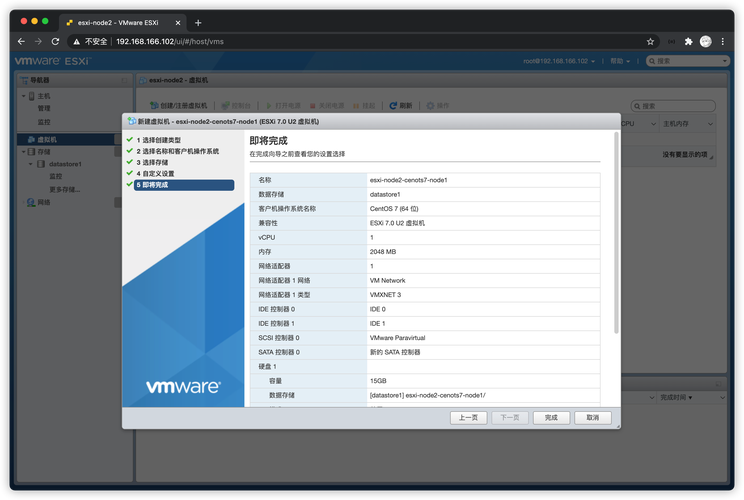
- 在右侧操作面板,点击 “创建/注册虚拟机”。
- 选择名称和客户操作系统:
- 名称:给你的虚拟机起一个有意义的名字,如
Web-Server-01。 - 放置位置:选择你的主机。
- 客户操作系统:选择与你要安装的系统匹配的类型和版本(Microsoft Windows Server 2025 (64-bit))。
- 名称:给你的虚拟机起一个有意义的名字,如
- 选择存储:
- 数据存储:选择一个用于存放虚拟机文件的数据存储,如果你有多个,可以根据性能或容量选择。
- 兼容性:通常默认即可。
- 选择兼容性:默认选择
ESXi 7.0 and later即可。 - 自定义硬件:这是最关键的一步,配置虚拟机的硬件规格。
- CPU:分配核心数量。
- 内存:分配内存大小(MB 或 GB)。
- 硬盘:点击 “添加新设备” -> “新硬盘”。
- 磁盘大小:设置虚拟硬盘的大小。
- 磁盘 provisioning:
- 厚置备延迟置零:创建时立即分配所有空间,性能最好,但初始化时间长。
- 精简置备:按需分配空间,节省空间,但可能出现“空间爆炸”问题(虚拟机占用空间超过实际数据大小)。推荐初学者使用此选项。
- 网络:点击 “添加新设备” -> “网络适配器”。
- 网络:选择一个虚拟交换机,如果你的主机只有一块网卡,默认会创建一个
VMkernel Network (Management)交换机,你可以直接选择它,或者创建一个新的用于业务流量的网络。
- 网络:选择一个虚拟交换机,如果你的主机只有一块网卡,默认会创建一个
- CD/DVD 驱动器:选择 “数据存储 ISO 文件”,然后浏览并选择你上传到数据存储中的操作系统 ISO 镜像文件,这样就不需要物理光驱了。
- 完成:检查所有配置,点击 “完成”。
创建完成后,虚拟机列表中会出现你的新虚拟机,右键点击它,选择 “电源” -> “打开电源”,虚拟机就会启动,然后你就可以通过控制台连接到它,开始安装操作系统了。
虚拟机管理
- 电源控制:右键虚拟机,可以执行“打开电源”、“关闭电源”、“重启”、“挂起”等操作。
- 控制台:点击虚拟机名称,在摘要页面的右上角有“打开控制台”按钮,可以像操作真实电脑一样操作虚拟机。
- 快照:
- 作用:在虚拟机某个状态下保存一个“副本”或“存档”,如果后续操作导致系统出现问题,可以快速恢复到这个状态。非常适合软件测试、系统更新前备份。
- 操作:右键虚拟机 -> “快照” -> “拍摄快照”,可以添加快照名称和描述。
- 恢复:右键虚拟机 -> “快照” -> “恢复到此快照”。警告:此操作会覆盖快照之后的所有更改!
- 克隆:
- 作用:基于现有的虚拟机创建一个完全相同或相似的副本,非常适合快速部署多台配置相同的虚拟机。
- 操作:右键虚拟机 -> “克隆”,可以选择“创建完整克隆”(独立的新虚拟机)或“创建链接克隆”(依赖父虚拟机,节省空间)。
数据存储管理
- 查看存储:在“存储”部分,你可以看到所有数据存储的总容量、已用空间、可用空间等信息。
- 上传文件:在“数据存储浏览器”中,你可以将 ISO 镜像文件、驱动程序等上传到数据存储,供虚拟机使用。
- 扩容:如果物理硬盘空间不足,你可以为数据存储添加新的物理磁盘(对于本地存储)或扩容 LUN(对于 SAN 存储)。
网络配置
ESXi 的网络由虚拟交换机管理。
- vSwitch (虚拟交换机):在 ESXi 主机上创建的逻辑交换机,用于连接虚拟机和物理网络。
- Port Group (端口组):在 vSwitch 上创建的逻辑端口组,用于定义虚拟机的网络策略,如 VLAN 标签、流量限制等。
简单网络配置示例:
- 在“主机” -> “网络”部分,点击“虚拟交换机”。
- 点击“添加标准交换机”。
- 为 vSwitch 命名(如
vSwitch0)。 - 选择要关联的物理网卡(物理网卡将作为 vSwitch 的上行链路)。
- 创建完成后,点击“端口组”。
- 点击“添加端口组”,命名为
VM-Network,并选择关联的 vSwitch。 - 在创建虚拟机时,你就可以选择这个
VM-Network端口组了。
备份与恢复
ESXi 本身不提供备份功能,你需要使用第三方备份软件,常见的方案有:
- 基于虚拟机文件的备份:
- 原理:将虚拟机所有的文件(.vmdk, .vmx, .nvram 等)完整地复制一份,这是最简单的方式。
- 工具:可以使用
rsync、robocopy(Windows)等命令行工具,或者专业的备份软件如 Veeam Backup & Replication(有免费版)。 - 优点:简单,恢复时只需将文件复制回原位置即可。
- 缺点:通常需要虚拟机处于关机状态才能保证数据一致性。
- 基于快照的备份:
- 原理:先为虚拟机创建一个快照,然后使用支持 VSS(Volume Shadow Copy Service,Windows)的备份软件在虚拟机内部进行应用一致性备份,备份完成后删除快照。
- 优点:可以实现在线(无需关机)备份,保证数据一致性。
- 缺点:对备份软件要求高,且长时间保留快照有一定风险。
常见问题与最佳实践
- 问题:无法连接到 ESXi 主机。
- 排查:检查物理网络连接、防火墙设置(确保 443 端口开放)、ESXi 主机管理网络是否正常。
- 问题:创建虚拟机时报错“无法访问文件...”。
- 排查:检查数据存储是否有足够空间,或权限是否正确。
- 最佳实践:
- 使用 vCenter:当主机数量超过 2-3 台时,强烈建议使用 vCenter Server 进行统一管理。
- 网络隔离:为不同用途(如管理、业务、存储、虚拟机迁移)创建独立的虚拟交换机和端口组。
- 存储分层:将性能要求高的虚拟机(如数据库)放在高性能存储上,将要求低的(如文件服务器)放在普通存储上。
- 定期备份:制定并执行严格的备份策略。
- 监控资源:关注 CPU、内存、存储、网络的使用率,及时扩容或优化。
学习资源
- 官方文档:VMware ESXi Documentation - 最权威、最全面的资料。
- VMware 博客:VMware Blogs - 获取最新技术动态和最佳实践。
- 实践是最好的老师:在自己的电脑上用 VMware Workstation/Fusion 创建一个虚拟机,然后在里面安装 ESXi,再在 ESXi 里创建虚拟机,这样成本最低,也最安全。


