
GX Developer 教程:从入门到精通
什么是 GX Developer?
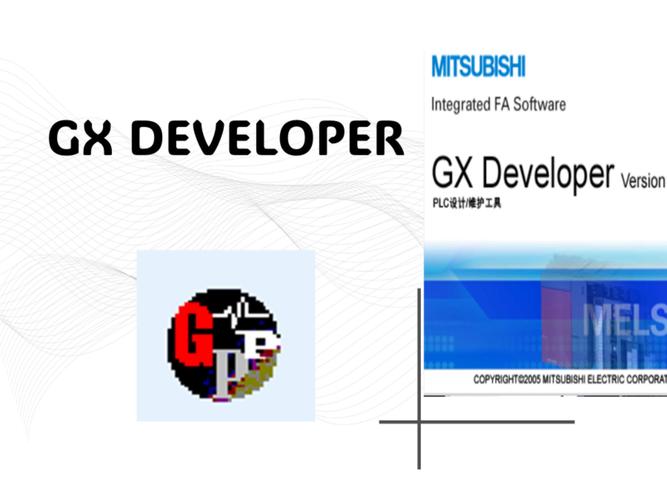
GX Developer 是由日本三菱电机(Mitsubishi Electric)开发的一款用于其可编程逻辑控制器编程的集成开发环境,它主要用于编写、调试、监控和维护三菱的 MELSEC-Q、QnU、A、FX 等系列 PLC 的梯形图程序。
(图片来源网络,侵删)
核心特点:
- 图形化编程: 主要使用梯形图,这是一种电气工程师非常熟悉的图形语言,直观易懂。
- 集成环境: 集成了编程、编译、仿真、监控、诊断等多种功能于一体。
- 功能强大: 支持多种编程语言(梯形图、SFC、ST、指令表),并具备丰富的指令库和强大的调试工具。
软件安装与环境准备
-
软件获取:
- 你需要从三菱电机的官方网站或授权渠道获取 GX Developer 的安装包。软件是免费下载的,但需要向三菱电机申请授权码才能激活并长时间使用,试用版通常有时间或功能限制。
-
安装步骤:
- 运行安装程序: 找到
setup.exe文件,右键选择“以管理员身份运行”。 - 选择语言: 安装程序会提示选择安装语言,通常选择“简体中文”。
- 选择组件: 建议选择“典型安装”或“自定义安装”,并勾选所有组件,特别是 GX Simulator(仿真软件),这对于没有实体PLC的学习者至关重要。
- 完成安装: 按照提示完成安装,并重启电脑。
- 运行安装程序: 找到
-
激活与授权:
 (图片来源网络,侵删)
首次运行 GX Developer 时,会要求输入序列号和授权码,你需要向三菱电机申请,并按照邮件指引完成激活。
初识界面:核心区域详解
启动 GX Developer 后,你会看到一个包含多个窗口的复杂界面,别担心,我们先认识最重要的几个部分:
- 工程数据列表: 位于左侧,是整个项目的“文件管理器”,在这里你可以创建和切换不同的程序、参数、注释等。
- 梯形图编辑区: 中间最大的区域,是你绘制梯形图程序的地方。
- 工具栏: 位于顶部,提供了最常用的快捷按钮,如新建、打开、保存、转换、监控等。
- 菜单栏: 位于最顶部,包含了所有软件功能的命令入口。
- 状态栏: 位于最底部,显示光标位置、PLC 类型、程序步数等信息。
创建第一个 PLC 程序
目标: 创建一个“点动”控制程序,按下启动按钮 X0,输出 Y0 的指示灯亮;松开按钮,灯灭。
步骤 1:新建工程
(图片来源网络,侵删)
- 点击菜单栏的
工程->创建新工程。 - 在弹出的对话框中:
- PLC 系列: 选择你的 PLC 系列,
FXCPU。 - PLC 类型: 选择具体的型号,
FX2N(C)。 - 程序类型: 选择
梯形图逻辑。 - 可以给你的项目起个名字,如“第一个程序”。
- PLC 系列: 选择你的 PLC 系列,
- 点击
确定。
步骤 2:绘制梯形图
- 放置触点: 在左侧的“工程数据列表”中,双击
MAIN(主程序),右侧编辑区会出现光标。 - 点击工具栏上的
常开触点按钮 (或按F5)。 - 在弹出的对话框中,输入元件地址
X0,然后点击确定,一个 X0 的常开触点就出现在了光标位置。 - 放置线圈: 点击工具栏上的
输出线圈按钮 (或按F7)。 - 在弹出的对话框中,输入元件地址
Y0,然后点击确定,一个 Y0 的线圈就出现在了光标位置。 - 连接元件: 你会发现触点和线圈之间没有连接线,将鼠标移动到 X0 触点的右侧,当光标变成一个向下的箭头时,点击一下,即可画上一条竖线,然后将光标移动到竖线的末端,点击一下,画一条横线连接到 Y0 线圈。
步骤 3:转换与保存
- 转换! 这是非常关键的一步,绘制完梯形图后,必须点击工具栏上的
转换按钮 (或按F4),如果程序有错误,软件会提示你修改,只有转换成功后,程序才能被 PLC 识别。 - 点击工具栏上的
保存按钮 (或按Ctrl+S),保存你的工程。
步骤 4:写入与读取
- 写入 PLC: 将电脑通过编程电缆(如 SC-09)连接到 PLC,点击
在线->PLC 写入,在弹出的窗口中,选择主程序,点击执行,程序就会下载到 PLC 中。 - 读取 PLC: 点击
在线->PLC 读取,可以将 PLC 中的程序上传到电脑中。
核心编程技巧与常用指令
编辑技巧
- 删除元件: 将光标放在元件上,按键盘上的
Delete键。 - 复制/粘贴: 选中要复制的区域(按住鼠标左键拖动),按
Ctrl+C/Ctrl+V。 - 行删除/行插入: 将光标放在要操作的行上,右键选择
行删除或行插入。 - 竖线删除: 将光标放在要删除的竖线上,按
Delete键。
常用基础指令
- 基本逻辑指令:
LD(Load): 常开触点逻辑开始。LDI(Load Inverse): 常闭触点逻辑开始。OUT: 线圈输出。AND: 常开触点串联。ANI: 常闭触点串联。OR: 常开触点并联。ORI: 常闭触点并联。
- 定时器指令:
T0 K100:设置一个100ms的定时器,当驱动条件满足时,开始计时,计时100*0.1=10秒后,触点动作。- 注意: 不同系列的PLC定时器精度不同(FX系列为100ms)。
- 计数器指令:
C0 K10:设置一个计数器,驱动条件每从OFF到ON一次,计一个数,计满10次后,触点动作。- RST 指令: 用于将计数器或寄存器复位清零。
- 功能指令:
- 点击
工具->功能...,可以找到丰富的功能指令,如MOV(传送)、CMP(比较)、ADD(加法)、SUB(减法) 等。 -
MOV K10 D0表示将常数10传送到数据寄存器D0中。
- 点击
程序调试与监控
这是开发过程中最频繁的操作。
进入监控模式
- 确保PLC已通电并与电脑连接。
- 点击工具栏上的
监控模式按钮 (或按F3)。 - 程序会进入监控状态。
监控功能
- 元件强制置位/复位:
- 在监控模式下,将光标放在你想要操作的元件上(如 X0)。
- 右键点击,选择
强制 ON或强制 OFF,这可以模拟按下或松开按钮,非常方便测试程序逻辑。 - 警告: 此操作仅用于调试,切勿在生产设备上随意使用,可能导致设备意外动作!
- 元件监控:
- 右键点击
在线->监视->软元件存储器监视。 - 在弹出的窗口中,输入你想监控的元件地址(如 X0, Y0, D0),软件会实时显示它们的状态(ON/OFF 或 数值)。
- 右键点击
- 梯形图监控:
- 在监控模式下,梯形图中的导通触点和线圈会以 蓝色高亮 显示,让你一目了然地看到程序的运行流程。
高级功能与最佳实践
使用 GX Simulator 进行仿真
- 如果没有实体PLC,GX Simulator 是你最好的朋友。
- 确保安装时包含了 Simulator。
- 在新建工程后,不要连接实体PLC,直接点击
诊断->仿真。 - 程序会在虚拟的PLC中运行,你可以通过软件界面的虚拟开关来模拟输入,观察输出状态。
SFC (顺序功能图) 编程
- SFC 是一种用于编写顺序控制程序的强大图形语言,特别适合复杂的流程控制。
- 在新建工程时,选择
SFC,SFC 程序由“步”、“转移条件”和“动作”组成,结构清晰,易于维护。
注释与文档
- 元件注释: 双击元件,在弹出的对话框中可以添加注释,解释该元件的作用。
- 程序注释: 在梯形图编辑区,可以添加行注释和块注释,使程序更易读。
- 良好的注释是优秀程序员的标志!
变量名编程
- GX Developer 支持为元件地址分配有意义的名称(别名),如将
X0命名为Start_Button。 - 这样编写和阅读程序时,可以完全脱离地址,使用更具可读性的变量名,在生成最终程序时,软件会自动将其转换为真实的地址。
常见问题与解决方案
-
问题: 无法连接 PLC。
- 原因: 编程电缆未插好、PLC 未通电、COM/USB 端口选择错误、驱动程序问题。
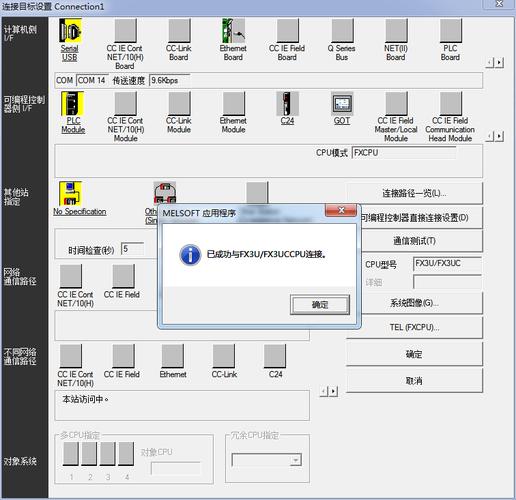
- 解决: 检查硬件连接,在
在线->传输设置中检查并正确设置串口或 USB 驱动。
-
问题: 点击
转换时提示错误。- 原因: 程序语法错误,如线圈重复使用、触点使用错误、电路逻辑不完整等。
- 解决: 仔细检查错误信息,根据提示找到问题所在并修改。
-
问题: 程序写入 PLC 后不工作。
- 原因: PLC 运行模式开关在
STOP位置;程序逻辑错误;外部接线问题。 - 解决: 将 PLC 模式开关拨到
RUN;使用监控模式检查程序流程;检查PLC输入端子是否有信号。
- 原因: PLC 运行模式开关在
学习资源推荐
- 官方手册: 随软件安装的“GX Developer 操作手册”是权威资料,务必仔细阅读。
- 视频教程: 在 B站、YouTube 等平台搜索“GX Developer 教程”,有大量中文和英文视频可供学习。
- 在线论坛: 参与工控类论坛(如“中华工控网”等),与其他工程师交流经验。
希望这份详细的教程能帮助你快速掌握 GX Developer,最好的学习方式就是 动手实践,多尝试,多犯错,多总结,祝你学习愉快!









