
第一部分:准备工作与安装
什么是 Ubuntu 16.04?
- 基于 Debian:继承了 Debian 的稳定性和软件包管理。
- GNOME 桌面环境:提供了直观、现代化的用户界面。
- 长期支持:LTS 版本提供 5 年的安全更新支持(官方已结束,社区可能仍有部分维护)。
- 优点:稳定、免费、开源、社区庞大、文档丰富。
- 缺点:软件库相对较旧,不适合需要最新软件的开发者。
系统要求
在安装前,请确保你的计算机满足最低要求:
- 处理器:1 GHz 或更快的 32 位或 64 位处理器。
- 内存:至少 2GB RAM(推荐 4GB 或以上,以确保流畅运行)。
- 硬盘空间:至少 25GB 的可用空间(推荐 50GB 或以上)。
- 显卡:兼容的显卡(大多数现代显卡都能很好地工作)。
- 光驱或 USB 接口:用于启动安装介质。
下载 Ubuntu 16.04 镜像
由于官方源已下架,你需要从可靠的镜像站点下载。
- 访问 Ubuntu 官方历史版本归档页面。
- 找到 "ubuntu-16.04.6-desktop-amd64.iso" (64位版本) 或 "ubuntu-16.04.6-desktop-i386.iso" (32位版本) 并下载。
创建可启动的 U 盘
你需要一个至少 4GB 的 U 盘,推荐使用 Rufus (Windows) 或 BalenaEtcher (跨平台) 来制作启动盘。
- BalenaEtcher (推荐,操作简单):
- 下载并安装 BalenaEtcher。
- 插入你的 U 盘。
- 打开 BalenaEtcher,选择下载好的
.iso文件。 - 选择你的 U 盘。
- 点击 "Flash!" 开始制作。
安装 Ubuntu
- BIOS/UEFI 设置:将制作好的 U 盘插入电脑,重启电脑,在开机时按特定键(如
F2,F10,Del,Esc)进入 BIOS/UEFI 设置,将启动顺序第一项改为你的 U 盘,保存并退出。 - 启动安装程序:电脑会从 U 盘启动,显示一个蓝色的 Ubuntu 启动菜单,选择 "Install Ubuntu" 并按回车。
- 语言选择:选择你偏好的安装语言(如 "English" 或 "中文(简体)"),然后点击 "Continue"。
- 键盘布局:选择你的键盘布局,默认 "English (US)" 即可,除非你有特殊需求。
- 更新和其他软件:
- 重要:为了安装过程的稳定性和安全性,强烈建议勾选 "为图形或无线硬件,以及 MP3 等媒体格式安装第三方软件"。
- 勾选 "安装 Ubuntu 时下载更新"。
- 点击 "Continue"。
- 安装类型:
- 重要选择:这是最关键的一步。
- 清除整个磁盘并安装 Ubuntu:如果你是新电脑或想完全覆盖系统,选择此项,所有数据都会被删除。
- 与其他系统并排安装:如果你想保留 Windows 等其他系统,选择此项,安装程序会帮你自动划分空间。
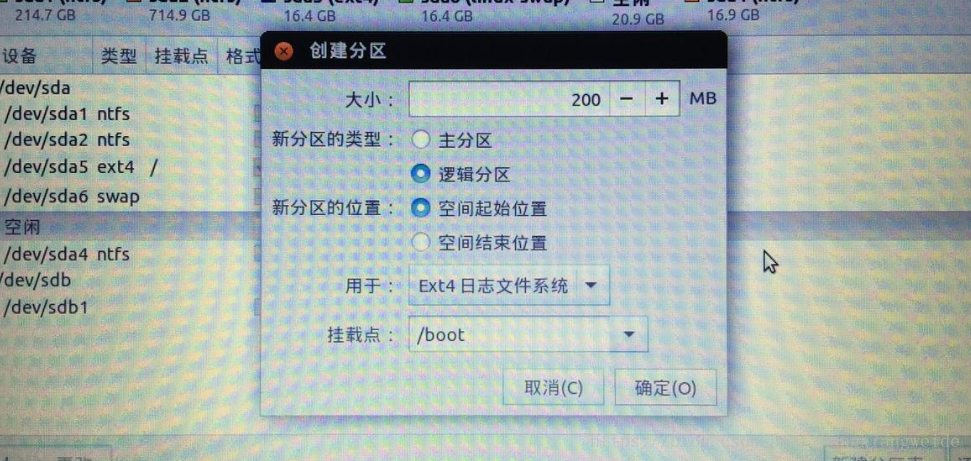
- 手动分区(高级用户):如果你想自己精确控制硬盘分区,选择此项,对于新手,不推荐。
- 选择后,点击 "Now install..."。
- 时区设置:在地图上点击你的位置,或手动输入城市名(如 "Shanghai"),然后点击 "Continue"。
- 创建用户:
- 你的名字:你的全名(用于显示)。
- 计算机名:你的计算机在网络中的名称(不能有空格)。
- 用户名:你的登录名(不能有空格,通常用小写字母和数字)。
- 密码:设置一个强密码,如果你希望每次开机都输入密码,就勾选 "需要我的密码才能登录"。
- 点击 "Continue"。
- 开始安装:安装程序现在会开始复制文件并安装系统,这个过程大约需要 15-30 分钟,期间电脑可能会重启几次。
- 安装完成:看到 "Installation complete" 后,点击 "Now restart"。
- 移除 U 盘:在重启电脑时,务必拔出 U 盘,否则会再次进入安装程序。
第二部分:初见 Ubuntu 与基础设置
登录与桌面概览
- 登录后,你会看到一个简洁的桌面。
- 左侧:活动概览,点击显示所有打开的窗口和所有应用程序。
- 顶部:顶部栏,显示系统状态(时间、网络、音量、电池等)和应用程序菜单。
- 桌面:默认有一些图标,如“计算机”、“回收站”等。
基础设置
点击桌面左上角的 "活动概览" -> "设置" 图标(齿轮图标)。
- 关于此计算机:查看系统信息,如 Ubuntu 版本、内核、内存等。
- 软件与更新:非常重要! 这是配置软件源的地方。
- 打开后,点击 "Ubuntu 软件" 选项卡。
- 下载自:下拉菜单选择 "其他站点..."。
- 在列表中选择一个离你地理位置较近的镜像源,"mirrors.aliyun.com" (阿里云) 或 "mirrors.tuna.tsinghua.edu.cn" (清华大学)。
- 点击 "选择服务器",然后点击 "重新载"。
- 系统会自动更新软件源列表。
- 在线帐户:可以连接你的 Google, Facebook, Microsoft 等帐户,方便同步联系人、日历等。
- 个性化:更改桌面背景、锁屏图片、主题、鼠标指针等。
- 设备:
- 显示:调整分辨率、缩放比例、多显示器设置。
- 打印机:添加和管理打印机。
- 声音:调整音量和输入/输出设备。
第三部分:文件管理与常用操作
文件管理器
Ubuntu 自带的文件管理器叫 "Files"。
- 快捷键:
Super(Windows 键) +A打开所有应用程序,然后输入 "Files"。 - 常用操作:
- 导航:左侧边栏有 "主页"、"计算机"、" 等快捷方式。
- 创建文件夹/文件:右键点击空白处 -> "新建文件夹" 或 "新建文档"。
- 复制/剪切/粘贴:选中文件 ->
Ctrl+C/Ctrl+X/Ctrl+V,或者右键选择。 - 删除:选中文件 ->
Delete键,文件会先进入 "回收站",可以恢复。 - 重命名:选中文件 ->
F2键 或 右键 -> "重命名"。 - 压缩/解压:右键点击文件夹 -> "压缩...",解压则右键点击压缩包 -> "提取到这里"。
终端
终端是 Linux 的强大工具,通过命令行操作。
- 打开方式:
- 快捷键:
Ctrl+Alt+T。 - 在应用程序菜单中搜索 "Terminal"。
- 快捷键:
- 常用命令:
ls:列出当前目录下的文件和文件夹。cd 目录名:进入指定目录。cd Downloads。cd ..:返回上一级目录。pwd:显示当前所在目录的完整路径。mkdir 目录名:创建一个新目录。touch 文件名:创建一个新文件。rm 文件名:删除一个文件(注意:删除后无法恢复)。rm -r 目录名:递归删除一个目录及其所有内容。cp 源文件 目标文件:复制文件。mv 源文件 目标文件:移动文件或重命名。clear:清空终端屏幕。
第四部分:软件安装与管理
Ubuntu 有两种主要的软件安装方式:图形界面和命令行。
使用图形界面 - 软件中心
- 在应用程序菜单中找到 "Ubuntu Software" (软件中心)。
- 搜索你想要的软件,"VLC"。
- 点击软件旁边的 "安装" 按钮。
- 输入你的用户密码,点击 "身份验证"。
- 系统会自动下载并安装软件。
使用命令行 - apt (推荐)
apt (Advanced Packaging Tool) 是 Ubuntu 的包管理器,功能强大且高效。
-
更新软件源列表:在终端中运行。
sudo apt update
sudo表示以超级用户(管理员)身份执行命令,需要输入密码。- 这个命令会从你配置的软件源获取最新的软件包列表。
-
升级已安装的软件:
sudo apt upgrade
这个命令会根据更新列表,升级所有可以升级的软件包。
-
搜索软件:
apt search 软件名
apt search vlc -
安装软件:
sudo apt install 软件包名
sudo apt install vlc -
卸载软件:
sudo apt remove 软件包名
sudo apt remove vlc
其他软件安装方式
.deb包:类似于 Windows 的.exe文件。- 双击
.deb文件,用 "软件中心" 安装。 - 或在终端中使用
dpkg命令:sudo dpkg -i package_name.deb,安装后最好运行sudo apt install -f来修复依赖关系。
- 双击
.run或.bin文件:通常是官方提供的安装程序。- 给文件添加可执行权限:
chmod +x filename.run - 运行:
./filename.run - 注意:这种方式可能不安全,建议优先使用
apt。
- 给文件添加可执行权限:
第五部分:常见问题与技巧
安装支持 NTFS (Windows) 分区读写
Ubuntu 默认可以读取 NTFS 分区,但写入权限可能受限,如果遇到问题,可以安装 ntfs-3g。
sudo apt update
sudo apt install ntfs-3g
安装显卡驱动
- NVIDIA/AMD 显卡:建议使用 "附加驱动" 工具。
- 进入 "设置" -> "软件与更新"。
- 切换到 "附加驱动" 选项卡。
- 系统会检测到推荐的专有驱动,点击 "应用更改" 并输入密码即可安装。
- Intel 核显:通常开箱即用,无需额外安装。
防火墙
Ubuntu 自带的 ufw (Uncomplicated Firewall) 默认是关闭的,但对于服务器环境,建议开启。
# 检查状态
sudo ufw status
# 开启防火墙
sudo ufw enable
# 允许特定端口,例如允许 SSH (22端口)
sudo ufw allow 22
# 允许特定应用,例如允许 Nginx
sudo ufw allow 'Nginx HTTP'
中文输入法
默认可能没有中文输入法。
- 进入 "设置" -> "支持" -> "文本输入"。
- 点击 "+" 号,选择 "汉语" -> "智能拼音" 或 "搜狗拼音"。
- 添加后,点击右上角的语言图标,即可切换输入法。
第六部分:升级与迁移
警告:重要提醒
Ubuntu 16.04 已于 2025 年 4 月停止官方支持,这意味着它不再接收安全更新,存在安全风险,强烈建议你尽快升级到更新的 LTS 版本,如 Ubuntu 20.04 或 22.04。
如何升级(如果可能)
官方升级通道已关闭,但你可以尝试手动操作。风险极高,请务必备份所有重要数据!
- 备份!备份!备份! 使用
rsync或克隆工具将整个系统备份到外部硬盘。 - 尝试修改
/etc/update-manager/release-upgrades文件,将Prompt=lts改为Prompt=normal,然后运行sudo do-release-upgrade,但这很可能失败。 - 最推荐的方式:备份数据,然后全新安装一个更新的 Ubuntu 版本,再将你的个人文件(如
~/Documents,~/Pictures等)复制回去。
这份教程涵盖了 Ubuntu 16.04 的核心操作,Linux 的学习是一个循序渐进的过程,多尝试、多使用 man 命令(man ls 查看 ls 命令的手册页)、多搜索,你会越来越熟练。
最重要的是,请尽快升级到一个仍在维护的 Ubuntu 版本,以确保你的系统安全和稳定。









