请务必在开始前仔细阅读!
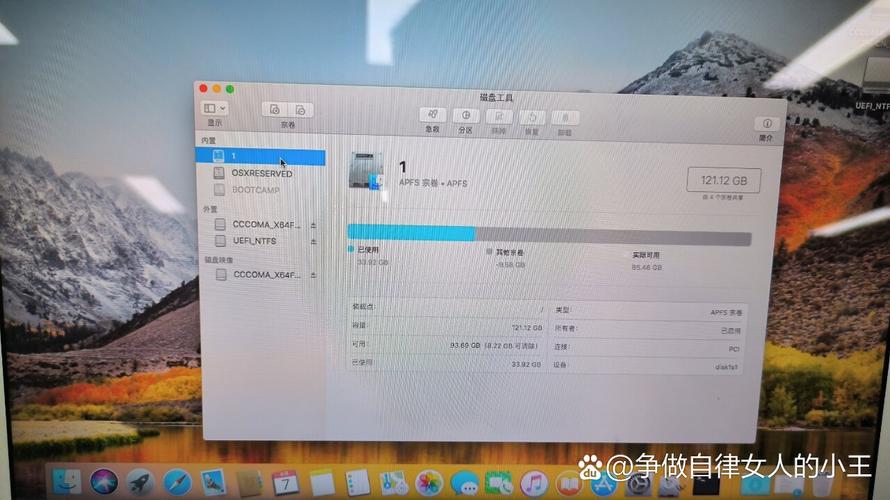
(图片来源网络,侵删)
核心前提与重要警告
- 仅适用于 Apple Silicon (M1/M2/M3) Mac:本教程专门为搭载 M 系列芯片的 MacBook Air 设计,Intel 芯片的 Mac 安装方式完全不同。
- 通过虚拟机安装是更佳选择:对于绝大多数用户,通过虚拟机(如 Parallels Desktop)运行 Windows 是更简单、更安全、更高效的方式,它不需要重启电脑,可以在 macOS 和 Windows 之间无缝切换,性能损失也微乎其微。
- 双系统(Boot Camp)的局限性:
- 官方不支持:Apple 已经停止为 M 系列芯片提供 Boot Camp 支持,此方法依赖于第三方工具和社区方案。
- 性能影响:启动 Windows 后,你将完全进入 Windows 系统,无法使用 macOS,反之亦然。
- 数据安全风险:操作过程有风险,请务必备份所有重要数据!
- 功能限制:某些硬件功能(如 iMessage、FaceTime、部分 Apple 传感器)在 Windows 下可能无法使用或功能受限。
- 备份!备份!备份! 在进行任何分区操作之前,请使用 Time Machine 或其他方式完整备份你的 Mac,这是防止数据丢失的唯一保障。
图文教程:在 M 系列 MacBook Air 上安装 Windows
第一步:准备工作
-
获取 Windows 10 ISO 文件:
- 访问 微软官方 Windows 10 下载页面。
- 选择“下载 Windows 10 磁盘映像 (ISO)”。
- 选择“Windows 10 (多版位 ISO)”,然后选择“中文(简体)”和“64-bit x86”。
- 下载完成后,你会得到一个
.iso文件。
-
准备一个至少 64GB 的 U 盘:
- 这个 U 盘的所有数据将会被清空,请确保里面没有重要文件。
- 建议使用高速的 USB 3.0 或更高版本的 U 盘。
-
下载必要的工具:
- BalenaEtcher:一个免费、跨平台的 U 盘烧录工具,下载地址:https://www.balena.io/etcher/
- Asentus 或 UUP Convert:这是将 Windows 10 ISO 转换为 M 系列芯片可安装格式的核心工具。Asentus 是目前更推荐、更简单的选择。
- Asentus 下载:https://asentus.app/ (直接从官网下载安装包)
第二步:创建 Windows 安装盘
-
使用 BalenaEtcher 制作启动盘:
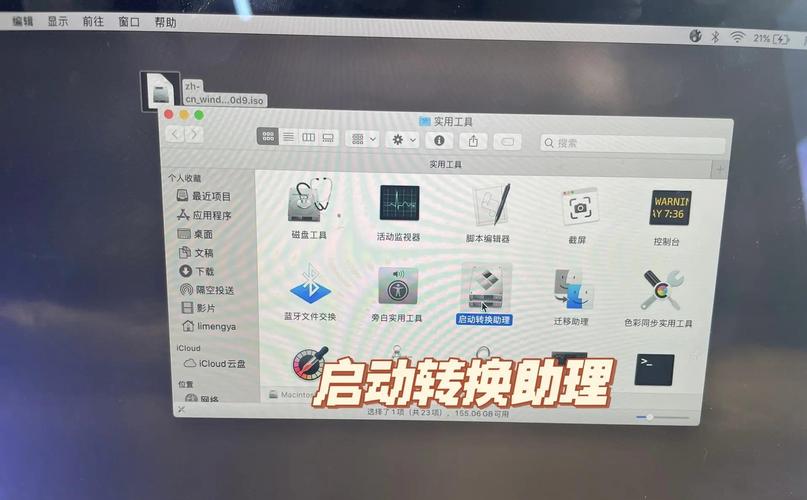 (图片来源网络,侵删)
- 打开 BalenaEtcher。
- 点击 "Flash from file",选择你下载的 Windows 10 ISO 文件。
- 点击 "Select target",选择你的 U 盘。
- 点击 "Flash!" 开始制作,等待进度条完成,它会自动验证,然后安全弹出 U 盘。
-
使用 Asentus 转换安装文件:
- 将刚刚制作好的 Windows 启动盘插入 MacBook Air。
- 打开 Asentus 应用。
- Asentus 会自动检测到你的 U 盘,点击 "Continue"。
- 它会开始自动下载并转换所需的驱动文件和安装程序,这个过程需要一些时间,请保持网络连接稳定。
- 完成后,你的 U 盘现在就是一个为 M 系列芯片量身定制的 Windows 安装盘了。
第三步:在 Mac 上分区并安装 Windows
-
打开“启动转换助理” (Boot Assistant):
在 Mac 的“应用程序” > “实用工具”文件夹中找到并打开“启动转换助理”。
-
创建 Windows 分区:
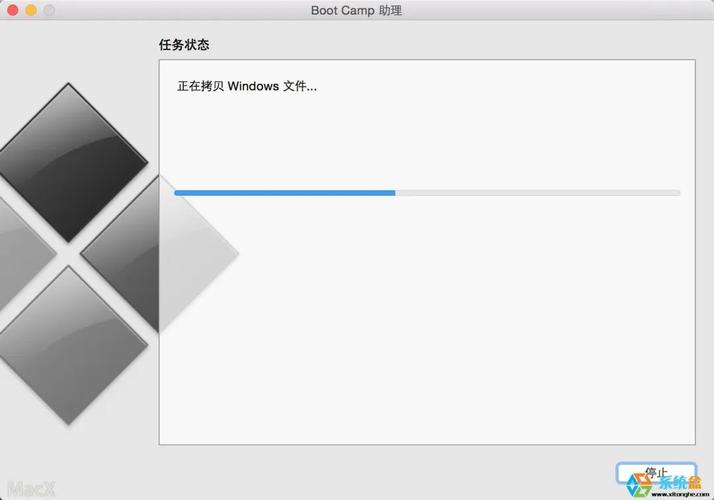 (图片来源网络,侵删)
- 在启动转换助理窗口中,点击“操作” > “创建 Windows 10 或更高版本的安装磁盘”。
- 它会提示你插入 U 盘,确保你的转换后的 U 盘已经插入。
- 它会自动扫描并识别你的 U 盘。
- 它会让你为 Windows 分区分配空间。建议至少分配 64GB,你可以拖动滑块来调整大小。
- 点击“继续”,系统会警告你分区将擦除数据,再次确认。
-
开始安装:
- Mac 会自动重启,并进入 Windows 安装界面。
- 注意:在安装过程中,不要进行任何分区操作! 直接点击“下一步”。
- 选择你刚刚创建的 Windows 分区(通常是一个未分配的、较大的空间),然后点击“下一步”。
- Windows 会自动完成安装,这个过程可能需要一些时间,期间电脑会重启几次。
-
首次进入 Windows:
- 安装完成后,你会首次进入 Windows 桌面。
- 系统会自动安装必要的驱动程序,可能需要一些时间来完成。
- 你需要像设置新电脑一样,进行区域设置、账户创建等操作。
第四步:在 macOS 和 Windows 之间切换
- 重启切换:这是在双系统之间切换的唯一方式。
- 在 macOS 中,按住
Option (⌥)键,然后点击屏幕左上角的苹果菜单,选择“重新启动”。 - 电脑重启后,会进入一个选择启动磁盘的界面,你可以在这里选择 macOS 或 Windows。
- 你也可以在 macOS 的“系统设置” > “通用” > “启动磁盘”中,将默认启动系统设置为 macOS 或 Windows。
- 在 macOS 中,按住
- 在 Windows 中重启进入 macOS:
- 在 Windows 桌面,按住
Option (⌥)键,然后点击屏幕右下角的电源图标,选择“重新启动”。 - 同样会进入选择启动磁盘的界面。
- 在 Windows 桌面,按住
视频教程推荐
图文教程可能不够直观,视频教程会看得更清楚,以下是一些优质的中文视频教程推荐,请根据你的喜好选择:
推荐 1:综合详细版 (推荐新手观看)
- :【2025终极指南】M1/M2/M3 Macbook Air/Pro 安装Windows双系统教程 (无需虚拟机)
- UP主:
科技小蒙或类似技术类 UP主 - 推荐理由:这类视频通常会涵盖从准备工作到最终安装的全过程,步骤清晰,讲解详细,适合第一次尝试的用户,搜索这个标题,通常能找到最新、最完整的教程。
推荐 2:工具使用专项版 (如果对工具有疑问)
- :M系列Mac安装Windows超详细教程!Asentus工具使用教学
- UP主:
Mac毒鸡汤或AppSo - 推荐理由:这类视频会重点讲解
Asentus这个核心工具的使用方法,包括如何下载、转换和解决可能遇到的问题,非常实用。
如何在 Bilibili 搜索?
- 打开 Bilibili (B站)。
- 在搜索框中输入关键词,
M1 Mac 安装 WindowsMacBook Air 双系统教程Asentus Windows 安装Apple Silicon Boot Camp
- 按照播放量、点赞数和发布时间进行筛选,选择最新、最热门的视频观看。
总结与建议
| 特性 | 双系统 (本教程方法) | 虚拟机 (如 Parallels Desktop) |
|---|---|---|
| 优点 | 原生性能,无虚拟化损耗;免费(除工具外) | 无需重启,无缝切换;方便访问 macOS 文件;集成性好 |
| 缺点 | 需要重启切换;数据风险;功能受限 | 性能有轻微损耗(但对日常使用影响极小);付费软件 |
| 适合人群 | 需要运行对虚拟化支持不佳的特定软件;追求原生性能体验的用户 | 绝大多数普通用户;需要同时使用 macOS 和 Windows 的用户;开发者 |
再次强调:对于 99% 的用户,强烈建议先尝试虚拟机,它简单、安全且能满足绝大多数需求,只有在虚拟机无法满足你的特定需求时,再考虑本教程提供的双系统方案,并务必做好数据备份!