【重要提示 - 务必阅读】
- 关于系统来源:雨林木风 Win7 是一个由国内爱好者团队封装修改的第三方系统,它通常集成了大量的驱动程序、常用软件(如浏览器、办公软件等),并可能进行了一些优化或美化。来源的合法性、安全性和纯净度无法得到官方保证,请务必从您信任的渠道下载。
- 安全风险:第三方系统可能被植入恶意软件、广告插件或后门,对您的个人隐私和财产安全构成威胁,强烈建议安装后使用杀毒软件进行全盘扫描。
- 驱动问题:虽然号称“万能驱动”,但某些特殊硬件(如最新的显卡、主板芯片组)可能仍需您手动从官网下载安装最新驱动。
- 数据备份:安装系统会清空硬盘所有数据! 在开始之前,请务必备份您电脑中所有重要的文件(文档、照片、视频等)到U盘、移动硬盘或云端。
- 硬件兼容性:确保您的电脑硬件(特别是CPU)支持 Win7,由于微软已停止对 Win7 的支持,较新的 CPU(如 Intel 第8代及以后,AMD Ryzen 第一代及以后)可能无法正常安装或运行 Win7。
第一步:准备工作
在开始安装之前,请准备好以下三样东西:
(图片来源网络,侵删)
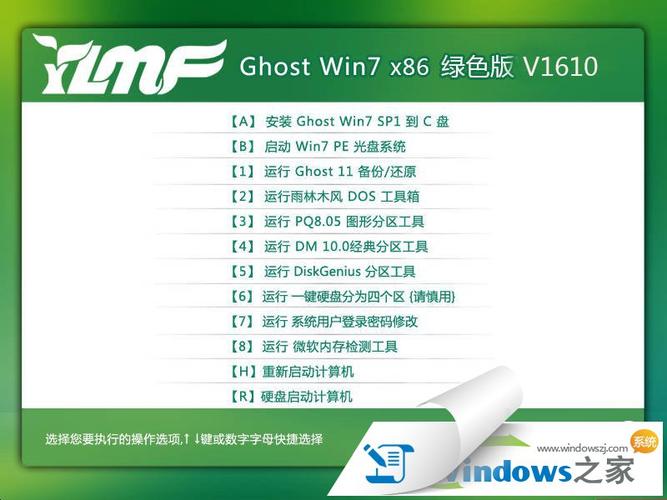
获取 Win7 系统镜像文件 (ISO 文件)
这是安装系统的核心文件,它是一个光盘的数字映像文件,通常以 .iso 为后缀。
- 来源:请从您信任的网站或论坛下载雨林木风 Win7 旗舰版的 ISO 文件。
- 大小:通常为 3.5GB - 4.5GB 左右。
准备一个至少 8GB 容量的 U 盘
U 盘将用来制作系统启动盘,安装过程中会被格式化,请确保 U 盘内没有重要数据。
下载并安装 U 盘启动盘制作工具
这个工具的作用是把 U 盘制作成可引导的安装盘。
- 推荐工具:微PE工具箱 或 大白菜 U 盘启动盘制作工具,这类工具不仅稳定,而且自带 Win7 安装器,非常方便。
- 下载地址:请到这些工具的官方网站下载,避免下载到捆绑软件的版本。
第二步:制作 U 盘启动盘
以下以 微PE工具箱 为例进行说明(大白菜等工具操作流程类似):
(图片来源网络,侵删)
- 插入 U 盘:将您的 8GB U 盘插入电脑的 USB 接口。
- 打开制作工具:运行您下载并安装好的微PE工具箱。
- 选择模式:
- 在工具界面,找到“安装PE到U盘”或类似的选项。
- 模式选择:强烈建议选择 “安装模式”,它会格式化 U 盘并写入引导文件,成功率更高。
- 版本选择:选择一个较新的版本即可。
- 开始制作:点击“立即安装”或“开始制作”按钮,工具会提示您 U 盘数据将被清空,确认后等待制作完成,这个过程通常需要 5-10 分钟。
第三步:设置电脑从 U 盘启动
这是最关键的一步,目的是让电脑在开机时优先从 U 盘读取并启动系统,而不是从硬盘启动。
- 重启电脑:U 盘制作完成后,不要拔出 U 盘,直接重启您需要安装 Win7 的电脑。
- 进入 BIOS/UEFI 设置:
- 在电脑重启的瞬间,反复、快速地按下特定键进入 BIOS/UEFI 设置界面,这个键因电脑品牌而异,常见的有:
- Del 或 Delete
- F2
- F10
- F12
- Esc
- 屏幕上通常会有提示,如 "Press DEL to enter Setup"。
- 在电脑重启的瞬间,反复、快速地按下特定键进入 BIOS/UEFI 设置界面,这个键因电脑品牌而异,常见的有:
- 修改启动顺序:
- 进入 BIOS 后,找到名为 Boot(启动)、Boot Sequence(启动顺序)或 Boot Menu(启动菜单)的选项。
- 方法一(推荐):找到 Boot Menu(启动菜单)选项,进入后您会看到一个设备列表,使用键盘的上下方向键,选择您的 U 盘(通常会显示为
USB-HDD、SanDisk或您的 U 盘品牌名),然后按Enter确认,电脑会立即从 U 盘启动。 - 方法二:在 Boot Sequence 中,找到
Boot Option #1(第一启动项),将其修改为您的 U 盘,然后按F10保存并退出。
- 从 U 盘启动:设置完成后,电脑会自动重启,并开始从 U 盘启动。
第四步:开始安装 Win7 系统
电脑从 U 盘启动后,会进入微PE工具箱的界面,我们的目标是启动它自带的 Win7 安装器。
- 进入 PE 系统:在微PE工具箱的主菜单中,选择 “Windows 安装” 或 “一键装机” 等类似选项,然后按
Enter,这会进入一个简化的 Windows 环境(PE系统)。 - 打开安装器:在 PE 系统桌面,找到并双击运行 “Windows 系统安装器” 或类似的程序。
- 选择安装镜像:
- 在弹出的窗口中,点击“浏览”按钮。
- 找到并选择您事先下载好的 雨林木风 Win7 旗舰版 ISO 文件。
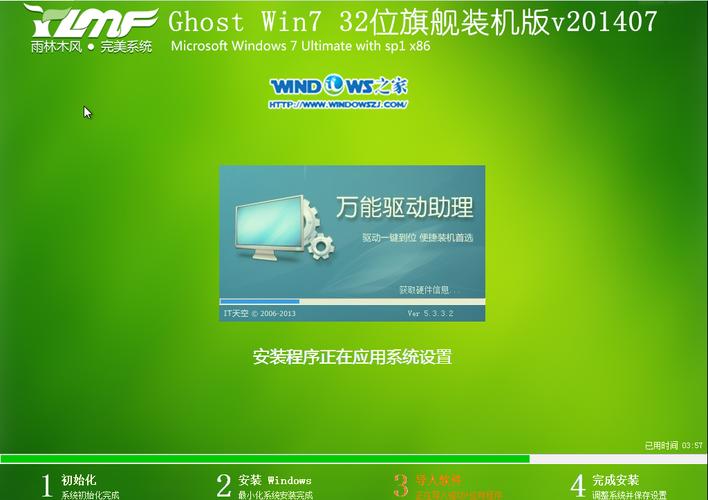
- 加载后,程序会自动识别出 ISO 文件中的
install.wim文件,并显示版本信息(如 “Windows 7 旗舰版”)。
- 选择安装位置:
- 这是最重要的步骤!请务必选择正确的硬盘分区进行安装,否则会丢失数据!
- 在“安装到硬盘”的分区列表中:
- 如果你是全新安装或想彻底格式化硬盘:选择整个硬盘(
Disk 0),然后点击“格式化”按钮,将整个硬盘划分为一个或多个分区,通常一个分区即可。 - 如果你想在保留其他分区的情况下安装(不推荐新手):选择一个未使用的空白分区,或者选择一个已有分区(注意:选择已有分区会格式化该分区,导致数据丢失!)。
- 如果你是全新安装或想彻底格式化硬盘:选择整个硬盘(
- 强烈建议:选择主分区(通常标记为
C:),然后点击“格式化”,将其格式化为NTFS格式。
- 开始安装:
- 确认分区选择无误后,点击“开始安装”按钮。
- 电脑会自动完成文件复制、展开、安装更新等一系列步骤,这个过程 请勿手动关机或重启,屏幕可能会黑屏或反复重启几次,这是正常现象。
- 整个安装过程大约需要 20-40 分钟。
第五步:首次设置和后续步骤
- 完成安装:安装程序完成后,电脑会自动重启,这次重启会 从硬盘启动,而不是 U 盘。
- 进入系统:首次进入桌面时,雨林木风系统可能会进行一些首次使用的配置,如设置分辨率、安装驱动等,请耐心等待。
- 安装驱动程序:
- 进入桌面后,检查设备管理器(右键“计算机”->“管理”->“设备管理器”)。
- 如果有设备标有黄色感叹号,说明驱动未正确安装。
- 通常雨林木风会自带一个“驱动管理”或类似工具,运行它可以自动安装大部分驱动,如果仍有问题,请根据硬件型号(如显卡、网卡)去官方网站下载最新驱动安装。
- 安全加固:
- 立即安装杀毒软件:如 Windows Defender(如果开启)、火绒、360 等,并进行全盘扫描。
- 检查软件:检查桌面或开始菜单中捆绑的软件,卸载您不需要或不信任的程序。
- 更新系统:虽然微软已停止支持,但可以通过一些第三方工具(如
Windows Update MiniTool)安装一些重要的安全更新。
- 恢复数据:将您之前备份在U盘或移动硬盘中的数据拷贝回电脑。
常见问题 (FAQ)
-
Q: 为什么找不到我的 U 盘?
A: 进入 BIOS 检查 U 盘模式是否开启,或者尝试更换一个 USB 接口,最好是机箱后面的 USB 2.0 接口。
 (图片来源网络,侵删)
 -
Q: 安装过程中蓝屏怎么办?
- A: 可能是硬盘模式不兼容,尝试在 BIOS 中将 SATA 模式从
RAID或AHCI改为IDE模式(如果此选项存在),或者检查 ISO 文件是否损坏,重新下载。
- A: 可能是硬盘模式不兼容,尝试在 BIOS 中将 SATA 模式从
-
Q: 安装后出现“激活”水印或无法进入桌面?
A: 雨林木风通常自带激活工具,在桌面或开始菜单中找到激活工具,按照提示运行即可,如果找不到,可能需要自行寻找激活工具(注意安全风险)。
-
Q: 安装后无法上网?
A: 这是驱动问题,请使用系统自带的驱动工具或手动安装网卡驱动。
希望这份详细的教程能帮助您顺利完成安装!祝您使用愉快!