NoteExpress 安装全流程教程
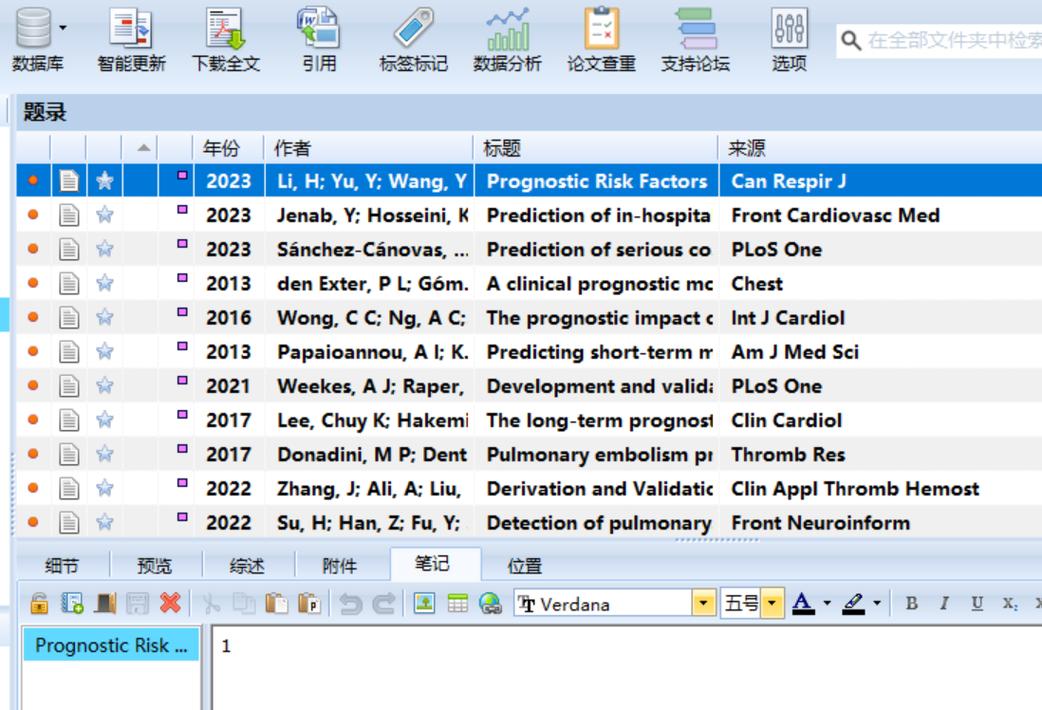
NoteExpress 是一款深受科研人员喜爱的文献管理软件,它不仅能帮助你高效地收集、管理和阅读文献,还能在 Word 中轻松插入引文和生成参考文献列表。
(图片来源网络,侵删)
本教程分为以下几个部分:
- 第一步:下载 NoteExpress
- 第二步:安装 NoteExpress
- 第三步:激活 NoteExpress
- 第四步:安装 Word 插件(关键步骤)
- 第五步:验证安装与基本使用
- 常见问题与解决方案
第一步:下载 NoteExpress
在安装之前,首先需要从官方渠道获取软件。
-
访问官网:
- 打开浏览器,进入 NoteExpress 官方网站:http://www.noteexpress.net/
-
找到下载地址:
 (图片来源网络,侵删)
- 在网站首页通常有明显的“下载中心”或“产品下载”入口,点击进入。
-
选择版本:
- Windows 用户:下载
.exe格式的安装程序(NoteExpress_XX_64bit.exe),64位版本是主流推荐。 - macOS 用户:下载
.dmg格式的磁盘映像文件(NoteExpress_XX.dmg)。 - 注意:请务必从官网下载,避免从第三方网站获取,以防软件被篡改或携带病毒。
- Windows 用户:下载
-
下载:
点击下载链接,等待文件下载完成。
第二步:安装 NoteExpress
下载完成后,开始安装过程。

(图片来源网络,侵删)
Windows 系统安装
-
找到安装文件:
- 在你的下载文件夹中找到刚刚下载的
.exe文件(如NoteExpress_4.0.0.9310_64bit.exe)。
- 在你的下载文件夹中找到刚刚下载的
-
以管理员身份运行:
- 右键点击 安装文件。
- 在弹出的菜单中选择“以管理员身份运行”,这一步可以避免因权限不足导致的安装失败。
-
启动安装向导:
- 点击“是”确认用户账户控制提示。
- 安装程序启动后,会弹出欢迎界面。
-
阅读并同意许可协议:
- 勾选“我同意此协议”,然后点击“下一步”。
-
选择安装位置:
- 默认安装路径是
C:\Program Files (x86)\NoteExpress,建议保持默认,除非你有特殊需求。 - 点击“下一步”。
- 默认安装路径是
-
选择开始菜单文件夹:
- 默认即可,点击“下一步”。
-
选择附加任务:
- 创建桌面快捷方式:强烈建议勾选,方便日后快速启动。
- 将 NoteExpress 添加到快速启动栏:可选。
- 点击“下一步”。
-
开始安装:
- 确认安装信息无误后,点击“安装”。
- 系统会自动复制文件并进行配置,等待片刻。
-
完成安装:
- 安装完成后,点击“完成”即可。
macOS 系统安装
-
打开 DMG 文件:
- 在“访达”中找到下载的
.dmg文件,双击打开。
- 在“访达”中找到下载的
-
拖拽安装:
- 弹出一个窗口,左侧是应用程序文件夹,右侧是 NoteExpress 的图标。
- 将右侧的 NoteExpress 图标直接拖拽到左侧的“应用程序”文件夹中。
-
完成安装:
拖拽完成后,安装就结束了,你可以在“应用程序”文件夹中找到 NoteExpress。
第三步:激活 NoteExpress
NoteExpress 是一款收费软件,需要使用激活码才能使用全部功能。
-
首次启动:
安装完成后,首次启动 NoteExpress,会弹出激活窗口。
-
选择激活方式:
- 通常有两种方式:输入激活码 和 使用在线激活,最常用的是输入激活码。
-
输入激活码:
- 如果你购买了正版软件,会收到一封包含激活码的邮件。
- 将激活码准确无误地复制粘贴到激活窗口的输入框中。
- 点击“激活”或“确定”。
-
激活成功:
- 如果激活码正确,会提示激活成功,之后你就可以正常使用 NoteExpress 了。
- 注意:请妥善保管你的激活码,重装系统或软件后可能需要重新激活。
第四步:安装 Word 插件(关键步骤)
这是 NoteExpress 能否在 Word 中正常工作的核心步骤。请务必在安装完主程序后,再安装 Word 插件。
NoteExpress 通常自带了 Word 插件的安装程序。
Windows 系统安装 Word 插件
-
启动 NoteExpress 主程序:
确保 NoteExpress 已经被激活并运行。
-
找到插件安装入口:
- 在 NoteExpress 主界面的顶部菜单栏,找到“工具”菜单。
- 在“工具”菜单中,选择“插件管理”或“安装/升级 Word 插件”。
-
运行插件安装程序:
- 点击后,会弹出一个插件安装向导。
- 根据你的 Word 版本选择:它会自动检测你电脑上安装的 Word 版本(如 Word 2025, Word 2025, Word 365 等),并列出,选择正确的版本,然后点击“下一步”。
- 如果检测不到,可以手动选择 Word 的安装路径。
-
完成安装:
- 点击“安装”,等待安装过程结束。
- 安装成功后,重启 Word,重启后,你会在 Word 的菜单栏中看到一个 “NoteExpress” 选项卡,这表示插件安装成功!
macOS 系统安装 Word 插件
- 启动 NoteExpress 主程序。
- 在 NoteExpress 主界面的顶部菜单栏,找到“工具” -> “插件管理”。
- 在弹出的窗口中,会列出已安装的 Office 应用(如 Word),选择需要安装插件的 Word,然后点击“安装”。
- 安装完成后,重启 Word。
- 重启后,在 Word 的菜单栏中,你应该能看到 “NoteExpress” 菜单项。
第五步:验证安装与基本使用
安装完成后,进行简单的验证,确保一切正常。
- 打开 Word,确认顶部菜单栏有 “NoteExpress” 选项卡。
- 点击 “NoteExpress” 选项卡,查看里面的按钮是否可用(如“插入引文”、“格式化参考文献”等)。
- 打开 NoteExpress 主程序,尝试从数据库中导入一篇文献。
- 在 Word 中,将光标定位到需要插入引文的位置,点击 “插入引文” 按钮,看看是否能成功插入。
- 在 Word 文档末尾,点击 “格式化参考文献” 按钮,看看是否能自动生成格式正确的参考文献列表。
如果以上操作都正常,那么恭喜你,NoteExpress 已经成功安装并可以使用了!
第六步:常见问题与解决方案
问题 1:Word 中找不到 NoteExpress 选项卡。
- 原因:Word 插件未安装或安装失败。
- 解决方案:
- 确保你已经按照第四步的流程安装了 Word 插件。
- 重启 Word。
- 如果还是不行,在 Word 中点击“文件” -> “选项” -> “加载项”。
- 在底部的“管理”下拉菜单中选择“COM 加载项”,然后点击“转到...”。
- 在弹出的窗口中,确保“NoteExpress Add-in”已经被勾选,然后点击“确定”。
问题 2:插件安装时提示“找不到 Word 安装路径”。
- 原因:系统未能自动定位到 Word 的安装位置。
- 解决方案:
- 手动查找 Word 的安装路径,通常是
C:\Program Files (x86)\Microsoft Office\root\Office16(Office 2025/2025) 或C:\Program Files\Microsoft Office\Office16(64位 Office)。 - 在插件安装向导中,选择“手动选择”,然后浏览并找到这个路径。
- 手动查找 Word 的安装路径,通常是
问题 3:激活失败或提示激活码无效。
- 原因:激活码输入错误、网络问题或激活码已过期。
- 解决方案:
- 仔细检查激活码,确保没有多输或少输字符(特别是数字 0 和字母 O,大写 I 和小写 l)。
- 检查网络连接是否正常,尝试使用在线激活功能。
- 如果是购买的授权,联系客服确认激活码状态。
问题 4:NoteExpress 无法导入文献数据库(如 EndNote, Zotero 的 .bib 或 .enw 文件)。
- 原因:NoteExpress 主要通过其专属的
.nex格式和题录导入功能来管理文献。 - 解决方案:
- 不要直接导入其他软件的数据库文件。
- 使用 NoteExpress 的“导入导出”功能,通常可以导入 RIS、EndNote 等格式的题录文件。
- 对于 PDF 文件,可以直接拖拽到 NoteExpress 的题录窗口,软件会尝试抓取元数据。
希望这份详细的教程能帮助你顺利完成 NoteExpress 的安装!祝你科研顺利!