ChemDraw 使用教程:从入门到精通
ChemDraw 是化学家、学生和研究人员必备的软件,用于绘制化学结构式、反应式、实验装置图,并生成专业的化学出版级图像,本教程将分为几个部分,循序渐进地介绍其使用方法。
(图片来源网络,侵删)
第一部分:入门基础与界面概览
启动与界面布局
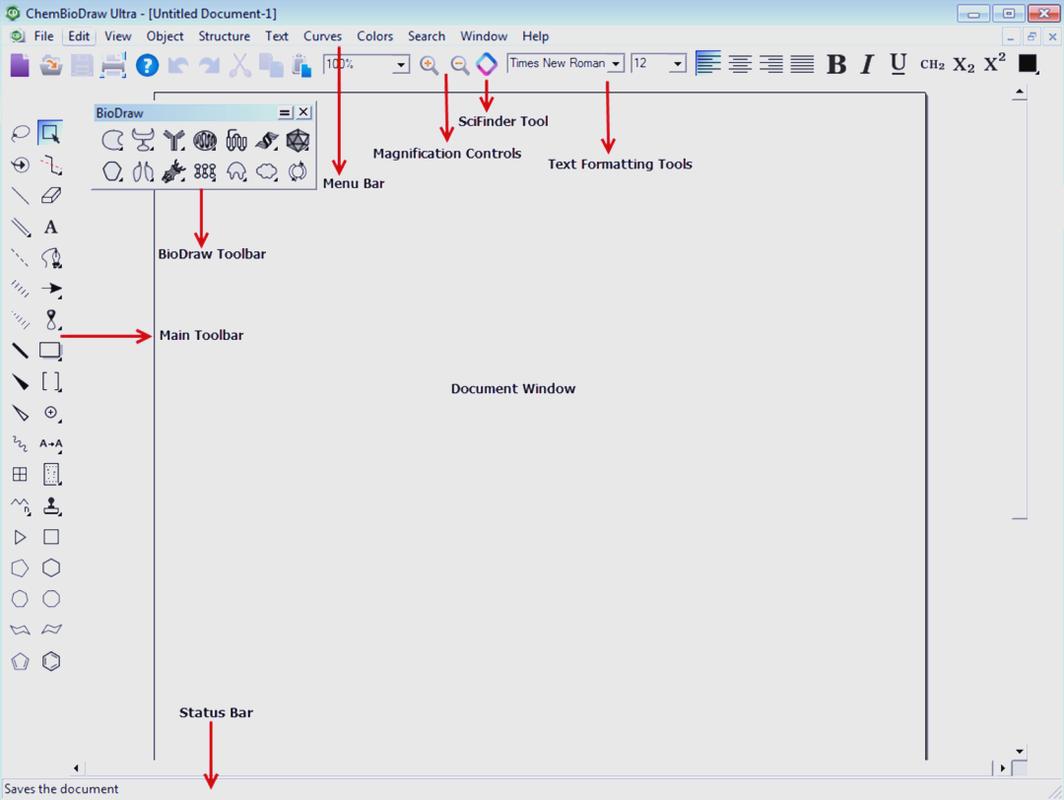
启动 ChemDraw 后,你会看到以下主要区域:
- 菜单栏: 包含所有命令,如
File(文件),Edit(编辑),View(视图),Structure(结构) 等。 - 工具栏: 提供最常用功能的快捷图标,如新建、打开、保存、箭头、文本等。
- 绘图窗口: 你在这里绘制化学结构的核心区域。
- 状态栏: 位于窗口底部,显示当前鼠标位置、所选工具的提示等信息。
- 样式/面板: 通常在右侧或左侧,可以调整字体、颜色、键角、原子标签等样式。
核心绘图工具
熟悉工具栏是高效绘图的第一步,以下是几个最核心的工具:
- 箭头工具: 用于绘制反应箭头、电子对箭头等。
- 环工具: 绘制各种环状结构,如苯环、环己烷、杂环等,点击并按住可看到更多选项。
- 键工具: 绘制单键、双键、三键,按住
Shift键可以绘制特定角度(如 0°, 15°, 30°)的键。 - 文本工具: 添加原子标签、反应条件、分子式等文本。
- 轨道工具: 绘制 p 轨道、d 轨道等。
- 模板工具: 快速调用预设好的复杂结构,如氨基酸、核苷酸、糖类等。
第二部分:绘制基本化学结构
绘制开链结构
- 选择键工具,默认是单键。
- 在绘图窗口点击一下,放置一个原子(默认为碳)。
- 将鼠标移动到另一个位置,再点击,形成第二个键和原子。
- 重复此过程,可以画出一条碳链。
- 技巧: 在绘制最后一个键时,双击鼠标,可以自动在该位置添加一个甲基(-CH₃)。
绘制环状结构
- 选择环工具。
- 点击并按住鼠标,在绘图窗口拖动,松开鼠标即可生成一个预设的环(如苯环)。
- 技巧: 按住
Ctrl键的同时拖动,可以保持环的中心不变,只改变其大小。 - 绘制杂环: 从环工具中选择含氮、氧等杂原子的环(如吡啶、呋喃),绘制后,用文本工具点击需要修改的原子,将其标签改为所需的杂原子符号(如 N, O, S)。
绘制双键、三键和立体键
- 双键: 选择双键工具,绘制方法与单键相同。
- 单/双键切换: 选中一个单键,按
Ctrl + B(Windows) 或Cmd + B(Mac) 可将其转为双键,反之亦然。 - 立体键:
- 楔形键: 表示键朝向观察者,选择楔形键工具绘制。
- 虚线键: 表示键背离观察者,选择虚线键工具绘制。
- 粗线楔形键: 表示在纸平面内,选择粗线楔形键工具绘制。
添加原子和官能团
- 添加原子标签: 选择文本工具,点击你想要修改的原子(通常是环上的碳或链的末端),输入原子符号(如
Cl,Br,OH,NH₂),输入H会显示氢原子。 - 添加电荷: 在文本工具中,使用下划线表示负电荷(),上标加号表示正电荷(),输入
O:会生成氧负离子,输入N⁺会生成铵根离子。 - 使用模板: 对于复杂官能团(如叔丁基
-tBu, 酯基-COOEt),直接从模板工具中拖拽到结构上即可。
第三部分:高级功能与技巧
结构与名称的转换
这是 ChemDraw 的“杀手级”功能。
- 结构转名称: 绘制好一个结构后,点击菜单
Structure->Convert Name to Structure(或使用快捷键Ctrl + K),软件会自动在结构下方生成其系统命名(IUPAC)。 - 名称转结构: 输入一个化合物的英文名称或 SMILES 字符串,点击菜单
Structure->Convert Structure to Name(或使用快捷键Ctrl + Shift + K),软件会自动生成对应的化学结构。
绘制反应式
- 绘制反应物。
- 选择箭头工具,在反应物右侧点击并拖动,绘制一个反应箭头。
- 在箭头上方或下方的文本框中,使用文本工具添加反应条件(如
H₂, Pd/C)、催化剂(如NaBH₄)或温度/压力(如 ,-78 °C)。 - 绘制生成物,放在箭头右侧。
- 可逆反应: 使用双箭头工具。
使用“化学智能”功能
ChemDraw 具有强大的“智能”特性,能自动优化结构。

(图片来源网络,侵删)
- 自动清理: 当你的结构画得比较乱时,选中它,点击菜单
Structure->Clean Up Structure(或快捷键Ctrl + D),软件会自动调整键长、键角,使结构变得美观、标准。 - 原子标签自动定位: 当你添加或修改原子标签时,它们会自动移动到最佳位置,避免重叠。
绘制实验装置图
- 从模板工具中选择
Labelling(标注) 或Glassware(玻璃器皿) 模板。 - 里面有烧瓶、冷凝管、分液漏斗、加热套等常用仪器图标。
- 像搭积木一样,将这些图标拖拽到绘图窗口中,并用文本工具添加试剂名称。
- 使用箭头工具表示气流或液流。
第四部分:格式化与输出
统一格式化
为了保持文档中所有结构风格一致,建议使用样式设置。
- 点击菜单
View->Show/Hide->Style Sheets(或Document Settings)。 - 在弹出的对话框中,你可以设置:
- 字体: 选择用于原子标签的字体(推荐使用
Arial或Helvetica)。 - 字号: 设置原子标签和文本的大小。
- 键长: 调整所有化学键的长度。
- 颜色: 设置结构、文本、背景等的颜色。
- 字体: 选择用于原子标签的字体(推荐使用
- 设置好后,点击
Apply应用到当前文档,或Save as Default设为默认样式。
复制与粘贴
- 复制为图片: 选中绘制的结构,按
Ctrl + C,在 Word、PPT 等软件中按Ctrl + V,会粘贴为一张位图(.png, .jpg),这种方式简单,但放大后会模糊。 - 复制为可编辑对象: 在 ChemDraw 中,点击
Edit->Copy As->ChemDraw XML,粘贴到支持该格式的软件(如 newer versions of Word)中,结构仍然是可编辑的,可以双击回到 ChemDraw 界面进行修改。
导出为高分辨率图片
这是最推荐的用于发表文章或制作海报的方法。
- 绘制并调整好你的结构。
- 点击菜单
File->Save As。 - 在“保存类型”中,选择
TIFF (*.tif)或PNG (*.png)。 - 点击
Options...(选项) 按钮,进行关键设置:- Resolution (分辨率): 对于印刷,设置 300-600 dpi;对于屏幕显示,设置 72-150 dpi 即可。
- Antialiasing (抗锯齿): 勾选此项,可以使图像边缘更平滑。
- Color Mode (颜色模式): 选择
Color(彩色) 或Grayscale(灰度)。
- 点击
OK,然后保存,这样得到的就是一张高质量的、可用于出版的图片。
第五部分:常用快捷键(提高效率)
| 功能 | Windows 快捷键 | Mac 快捷键 |
|---|---|---|
| 新建文件 | Ctrl + N |
Cmd + N |
| 打开文件 | Ctrl + O |
Cmd + O |
| 保存文件 | Ctrl + S |
Cmd + S |
| 撤销 | Ctrl + Z |
Cmd + Z |
| 重做 | Ctrl + Y |
Cmd + Shift + Z |
| 结构转名称 | Ctrl + K |
Cmd + K |
| 名称转结构 | Ctrl + Shift + K |
Cmd + Shift + K |
| 清理结构 | Ctrl + D |
Cmd + D |
| 单键/双键切换 | Ctrl + B |
Cmd + B |
| 上标/下标 | Ctrl + , / Ctrl + . |
Cmd + , / Cmd + . |
| 选择所有 | Ctrl + A |
Cmd + A |
| 复制 | Ctrl + C |
Cmd + C |
| 粘贴 | Ctrl + V |
Cmd + V |
| 删除 | Delete |
Delete 或 Fn + Delete |
总结与建议
- 多动手练习: 理论看再多不如亲手画几个,尝试画出你课本或论文中感兴趣的分子。
- 善用模板和快捷键: 它们能极大地提高你的绘图效率。
- 保持结构简洁: ChemDraw 的“自动清理”功能是你的好朋友,画完后记得用它优化一下。
- 导出时注意分辨率: 这是决定你图片质量的关键一步,尤其是在准备投稿时。
希望这份教程能帮助你快速上手 ChemDraw,祝你绘图愉快!

(图片来源网络,侵删)