核心区别:一句话总结
- 独立Python脚本:是一个以
.py为扩展名的文本文件,包含了你写的Python代码,它本身不是一个“窗口”,而是指令的集合。 - Python窗口:通常指一个交互式环境,让你可以一行一行地输入并立即执行Python代码,并立刻看到结果,它更像一个“计算器”或“草稿本”。
详细对比
| 特性 | 独立Python脚本 | Python窗口 (交互式解释器) |
|---|---|---|
| 本质 | 一个文本文件 (.py) |
一个应用程序/环境 |
| 运行方式 | 使用命令行 python your_script.py 或双击文件,一次性执行所有代码。 |
启动环境后,逐行输入代码,按回车立即执行。 |
| 主要用途 | - 编写完整的应用程序 - 自动化任务 - 数据处理和分析 - 项目开发 |
- 学习和测试Python语法 - 快速验证一小段代码 - 调试和探索数据 - 简单的计算器 |
| 代码持久化 | 代码会永久保存在文件中,可以随时修改和重复运行。 | 代码不会自动保存,关闭窗口,所有输入的代码都会丢失,可以手动复制粘贴保存。 |
| 执行流程 | 顺序执行,除非遇到错误,否则会从上到下执行完所有代码。 | 交互式执行,执行完一行后,等待你的下一行输入。 |
| 输出方式 | 通常使用 print() 函数将结果输出到控制台或文件。 |
执行表达式后,结果会自动显示在下一行(对于表达式,如 a = 1 + 2 不会显示,但 a 会显示)。 |
一个生动的比喻
- 独立Python脚本就像一份菜谱,你把所有步骤(代码)都写下来,然后交给厨师(Python解释器)一次性从头到尾做完,菜谱可以保存,下次还能再做。
- Python窗口就像一个开放式厨房,你可以对厨师说“切一个洋葱”(输入代码
onion = "cut"),然后问他“洋葱切好了吗?”(输入onion),他会立刻回答你,你还可以让他“尝尝咸淡”(输入salt > 0.5),他会给你反馈,但厨房下班后(关闭窗口),所有对话就都消失了。
如何使用它们?
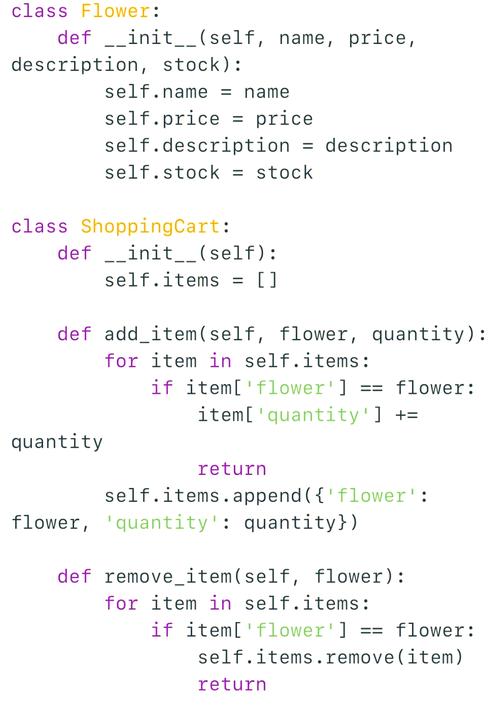
独立Python脚本
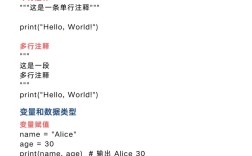
这是你未来99%的开发工作会用到的方式。
(图片来源网络,侵删)
步骤:
- 创建文件:使用任何文本编辑器(如 VS Code, Sublime Text, Notepad++,甚至系统自带的记事本)创建一个新文件,并将其保存为
hello.py。 - 编写代码:在文件中输入以下代码:
# 这是一个独立的Python脚本 name = "Python" print(f"你好, {name}!") print("这是一个独立的脚本文件。") # 这行代码不会被执行,因为它是注释 # print("这行被注释掉了") - 运行脚本:
- 命令行
- 打开终端(Windows上是CMD或PowerShell,macOS上是Terminal)。
- 使用
cd命令切换到你保存hello.py文件的目录。 - 输入命令:
python hello.py然后按回车。
- 双击文件
- 直接在文件管理器中双击
hello.py文件,如果Python已正确安装,它会自动运行并显示一个黑色的命令行窗口,输出结果后窗口可能会立刻关闭,为了避免窗口闪退,你可以在脚本末尾加上一行input("按回车键退出..."),这样它会等待你按回车后才关闭。
- 直接在文件管理器中双击
- 命令行
输出结果:
你好, Python!
这是一个独立的脚本文件。
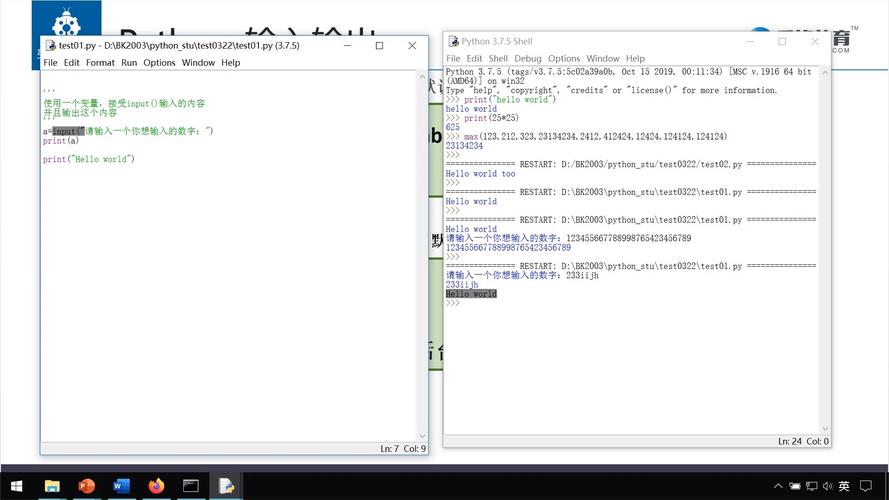
Python窗口 (交互式解释器)
这通常用于快速实验和学习。
步骤:
(图片来源网络,侵删)
-
打开窗口:
- 最常见的方式:在终端(CMD, PowerShell, Terminal)中直接输入
python或python3然后按回车。 - 你会看到类似
>>>或In [1]:的提示符。
- 最常见的方式:在终端(CMD, PowerShell, Terminal)中直接输入
-
输入代码:
>>> print("你好, 交互式世界!") 你好, 交互式世界! >>> a = 10 >>> b = 20 >>> a + b 30 >>> import math >>> math.sqrt(16) 4.0 -
退出窗口:输入
exit()或quit(),或者按Ctrl + Z(Windows) /Ctrl + D(macOS/Linux)。
它们之间可以转换吗?
当然可以!

(图片来源网络,侵删)
-
从窗口到脚本:这是最常见的转换,你在交互式窗口里测试了一段代码,发现它工作得很好,于是你把这段代码复制出来,保存成一个
.py文件,以便以后使用或集成到更大的项目中。 -
从脚本到窗口:你也可以将一个脚本文件的内容“粘贴”到交互式窗口中逐行执行,但这通常不常用,因为直接运行整个脚本更高效。
总结与建议
| 场景 | 推荐使用 |
|---|---|
| 刚开始学习Python,想看看代码的运行效果 | Python窗口 (交互式解释器) |
| 写一个计算器、一个爬虫、一个网站 | 独立Python脚本 |
| 想尝试一个不熟悉的函数或语法 | Python窗口 |
| 完成一个项目,需要提交或部署 | 独立Python脚本 |
| 自动化处理Excel表格、发送邮件 | 独立Python脚本 |
给你的建议:
- 初学者:从 Python窗口 开始,用它来理解每个Python语句的作用,建立语感。
- 进阶学习:尽快习惯使用 独立Python脚本,把你的练习、项目、想法都写成脚本,这是成为一个合格开发者的必经之路,你可以一边在脚本里写代码,一边用 Python窗口 来测试其中一小部分复杂的功能,然后再把验证好的代码放回到脚本中。
现代的Python IDE(如 PyCharm, VS Code)将两者完美地结合在了一起:你可以在一个编辑器里写脚本,同时通过集成的“终端”或“Python控制台”来运行和测试代码。