V-Ray for SketchUp 完整教程
第一部分:基础认知与准备工作
在开始之前,我们需要了解一些基本概念。
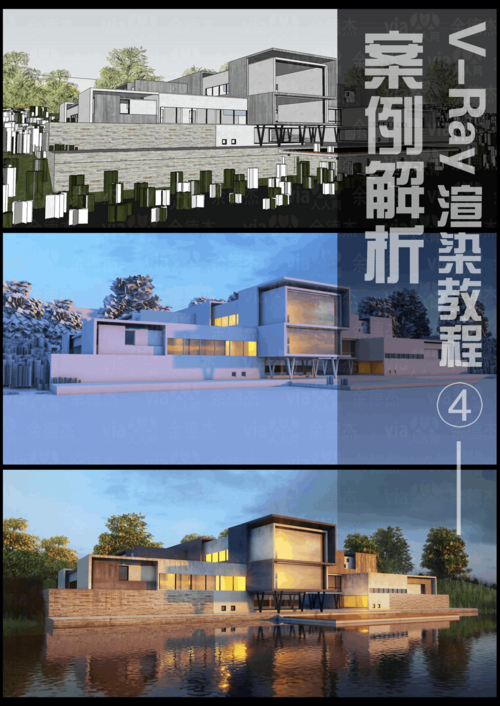
什么是 V-Ray? V-Ray 是一款功能强大的渲染引擎,由 Chaos Group 公司开发,它并非一个独立的建模软件,而是作为插件,与 SketchUp、3ds Max、Rhino 等软件配合使用,它的核心优势在于:
- 真实感渲染:能够模拟真实世界中的光照、材质和相机效果,照片级真实感。
- 速度与效率:拥有先进的渲染技术(如 GPU 渲染),可以在保证质量的同时,大幅缩短渲染时间。
- 易用性:对于 SketchUp 用户,其界面相对直观,学习曲线相对平缓。
V-Ray for SketchUp 的核心界面 安装 V-Ray 后,打开 SketchUp,你会看到两个主要面板:
- V-Ray Toolbar (工具栏):通常在视图顶部或侧边,包含最常用的渲染命令,如“打开 V-Ray 帧缓冲区”、“开始渲染”、“材质编辑器”等。
- V-Ray Asset Editor (资产编辑器):这是 V-Ray 的核心控制面板,通常分为几个主要部分:
- Scene (场景):管理整个场景的渲染设置,如全局光照、相机、环境等。
- Lights (灯光):创建和管理场景中的所有灯光。
- Materials (材质):创建和管理所有材质。
- Geometry (几何体):添加 V-Ray 特有的几何体,如代理、平面等。
- Settings (设置):高级渲染参数,通常初学者不需要频繁改动。
第二部分:渲染工作流程(黄金法则)
无论你渲染什么,遵循一个标准化的工作流程会让你的过程更高效、结果更可控。
Step 1: 场景准备
- 模型检查:确保模型是“水密”的,没有破面、漏边,可以使用 SketchUp 的“查看” > “实体信息” > “不合规的边”来检查。
- 单位设置:在 SketchUp 的“模型信息” > “单位”中,设置好正确的单位(如毫米、米),这会影响灯光强度和尺寸。
- 清理模型:删除场景中不可见的面和组件,减少计算负担。
Step 2: 设置相机
- 点击工具栏上的
Camera按钮,在场景中放置一个相机。 - 关键设置:在 V-Ray Asset Editor 的
Scene>Camera中,你可以调整:- Type (类型):
Spherical(球面相机,广角) 或Physical(物理相机,更真实,有光圈、快门、ISO等参数)。 - Fov (视野):控制镜头的广角或长焦,数值越大,视野越广。
- Physical Camera (物理相机):推荐使用,通过调整
f-number(光圈,数值越大景深越深)、shutter speed(快门,控制动态模糊) 和ISO(感光度,控制画面亮度),可以像真实相机一样控制画面。
- Type (类型):
Step 3: 创建和放置灯光 这是渲染中至关重要的一步,一个没有灯光的场景是漆黑的。
-
环境光:
- 在
Scene>Environment中,勾选Override MAX's background。 - 在
GI (Skylight)中,选择一个预设的天空贴图(如CIE Overcast阴天天空),或者直接调整其颜色。 - 强度:
Multiplier(倍增器) 通常设置为5到5之间,根据场景需求调整。
- 在
-
人工光源:
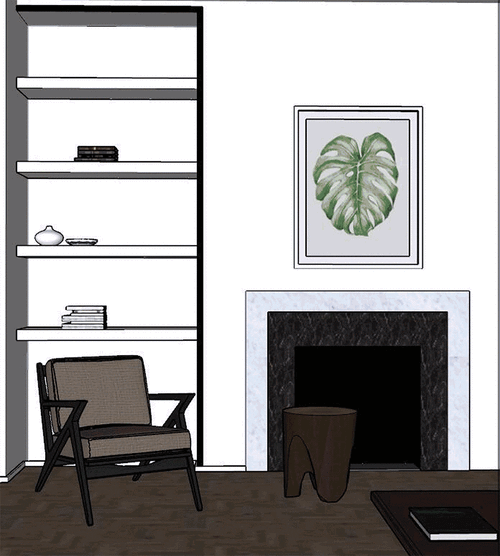 (图片来源网络,侵删)
- 在
Lights面板中,创建VRayRectLight(矩形面光源) 或VRayIESLight(IES 光域网灯光,用于模拟射灯、筒灯)。 - 放置:将灯光放在灯具模型内部或正前方。
- 调整:设置灯光的
Color(颜色,如暖白色 3000K)、Multiplier(强度,通常在5到30之间) 和Size(尺寸,尺寸越大,光线越柔和)。
- 在
Step 4: 创建和分配材质 材质决定了物体的视觉属性(颜色、纹理、反光、粗糙度等)。
- 打开材质编辑器:点击工具栏上的
Material Editor图标。 - 创建新材质:点击 号,选择一个预设材质类型,如
VRayMtl(V-Ray 标准材质)。 - 关键参数:
- Diffuse (漫反射):物体的基础颜色和纹理,点击色块或贴图按钮可以添加颜色或图片。
- Reflect (反射):控制物体的反光。
- Hilight glossiness (高光光泽度):数值越高,高光越锐利(如金属),数值越低,高光越模糊(如塑料)。
- Refl. glossiness (反射光泽度):控制反射的模糊程度,数值为 1.0 时是镜面反射,降低数值可以得到模糊反射(如拉丝金属、水面)。
- Refract (折射):控制物体的透明和折射效果(如玻璃、水)。
- Filter color (过滤色):光线穿过物体时呈现的颜色。
- IOR (折射率):光线的弯曲程度,空气是 1.0,水约 1.33,玻璃约 1.5。
- Bump (凹凸):通过一张灰度贴图模拟表面的凹凸感,而不增加模型面数,非常高效。
- 分配材质:在材质编辑器中创建好材质后,点击它,然后在 SketchUp 中点击模型即可赋予材质。
Step 5: 设置渲染参数
在 Scene > Settings 中进行最终设置。
-
Renderer (渲染器):
- Built-in:CPU 渲染。
- GPU:使用 NVIDIA 或 AMD 显卡进行渲染,速度通常快得多,强烈推荐使用。
-
Global Switches (全局开关):
- Geometry:确保
Default lights(默认灯光) 是 关闭 的,否则会和你的自定义灯光冲突。 - Lights:确保
Lights是 开启 的。 - Materials:
Reflection/Refraction可以开启,材质的反射折射效果才会计算。
- Geometry:确保
-
Image Sampler (Antialiasing) (图像采样器/抗锯齿):
- Type (类型):选择
Adaptive DMC(自适应 DMC),这是最常用且效果最好的选项。 - Min/Max rate:控制抗锯齿的质量。
Min: -3,Max: 1是一个不错的平衡点,速度快且效果好,要提高质量,可以将Max提高到2或3。
- Type (类型):选择
-
Indirect Illumination (GI) (间接照明/全局光照):
- 勾选 On:开启全局光照,模拟光线反弹,产生柔和阴影和真实感。
- Primary engine (首次引擎):选择
Irradiance map(发光图),计算速度快,效果好。 - Secondary engine (二次引擎):选择
Light cache(灯光缓存),计算角落和细节。 - Irradiance map:
Current preset(当前预设) 选择Medium或High即可。 - Light cache:
Subdivs(细分值) 设置在500到1500之间,数值越高细节越好,但越慢。
Step 6: 渲染
- 点击工具栏上的
Render按钮。 - V-Ray Frame Buffer (VFB) 会弹出,这是查看渲染结果的窗口。
- 在 VFB 底部,你可以看到渲染进度、剩余时间等信息。
- 渲染完成后,点击 VFB 左上角的
Save按钮,可以保存图片。
第三部分:实用技巧与进阶
快速预览 (QMC Sampler)
在正式渲染前,你需要快速调整场景,在 Scene > Settings > QMC Sampler 中,将 Adaptive amount (自适应数量) 和 Noise threshold (噪波阈值) 调高一些(01),这会大大加快渲染速度,但会产生噪点,等场景满意后,再调回默认值进行高质量渲染。
处理渲染噪点 如果渲染结果出现颗粒感(噪点),通常有两个原因:
- GI 细分不够:在
Irradiance map或Light cache中增加Subdivs(细分值)。 - 灯光采样不够:在
Lights面板中,选中你的灯光,增加Subdivs(细分值)。
使用代理
对于非常复杂的模型(如家具、人群),直接导入 SketchUp 会严重拖慢性能,你可以使用 V-Ray 的 Proxy (代理) 功能,它只显示一个简单的预览框,渲染时才会调用高精度模型,极大提升操作流畅度。
后期处理 在 VFB 窗口中,你可以进行一些简单的后期调整,而不需要导出到 Photoshop:
- Color Correction (色彩校正):调整画面的整体色调、饱和度和亮度。
- VRay (V-Ray 特效):可以添加
Color mapping(色彩映射,控制画面明暗)、Exposure(曝光) 等效果。 - Render Elements (渲染元素):这是高级功能,你可以单独渲染出物体的
ZDepth(深度图)、Material ID(材质ID)、Wire(线框) 等,然后在 Photoshop 中进行精细的后期合成和调整。
第四部分:学习资源推荐
-
官方资源:
- Chaos Group Learn: https://www.chaosgroup.com/learn - 最权威、最全面的官方教程和文档。
- 官方 YouTube 频道: 搜索 "Chaos Group",有大量官方发布的视频教程。
-
优秀教程网站/频道:
- Evermotion: 国内外知名的渲染教程网站,有大量高质量的 V-Ray 教程。
- YouTube 搜索关键词:
"V-Ray Sketchup Tutorial","V-Ray for SketchUp beginner","V-Ray Material Tutorial",推荐关注一些知名的 3D 艺术家频道,如 "Flux", "The Gnomon Workshop" 等。 - 国内平台:Bilibili、腾讯课堂、网易公开课等也有大量中文免费和付费教程。
-
社区:
- SketchUp 官方论坛: https forums.sketchup.com/c/sketchup/v-ray
- 国内渲染论坛/社群: 如 "渲染中国" 等,可以找到很多作品和交流。
掌握 V-Ray for Sketchup 的关键在于理解其工作流程,并勤于练习,不要期望一步到位,从一个简单的场景开始,尝试调整每一个参数,观察结果的变化,从设置相机、打光、赋材质到最终渲染,每一步都是学习的过程。
祝你学习愉快,早日创作出惊艳的作品!