这份教程将从零开始,循序渐进地带你了解Photoshop CS5的核心功能和操作,让你从一个“小白”成长为能够独立完成图像处理、海报设计、照片精修的“高手”。

(图片来源网络,侵删)
第一部分:准备工作与基础认知
为什么选择 Photoshop CS5?
虽然CS5已经比较老了(发布于2010年),但它依然是许多经典教程和工作的基础,具有以下特点:
- 系统要求低:在老旧电脑或Windows XP/macOS Snow Leopard等旧系统上也能流畅运行。
- 功能经典:包含了Photoshop最核心、最常用的功能,足以应对95%的日常设计需求。
- 学习资源丰富:网络上关于CS5的教程、预设、笔刷等资源非常丰富。
安装与启动
- 获取安装包:请通过合法渠道获取Adobe Photoshop CS5的安装程序。
- 安装:按照安装向导的提示进行安装,安装过程中可以勾选“安装Adobe Bridge”(一个强大的文件浏览器)和“帮助”组件。
- 启动:安装完成后,在桌面或开始菜单中找到Photoshop CS5的图标并双击启动。
界面初探 (认识你的“画室”)
启动后,你会看到一个复杂的界面,别怕,我们先来认识几个最重要的区域:
- 菜单栏:位于最顶部,包含了所有命令,如“文件”、“编辑”、“图像”、“图层”等,这是最高级的指令集。
- 选项栏:位于菜单栏下方,它的内容会根据你选择的工具(如画笔、橡皮擦)动态变化,这里是当前工具的“控制中心”。
- 工具栏:位于界面左侧,包含了所有用于绘制、选择、编辑图像的工具,鼠标悬停在工具上会显示工具名称和快捷键。
- 小技巧:有些工具图标右下角有个小三角,表示这是一个工具组,按住鼠标左键可以展开其他隐藏工具。
- 文档窗口:中间的区域,是你正在编辑的画布。
- 面板组:位于界面右侧,是Photoshop的“工作台”,用于管理图层、颜色、历史记录等。
- 核心面板:
图层、通道、路径、历史记录、颜色/色板/样式是最常用的几个。
- 核心面板:
第二部分:核心概念与基础操作
这是Photoshop的“内功心法”,理解了这些,你才能融会贯通。
图层 - 万物之源
- 什么是图层? 想象一叠透明的醋酸纸,你可以在每一张纸上画不同的内容,叠在一起就构成了一幅完整的画,图层就是这样,它们从上到下叠加,互不干扰,独立编辑。
- 图层面板操作:
- 新建图层:点击面板下方的“创建新图层”按钮(像一张纸的图标)。
- 选择图层:直接点击图层面板中的图层。
- 显示/隐藏:点击图层左侧的“眼睛”图标。
- 重命名:双击图层名称。
- 调整顺序:拖动图层上下移动。
- 不透明度:调整整个图层的透明度。
- 填充:调整图层内部内容的透明度(与不透明度不同,会影响图层样式)。
选区 - 精准的范围
- 什么是选区? 选区就是你在图像上划出的一个“活动区域”,之后所有的操作(如填充、描边、滤镜)都只对这个区域有效,区域之外不受影响。
- 常用选区工具:
- 矩形选框工具:创建方形或矩形选区。
- 椭圆选框工具:创建圆形或椭圆形选区。
- 套索工具:手绘自由形状的选区。
- 多边形套索工具:通过点击创建直边的多边形选区。
- 磁性套索工具:自动吸附图像边缘,适合抠取轮廓清晰的物体。
- 选区的修改:
- 移动选区:在工具为选区工具时,将鼠标放在选区内,拖动即可。
- 添加到选区:按住
Shift键,继续绘制选区。 - 从选区减去:按住
Alt(Win) /Option(Mac) 键,在选区内绘制,可以减去重叠部分。 - 与选区交叉:按住
Shift + Alt(Win) /Shift + Option(Mac) 键,只保留两个选区重叠的部分。
图像调整 - 修正光影与色彩
- 调整图层:这是非破坏性编辑的精髓!它不会直接修改原图像素,而是在图层上方创建一个“调整层”,你可以随时双击它来修改参数,或者直接删除它,原图毫发无损。
- 如何创建:点击图层面板下方的“创建新的填充或调整图层”按钮(半黑半白的圆形图标)。
- 核心调整命令:
- 色阶:调整图像的整体亮度和对比度,最直观的三个滑块分别代表阴影、中间调和高光。
- 曲线:更强大的亮度/对比度调整工具,可以精确控制图像中不同亮度区域的明暗。
- 色相/饱和度:调整图像的颜色(色相)和鲜艳程度(饱和度)。
- 色彩平衡:在阴影、中间调、高光三个区域分别增加或减少青色/红色、品红/绿色、黄色/蓝色。
第三部分:实战演练 - 从入门到精通
理论结合实践,才能真正掌握。

(图片来源网络,侵删)
制作一张简单的文字海报
- 新建文件:
文件>新建,设置宽度(如800px)、高度(如600px)、分辨率(72px用于网络,300px用于印刷)、背景内容为“白色”。 - 添加背景:双击背景图层,将其解锁(变为“图层0”),或者,新建一个图层,填充你喜欢的颜色(使用油漆桶工具)。
- 输入文字:选择工具栏中的横排文字工具,在画布上点击并输入你的标题文字,在选项栏中设置字体、大小、颜色。
- 美化文字:
- 双击文字图层,在弹出的“图层样式”对话框中,可以添加“投影”、“外发光”、“描边”等效果,让文字更立体。
- 尝试创建一个渐变叠加效果,让文字颜色更丰富。
- 添加装饰元素:
- 使用形状工具(如矩形、圆形工具),在文字下方画一条线或一个色块。
- 找一张图片素材,拖入你的PSD文件,它会自动成为一个新图层,使用移动工具调整位置。
- 保存文件:
文件>存储为,格式选择 PSD(保留所有图层信息,方便以后修改)和 JPEG(用于分享,会合并图层)。
照片精修 - 磨皮与调色
- 打开照片:
文件>打开,选择一张人像照片。 - 复制图层:右键点击背景图层,选择“复制图层”,或者直接拖动背景图层到图层面板下方的“创建新图层”按钮。永远在副本上工作,保留原图!
- 磨皮:
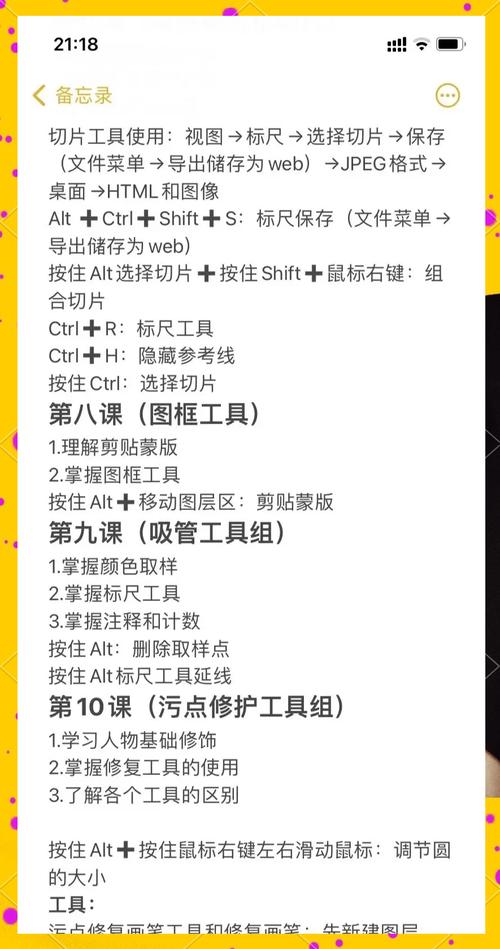
- 方法一(简单):使用污点修复画笔工具,在人物皮肤上的痘痘、斑点上点击,PS会自动用周围颜色修复。
- 方法二(专业):使用修复画笔工具,按住
Alt键在干净皮肤上取样,然后在瑕疵处涂抹,它会自动匹配纹理和光照。
- 液化:
滤镜>液化,使用“向前变形工具”轻轻推拉人物的脸部轮廓,可以瘦脸、瘦下巴等,操作要轻柔,不要过度。 - 整体调色:
- 创建一个曲线调整图层,适当提亮图像,增加对比度。
- 再创建一个色彩平衡调整图层,给阴影部分加一点点蓝色,给高光部分加一点点黄色,营造暖色调。
- 锐化:盖印所有可见图层(按
Ctrl + Alt + Shift + E(Win) /Cmd + Option + Shift + E(Mac)),得到一个合并后的新图层,对这一层应用滤镜>锐化>USM锐化,数量和半径设小
(图片来源网络,侵删)