这份教程将从基础入门到核心功能,带你一步步掌握 Cool Edit Pro 2.0。

(图片来源网络,侵删)
第一部分:入门篇 - 认识界面与基本操作
软件简介与安装
- 简介:Cool Edit Pro 2.0 是一款集多轨音频编辑、录音、混音、母带处理于一体的专业音频工作站,它以其直观的波形显示和丰富的实时效果器而闻名。
- 安装:由于是老软件,建议在 Windows XP (虚拟机) 或 Windows 7 的兼容模式下 运行,以确保稳定,网上可以找到安装包和序列号(请注意版权问题)。
熟悉工作界面
启动软件后,你会看到几个主要窗口,它们可以切换或组合:
-
多轨编辑器:这是制作音乐、配音、混音的核心工作区,你可以在这里将不同的音频素材(如人声、背景音乐、音效)分层排列在多个音轨上。
- 音轨:垂直的条带,每个音轨可以放一个独立的音频文件。
- 时间标尺:水平的刻度,用于精确定位。
- 缩放控制:可以放大或缩小波形和时间轴。
- 控制面板:每个音轨都有音量、声像(左右平衡)、静音、独奏等控制按钮。
-
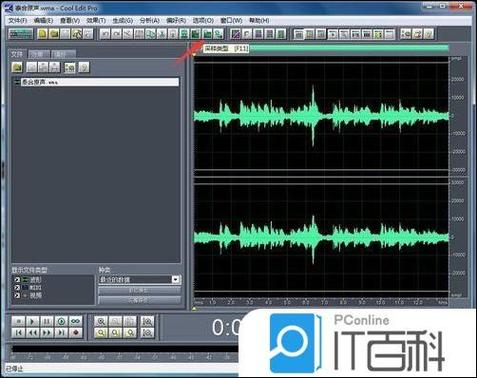
波形编辑器:用于对单个音频文件进行精细处理,如降噪、剪辑、修复等,当你双击多轨中的一个音频块时,就会进入这个视图。
-
文件:显示音频文件的各种信息,如采样率、位深度、声道等。
 (图片来源网络,侵删)
基本操作流程:录制一段声音
这是最基础的功能,比如录制你的歌声或旁白。
-
新建多轨工程:
- 打开 Cool Edit Pro 2.0。
- 点击菜单
File->New Session(文件 -> 新建会话)。 - 在弹出的窗口中设置:
- Sample Rate (采样率):通常选择 44100 Hz (CD音质)。
- Channels (声道):根据你的麦克风选择 Stereo (立体声) 或 Mono (单声道),录制人声用 Mono 即可。
- Resolution (分辨率):选择 16-bit (标准CD音质)。
- 点击
OK。
-
设置录音音轨:
- 在左侧的音轨列表中,选择一个空音轨(比如音轨 1)。
- 确保该音轨的 R (录音) 按钮是红色的,表示该音轨已准备录音。
- 点击菜单
Options->Mixer(选项 -> 混音器),打开硬件混音器面板。 - 在混音器面板中,找到你正在使用的麦克风输入通道,将音量推子推到合适位置(不要过高,否则会失真)。
-
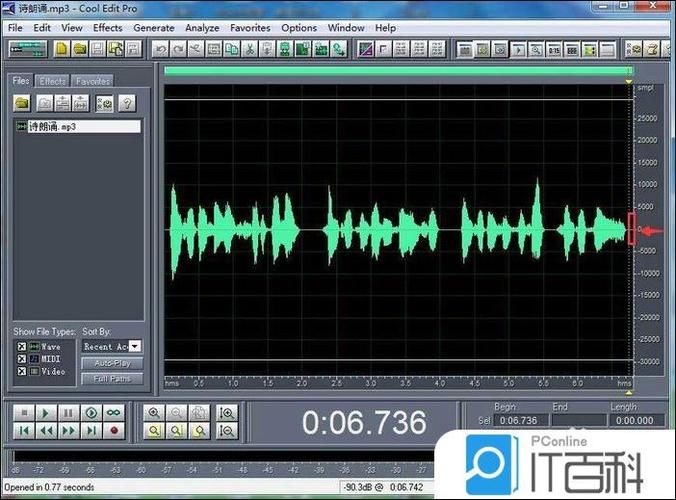
开始录音:
 (图片来源网络,侵删)
- 点击软件下方红色的 Record (录音) 按钮。
- 你会看到音轨 1 开始显示实时的波形,并有一个跟随的播放指针。
- 对着麦克风开始说话或唱歌。
- 录音完成后,再次点击 Stop (停止) 按钮。
-
试听与保存:
- 点击音轨 1 的 S (独奏) 按钮,然后点击播放按钮试听。
- 如果满意,点击菜单
File->Save Session As(文件 -> 另存为会话),保存为.ses文件(这是工程文件,方便以后编辑)。 - 如果需要导出为独立的音频文件(如 MP3、WAV),点击菜单
File->Mix Down to File->All Waves(混音到文件 -> 全部波形),然后选择你想要的格式保存。
第二部分:核心功能篇 - 波形编辑与效果处理
波形编辑器常用工具
在波形编辑器中,你会看到一排工具栏,最常用的有:
- 选择工具:最常用的工具,用于选择一段音频进行剪切、复制、删除或应用效果。
- 移动工具:用于移动整个波形的位置。
- 画笔工具:用于绘制音量包络或微调波形。
- 滑动块工具:用于平滑地调整选中区域的音量。
- 时间选择工具:精确地选择某个时间点之间的音频。
- 频率选择工具:在频谱视图中选择特定频率范围的音频。
必备的音频处理效果
在菜单 Effects (效果) 中,藏着所有强大的功能。
A. 降噪 - 人声处理必备
这是 Cool Edit Pro 的“王牌”功能,能有效消除环境底噪。
-
获取噪音样本:
- 在录音的间隙,找到一段只有背景噪音、没有人声的波形。
- 用选择工具框选这段噪音(1-2 秒即可)。
- 点击菜单
Effects->Noise Reduction->Noise Reduction(降噪)。 - 在弹出的窗口中,点击 Get Profile from Selection (从选区获取特性),然后点击
Close关闭窗口,这时,软件已经“学习”了你的噪音特征。
-
应用降噪:
- 用选择工具框选整个需要降噪的人声音频。
- 再次打开
Noise Reduction窗口。 - 调整参数:
- Reduction (降噪量):通常在 -20 dB 到 -30 dB 之间,数值越大降噪越狠,但可能损伤人声。
- FFT Size (FFT 大小):数值越大,降噪精度越高,但可能产生“水声”,一般 8192 或 16384 效果不错。
- Smoothing (平滑):数值越大,过渡越自然。
- 点击
Preview(预览) 按钮,听听效果,满意后点击OK应用。
B. 淡入淡出
用于避免音乐或人声开头/结尾的突兀。
- 用选择工具框选音频文件的开头部分。
- 点击菜单
Effects->Amplitude->Fade(振幅 -> 淡入淡出)。 - 选择 Fade In (淡入),调整时长,点击
OK。 - 同理,框选部分,选择 Fade Out (淡出)。
C. 均衡器
用于调整音色,如增加人声的清晰度、增加音乐的厚度。
- 点击菜单
Effects->Filter->Graphic Equalizer(图形均衡器)。 - 这是一个 31 段均衡器,你可以通过拖动滑块来增强或削弱特定频率。
- 常用调节:
- 人声:适当提升 2-5 kHz (增加清晰度),提升 200-300 Hz (增加厚度)。
- 消除杂音:适当衰减 8 kHz 以上 (消除咝咝声)。
D. 压缩器
用于控制音频的动态范围,让大声的部分变小,小声的部分变大,使整体音量更平稳、响度更大。
- 点击菜单
Effects->Amplitude->Dynamic Processing(动态处理)。 - 这是一个比较复杂的工具,初学者可以先使用预设。
- 在窗口左侧选择一个预设,如
Vocal Enhancer(人声增强) 或Compressor(压缩器),然后预览调整。
第三部分:进阶篇 - 多轨混音
多轨混音是制作完整作品的关键。
导入素材
- 点击菜单
Insert->Audio File(插入 -> 音频文件)。 - 选择你准备好的背景音乐、音效等文件,它们会被插入到你指定的音轨上。
调整音轨
- 音量:拖动每个音轨左侧的 Volume (音量) 滑块,调整该音轨的音量大小。
- 声像:拖动 Pan (声像) 滑块,调整该音轨在左右声道中的位置,把主唱放在中间,背景音乐稍微往两边铺开。
- 独奏与静音:使用 S (独奏) 和 M (静音) 按钮来试听单个音轨或屏蔽不需要的音轨。