下面我将为你提供最详细的步骤,包括手动配置、验证配置以及使用自动化工具配置的最佳实践。

核心概念
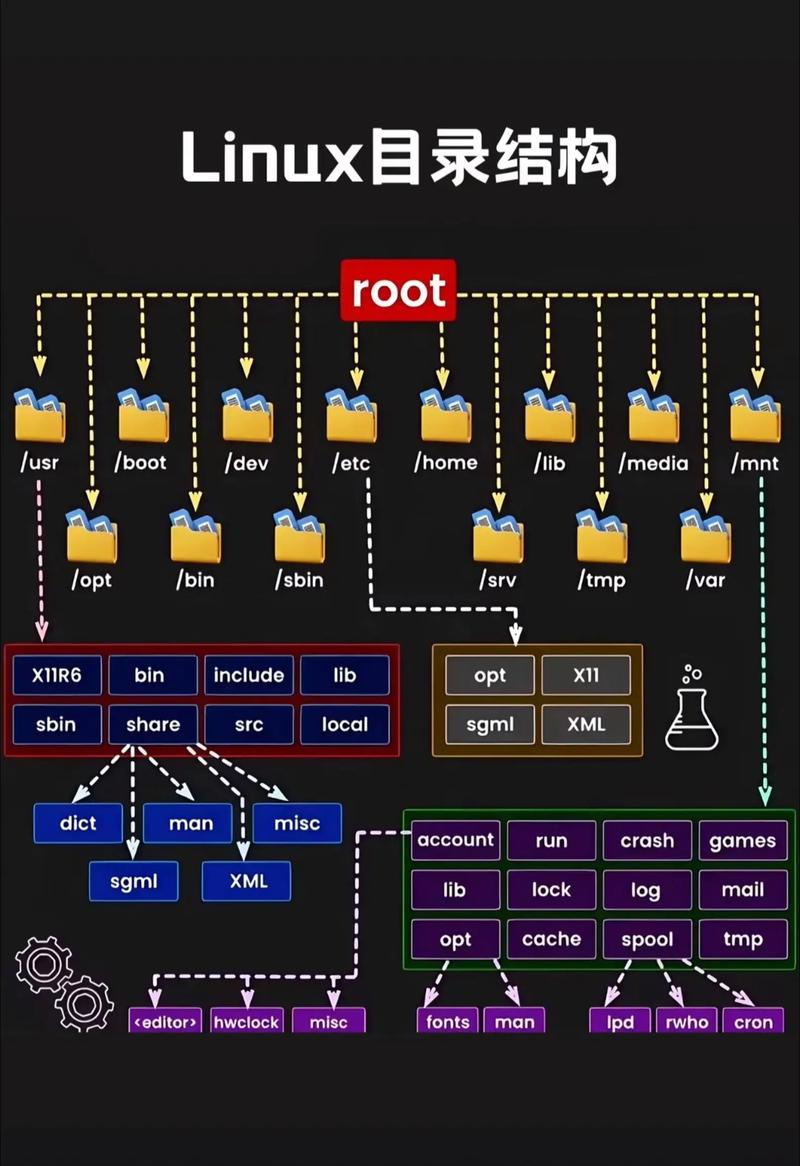
JAVA_HOME: 这是一个环境变量,它指向你的 Java Development Kit (JDK) 或 Java Runtime Environment (JRE) 的安装根目录。/usr/lib/jvm/java-11-openjdk-amd64。PATH: 这是另一个环境变量,它包含了系统在执行命令时会搜索的目录列表,我们需要将$JAVA_HOME/bin目录添加到PATH中,这样你就可以在任何位置直接使用java,javac,jar等命令,而无需输入完整路径。
JAVA_HOME告诉系统“Java 安装在哪里”。PATH告诉系统“去哪里找 Java 的可执行文件”。
手动配置(适用于所有发行版)
这是最传统的方法,理解它有助于你了解底层原理,我们将修改两个主要配置文件:~/.bashrc(推荐)或 /etc/environment(系统级)。
第 1 步:确认你的 Java 安装路径
你需要找到 Java 的实际安装位置,最可靠的方法是使用 update-alternatives 工具(如果系统安装了它)。
# 查看系统中所有已安装的 Java 版本
sudo update-alternatives --config java
你会看到类似下面的输出,它会列出所有可用的 Java 版本及其路径:
There are 2 choices for the alternative java (providing /usr/bin/java).
  Selection    Path                                           Priority   Status
------------------------------------------------------------
*  0            /usr/lib/jvm/java-11-openjdk-amd64/bin/java      1111      auto mode
  1            /usr/lib/jvm/java-11-openjdk-amd64/bin/java      1111      manual mode
  2            /usr/lib/jvm/java-17-openjdk-amd64/bin/java      1112      manual mode
Press <enter> to keep the current choice[*], or type selection number:
在这个例子中,当前选择的 Java 是 java-11-openjdk-amd64,它的路径是 /usr/lib/jvm/java-11-openjdk-amd64。这个路径就是你的 JAVA_HOME 应该指向的目录。
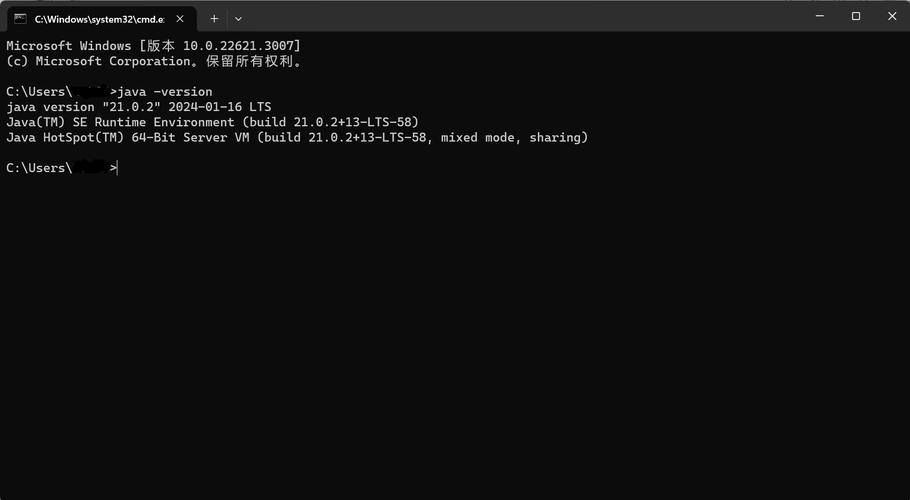
如果没有 update-alternatives,你可以尝试以下命令来查找:
# 使用 which 命令找到 java 命令的位置
which java
# 输出可能是: /usr/bin/java
# 然后使用 readlink 找到它的真实路径
readlink -f $(which java)
# 输出可能是: /usr/lib/jvm/java-11-openjdk-amd64/bin/java
# 那么你的 JAVA_HOME 就是去掉 /bin/java 的部分
# JAVA_HOME=/usr/lib/jvm/java-11-openjdk-amd64
第 2 步:设置环境变量
你有两个选择:仅对当前用户生效 或对系统所有用户生效。
选项 A:仅对当前用户生效(推荐)
这会影响更少,更安全,编辑你的 shell 配置文件,通常是 ~/.bashrc 或 ~/.profile。
# 使用你喜欢的编辑器打开 ~/.bashrc 文件
nano ~/.bashrc
在文件末尾添加以下内容(请务必将路径替换成你自己的路径!):
# --- Java Environment Configuration ---
export JAVA_HOME=/usr/lib/jvm/java-11-openjdk-amd64  # <-- 修改成你自己的路径
export PATH="$JAVA_HOME/bin:$PATH"
保存并关闭文件(在 nano 中是 Ctrl+X,然后按 Y,再按 Enter)。
选项 B:对系统所有用户生效
这会影响所有登录系统的用户,需要 sudo 权限。
# 使用你喜欢的编辑器打开 /etc/environment 文件
sudo nano /etc/environment
在这个文件中,格式稍有不同,添加以下内容(同样,请替换路径):
# --- Java Environment Configuration ---
JAVA_HOME="/usr/lib/jvm/java-11-openjdk-amd64"  # <-- 修改成你自己的路径
PATH="$JAVA_HOME/bin:$PATH"
注意: 在
/etc/environment中,赋值语句不能使用export关键字,并且值要用双引号括起来。
第 3 步:使配置生效
如果你修改的是用户配置文件(如 ~/.bashrc),你需要重新打开终端或者运行以下命令来加载新的配置:
source ~/.bashrc
如果你修改的是系统配置文件(/etc/environment),通常重启后生效,但也可以通过以下命令临时让当前 shell 会话生效(不推荐,因为可能不完整):
# 读取 /etc/environment 文件
cat /etc/environment | xargs -I {} sudo sh -c '{}'
使用自动化工具(强烈推荐)
对于现代 Linux 发行版(如 Ubuntu, Debian, CentOS, Fedora),使用发行版自带的包管理器来管理 Java 是最佳实践,这能自动处理 JAVA_HOME 和 PATH 的设置。
以 Ubuntu/Debian 为例
-
安装 OpenJDK 使用
apt安装 OpenJDK,包管理器会自动设置好所有路径。# 安装 OpenJDK 17 (推荐使用 LTS 版本) sudo apt update sudo apt install openjdk-17-jdk # 或者安装 OpenJDK 11 # sudo apt install openjdk-11-jdk
-
验证安装 安装完成后,系统通常会自动创建正确的符号链接,你可以直接验证:
# 检查 java 版本
java -version
# 检查 javac 编译器版本
javac -version
# 检查 JAVA_HOME 是否被正确设置
# 如果使用的是 bash/zsh
echo $JAVA_HOME
echo $JAVA_HOME有输出,说明配置成功,如果为空,可以尝试安装default-jdk包,它通常会设置好环境变量。sudo apt install default-jdk
以 CentOS/RHEL/Fedora 为例
-
安装 OpenJDK 使用
dnf或yum。# 对于 Fedora 和 RHEL/CentOS 8+ sudo dnf install java-17-openjdk-devel # 对于 RHEL/CentOS 7 # sudo yum install java-11-openjdk-devel
-
验证安装 同样,安装后直接验证即可。
java -version
javac -version
echo $JAVA_HOME
验证配置
无论你使用哪种方法,最终都需要验证。
-
检查 Java 版本
java -version
javac -version
如果能看到版本号,说明
PATH配置正确。 -
检查
JAVA_HOME变量echo $JAVA_HOME
如果能看到你设置的路径,说明
JAVA_HOME配置正确。 -
检查 Maven/Gradle 等工具是否识别 如果你使用 Maven,可以运行:
mvn -version
在输出中,你应该能看到
JAVA_HOME的值,这表明 Maven 也成功读取到了这个变量。
常见问题与最佳实践
JAVA_HOME未定义或为空:这通常是因为你没有正确配置环境变量,或者没有source配置文件,请检查你的配置文件和路径是否正确。PATH中有多个 Java 版本:当你使用update-alternatives切换 Java 版本时,它通常会自动更新PATH中的链接,但如果手动配置,切换后需要手动更新JAVA_HOME和PATH。- 不要使用符号链接作为
JAVA_HOME:虽然技术上可行,但最好让JAVA_HOME直接指向一个“真实”的、稳定的安装目录,以避免因链接失效导致的问题。 - 自动化优先:除非有特殊需求(如使用特定版本的 Oracle JDK),否则强烈推荐使用发行版包管理器安装 Java,这是最简单、最可靠、最不容易出错的方法。