重要声明:Ubuntu 12.04 已停止支持
在开始之前,必须强调最重要的一点:Ubuntu 12.04 (代号 "Precise Pangolin") 已经在 2025年4月 停止所有支持,包括安全更新和软件包修复。
这意味着:
- 安全风险极高:您的系统将不再接收任何安全补丁,极易受到病毒、恶意软件和网络攻击。
- 软件过时:几乎所有现代软件都无法在 12.04 上运行或编译,您将无法使用最新的浏览器、办公套件、开发工具等。
- 硬件兼容性差:现代的硬件(如新的 CPU、显卡、Wi-Fi 卡)可能没有在 12.04 上的驱动程序,导致无法正常工作。
- 社区支持消失:几乎没有人会再提供关于 12.04 的技术帮助。
强烈建议您:立即升级到一个仍在支持的 Ubuntu 版本,Ubuntu 22.04 LTS。 这才是保证您系统安全、稳定和可用的最佳途径。
教程:仅为怀旧、学习或特定历史环境参考
如果您因为特殊原因(运行某个古老的、只能在 12.04 上兼容的软件,或者纯粹是为了怀旧和实验)必须在虚拟机或隔离的旧电脑上使用它,那么本教程将为您提供指导。
第一部分:安装 Ubuntu 12.04
由于官方源已关闭,我们需要从其他地方获取安装镜像。

下载安装镜像
您可以从 Ubuntu 的旧版本归档网站下载 ISO 文件: http://old-releases.ubuntu.com/releases/12.04/
推荐下载 ubuntu-12.04.5-desktop-amd64.iso (64位) 或 ubuntu-12.04.5-desktop-i386.iso (32位),如果您不确定,选择 64位版本。
创建可启动的 U 盘
您需要一个至少 2GB 的 U 盘,推荐使用 balenaEtcher 或 Rufus (Windows) 或 dd 命令 (Linux/macOS) 将 ISO 文件写入 U 盘。
安装过程
- 插入 U 盘,重启电脑,并从 U 盘启动(通常需要进入 BIOS/UEFI 设置,修改启动顺序)。
- 选择 "Install Ubuntu" (安装 Ubuntu)。
- 语言选择:选择您的首选语言,"中文(简体)"。
- 准备分区:
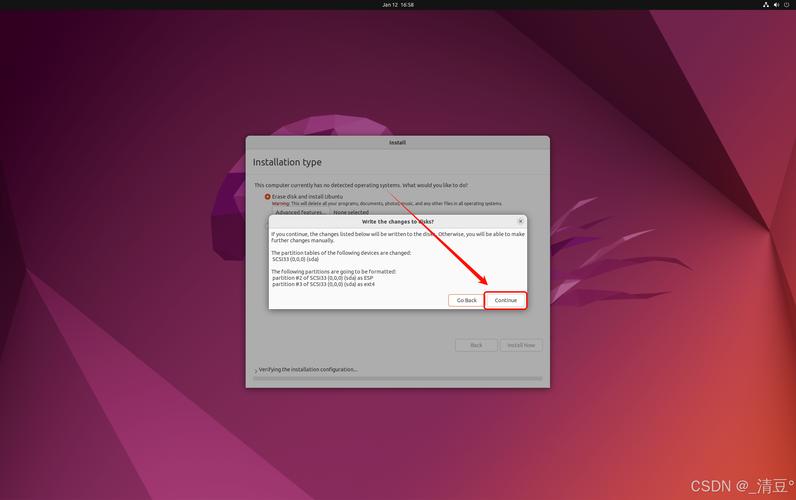
- 初学者:选择 "与 Windows 并存" 或 "清除整个磁盘并安装 Ubuntu",安装程序会自动处理分区。
- 高级用户:选择 "手动指定分区(高级)",您可以自己创建 (根分区)、
/home(家目录分区)、swap(交换分区) 等。/home单独分区是个好习惯,方便将来重装系统时保留个人文件。
- 时区和键盘布局:确认或修改您的时区和键盘布局。
- 创建用户:
- 输入您的姓名、计算机名(主机名)、用户名和密码。
- 重要:请务必设置一个强密码。
- 勾选 "需要我的密码才能登录"。
- 开始安装:点击 "现在安装",确认分区设置后,安装程序会开始复制文件,这通常需要 15-30 分钟。
- 重启:安装完成后,拔出 U 盘,然后重启电脑,您将首次登录到崭新的 Ubuntu 12.04 桌面。
第二部分:安装后的基本配置
更新系统(关键步骤)
由于官方源已失效,我们需要更换到旧的、仍可用的镜像源。
-
打开终端:可以通过按
Ctrl+Alt+T快捷键打开。 -
编辑源列表文件:
sudo nano /etc/apt/sources.list
-
:打开文件后,删除所有内容,然后粘贴以下内容(这是 Ubuntu 12.04 的旧源,在特定时间点仍可用)。
deb http://old-releases.ubuntu.com/ubuntu/ precise main restricted universe multiverse
deb http://old-releases.ubuntu.com/ubuntu/ precise-updates main restricted universe multiverse
deb http://old-releases.ubuntu.com/ubuntu/ precise-backports main restricted universe multiverse
deb http://old-releases.ubuntu.com/ubuntu/ precise-security main restricted universe multiverse
deb http://old-releases.ubuntu.com/ubuntu/ precise-proposed main restricted universe multiverse
-
保存并退出:在
nano编辑器中,按Ctrl+X,然后按Y,最后按Enter。 -
更新软件包列表:
sudo apt-get update
-
升级已安装的软件包:
sudo apt-get upgrade
安装常用软件
使用 apt-get 命令来安装软件。
- 安装浏览器:系统自带的 Firefox 版本非常古老,您可以尝试安装,但体验会很差。
sudo apt-get install firefox
- 安装办公套件:
sudo apt-get install libreoffice
- 安装多媒体播放器:
sudo apt-get install vlc
- 安装压缩/解压工具:
sudo apt-get install zip unzip p7zip-full
- 安装 Git:
sudo apt-get install git
安装显卡驱动
- NVIDIA 显卡:系统可能自带的驱动很旧,您可以尝试使用
Additional Drivers(附加驱动) 应用程序,或者在终端中运行:sudo apt-get install nvidia-current
- AMD/ATI 显卡:可以使用
fglrx驱动,但同样非常老旧。sudo apt-get install fglrx-legacy
- Intel 显卡:通常开箱即用,无需额外驱动。
桌面环境美化
- 安装主题和图标:
sudo apt-get install unity-tweak-tool
sudo apt-get install numix-gtk-theme numix-icon-theme-circle
安装后,打开
Unity Tweak Tool(Unity 调整工具),您可以在 "主题"、"图标" 等选项卡下更改外观。
第三部分:无法解决的问题与替代方案
您很可能会遇到以下问题,且无法通过正常手段解决:
- 无法安装现代软件:很多现代软件依赖新的系统库(如
glibc),而 12.04 的版本太旧,无法满足要求,尝试编译源代码几乎必然会失败。 - 无法使用现代浏览器:Chrome、Firefox、Edge 等现代浏览器早已停止对 12.04 的支持,您只能使用非常老旧且存在严重安全漏洞的版本。
- 安全漏洞:系统上无数已知的漏洞将永远无法修复,连接到互联网非常危险。
最佳替代方案:升级系统
如果您只是因为旧电脑配置较低而使用 12.04,请考虑以下更安全、更现代的选择:
-
升级到最新的 LTS 版本: 这是最推荐的方案,您可以从 12.04 直接升级到 14.04,然后是 16.04,最后到 18.04 或 20.04/22.04。跨大版本升级(如 12.04 -> 16.04)成功率不高,建议备份数据后进行全新安装。
- 全新安装 Ubuntu 22.04 LTS:这是目前最稳定、支持最长的版本,支持时间直到 2027年4月,它对老旧硬件的兼容性也很好,性能和安全性远超 12.04。
-
使用轻量级发行版: 如果您的电脑硬件非常老旧(内存小于 1GB),可以考虑专为老旧硬件设计的轻量级 Linux 发行版,
- Linux Lite:基于 Ubuntu,界面友好,对新手友好。
- Lubuntu:Ubuntu 的官方轻量级版本,使用 LXQt 桌面环境,资源占用极低。
- Bodhi Linux:使用 Enlightenment 桌面,非常轻巧。
| 方案 | 优点 | 缺点 | 推荐度 |
|---|---|---|---|
| 继续使用 Ubuntu 12.04 | 满足特定历史软件需求,怀旧 | 极度不安全,软件过时,无社区支持 | 不推荐 (仅限特定隔离环境) |
| 全新安装 Ubuntu 22.04 LTS | 安全,稳定,软件现代,支持时间长,硬件兼容性好好 | 需要重新安装系统和软件 | 强烈推荐 |
| 使用轻量级发行版 | 资源占用低,适合老旧硬件 | 软件生态不如 Ubuntu 丰富 | 适合配置非常低的电脑 |
请务必将您的系统升级到受支持的版本,这是对自己数据和设备安全的负责。