目录
- 基础入门:创建你的第一个艺术字
- 准备工作
- 输入文字并选择合适的字体
- 使用图层样式快速美化
- 栅格化图层与基础编辑
- 进阶技巧:让文字“活”起来
- 使用图层样式组合(内发光、描边、渐变叠加)
- 利用蒙版进行局部擦除与融合
- 添加纹理与背景,营造氛围
- 实战案例:打造不同风格的艺术字
- 案例1:金属质感字**
- 案例2:火焰字**
- 案例3:3D立体字**
- 案例4:霓虹灯字**
- 高级心法:专业设计师的创作流程
- 构思与草图
- 字体选择与变形
- 光影与质感塑造
- 整体构图与氛围营造
- 资源推荐与学习路径
基础入门:创建你的第一个艺术字
这是最核心的基础,掌握后你就能独立完成简单的艺术字设计。
(图片来源网络,侵删)
准备工作
- 安装软件:确保你已安装 Adobe Photoshop(建议 CC 2025 或更高版本)。
- 准备素材:可以准备一些背景图片、纹理图片备用,你可以从 Unsplash、Pexels 等网站免费获取高质量图片。
输入文字并选择合适的字体
- 新建一个画布:
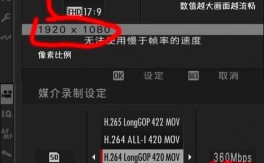
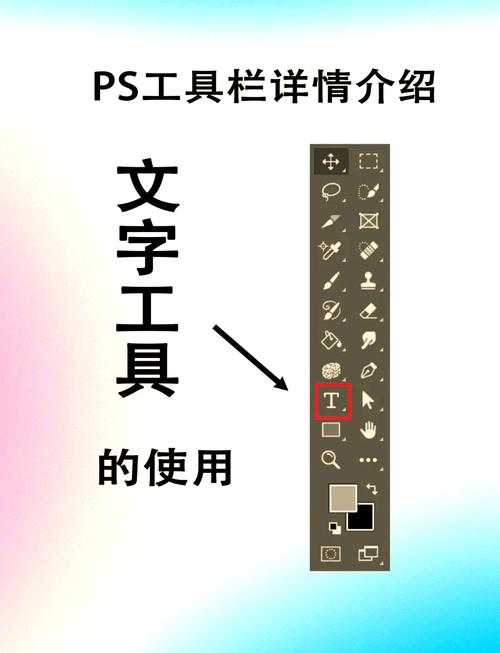
文件>新建(Ctrl+N),设置一个合适的尺寸,1920x1080像素(用于壁纸或社交媒体),分辨率72像素/英寸(屏幕用)或300(印刷用)。 - 选择文字工具:在左侧工具栏找到 T 图标,或按快捷键
T。 - 输入文字:在画布上点击,输入你想要的文字,"ART"。
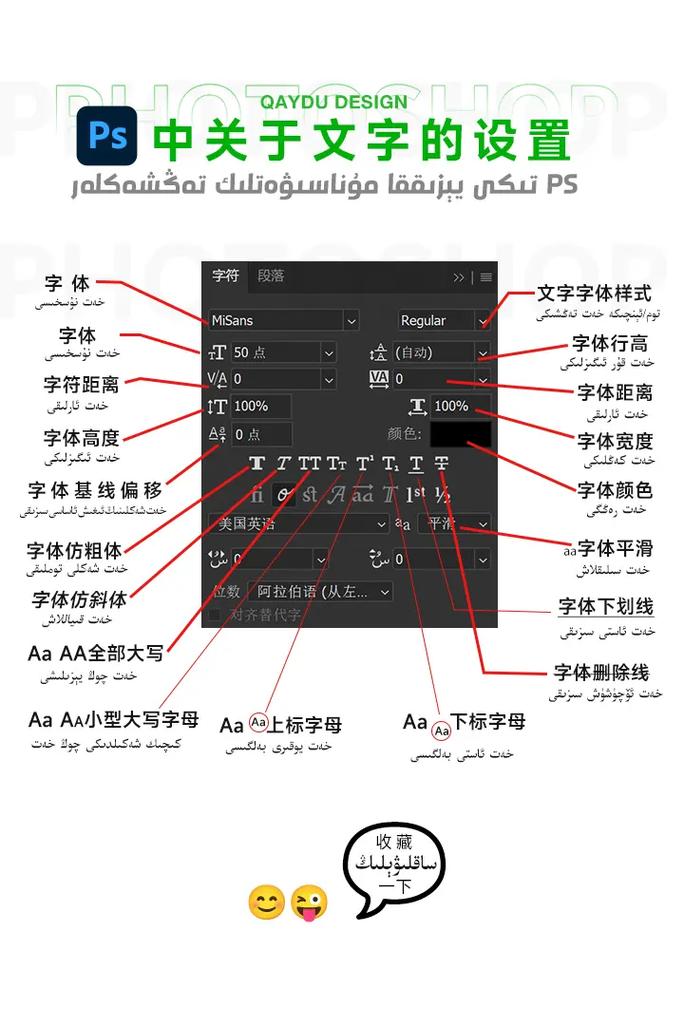
- 设置字体和颜色:在顶部的选项栏中,选择一个有设计感的字体("Bauhaus", "Impact", "Montserrat" 等),并设置文字颜色为白色或黑色,以便于后续操作。
使用图层样式快速美化
图层样式是PS的“神器”,可以瞬间为文字添加各种效果,并且可以随时修改。
- 选中文字图层:在右侧的“图层”面板中,点击你刚刚创建的文字图层。
- 打开“图层样式”窗口:双击该图层(注意是双击图层空白处,不是文字),或右键点击图层选择“混合选项”。
- 尝试添加几种效果:
- 描边:给文字加上轮廓,可以调整大小、位置(外部/内部/居中)、颜色和样式(实线/渐变/图案)。
- 内发光:从文字内部边缘发出光晕,让文字看起来更有层次感。
- 外发光:从文字外部边缘发出光晕,适合制作发光、梦幻的效果。
- 斜面和浮雕:这是制作立体感最核心的工具,可以调整“大小”、“角度”、“高光”和“阴影”的颜色,来模拟光线照射在物体上的效果。
- 渐变叠加:用渐变色填充文字,比纯色更有质感,你可以点击渐变色条,编辑自己喜欢的颜色组合。
小技巧:按住 Alt 键拖动效果条上的滑块,可以创建平滑的过渡效果。
栅格化图层与基础编辑
图层样式是“矢量”效果,有时我们需要进行像素级的编辑,这时就需要“栅格化”。
- 栅格化文字:在文字图层上右键,选择“栅格化文字”。注意:栅格化后,文字将不能再编辑字体和内容,请谨慎操作!
- 使用滤镜:栅格化后,你可以使用
滤镜菜单下的各种效果。滤镜>模糊>高斯模糊:可以制作柔和的阴影或光晕。滤镜>风格化>风:可以制作风吹效果。滤镜>扭曲>波纹:可以制作水波纹效果。
进阶技巧:让文字“活”起来
掌握了基础后,我们来学习一些让设计更专业的技巧。
(图片来源网络,侵删)
使用图层样式组合
不要只使用一种图层样式,将它们组合起来会产生奇妙的化学反应。
- 金属字:
斜面和浮雕(内斜面)+颜色叠加(金属色)+渐变叠加(黑白渐变)+描边(深色)。 - 玻璃字:
内发光+外发光+斜面和浮雕(平滑)+颜色叠加(半透明)。
利用蒙版进行局部擦除与融合
蒙版是“无损”编辑的利器,它不会真正删除像素,而是控制其显示与隐藏。
- 选中你的文字图层。
- 点击图层面板下方的 “添加图层蒙版” 按钮(一个带圆孔的矩形)。
- 选择画笔工具,将前景色设置为 黑色。
- 在文字上涂抹,你会发现被涂抹的部分“消失”了,黑色画笔在蒙版上“擦除”了像素的显示。
- 如果想恢复,只需将画笔颜色切换为 白色,再涂抹回去。
- 进阶用法:将纹理图片拖入PS,放在文字图层上方,按住
Alt键,在两个图层之间点击,创建“剪贴蒙版”,这样纹理就只会出现在文字内部。
添加纹理与背景,营造氛围
一张好的艺术字作品离不开背景和纹理的衬托。
- 添加背景:将你准备好的背景图片拖入PS,置于所有图层下方。
- 添加纹理:可以在网上搜索“金属纹理”、“纸张纹理”、“灰尘纹理”等,拖入PS。
- 调整混合模式:在图层面板中,将纹理图层的混合模式从“正常”改为“叠加”、“柔光”、“正片叠底”等,观察效果,混合模式能让纹理与文字完美融合,而不是简单地覆盖。
实战案例:打造不同风格的艺术字
案例1:金属质感字
- 输入文字,选择粗壮的字体(如
Impact),颜色为灰色。 - 双击图层,打开图层样式:
- 斜面和浮雕:样式选“内斜面”,方法选“平滑”,深度和大小调大一些,高光和阴影颜色分别设为亮白色和深灰色。
- 颜色叠加:填充一种金属色,如金色或银色。
- 渐变叠加:添加一个黑白线性渐变,角度设为-45度,缩放调小,模拟金属的高光和暗部。
- 描边:添加一个深灰色的描边,增加边缘的厚度感。
- 点击确定,你的金属字就基本完成了,可以再复制一层,执行
滤镜>模糊>高斯模糊,稍微移动一下,制作阴影。
案例2:火焰字
- 输入黑色文字,背景设为透明。
- 执行
滤镜>渲染>分层云彩,按Ctrl+F多次重复,直到得到类似火焰的纹理。 - 执行
图像>调整>色相/饱和度(Ctrl+U),勾选“着色”,将色相调到红色/橙色范围,饱和度和明度调高。 - 使用
套索工具或钢笔工具选中文字形状,按Ctrl+Shift+I反选,然后按Delete删除多余部分。 - 添加
外发光和内发光图层样式,颜色设为橙红色,模拟火焰效果。
案例3:3D立体字
- 输入文字,选择硬朗的字体。
- 方法一(简单):复制文字图层,将下层图层填充为深色(如深灰),然后按方向键(↑←)稍微移动,制造出立体感,再为顶层添加图层样式(如斜面浮雕)。
- 方法二(专业):PS自带了3D功能,但较复杂,更推荐使用 Cinema 4D 与 PS 的联动(通过
滤镜>渲染>Cinema 4D导入),这是行业标准做法。
案例4:霓虹灯字
- 输入白色文字,背景设为深色(如深蓝或黑色)。
- 双击图层,打开图层样式:
- 外发光:这是核心,颜色选择霓虹色(如粉色、蓝色、绿色),扩展和大小都调大一些,不透明度降低。
- 内发光:颜色和外发光一致,大小调小,模拟灯管内部的光。
- 颜色叠加:可以给文字本身也加上一个淡淡的霓虹色。
- 描边:可选,可以加上一个和外发光颜色一致但更亮的描边。
- 为了效果更逼真,可以在下方再复制一层外发光图层,执行
高斯模糊,模拟地面的光晕反射。
高级心法:专业设计师的创作流程
- 构思与草图:在动手前,先用笔和纸或在iPad上快速画出几个草稿,确定文字的构图、大概风格和方向。
- 字体选择与变形:字体本身就有性格,根据主题选择合适的字体,甚至可以手动调整单个字的间距、角度,创造独特的版式。
- 光影与质感塑造:这是让设计“高级”的关键,思考你的文字光源从哪里来?是顶光、侧光还是背光?根据光源方向,用
渐变工具、画笔工具和图层样式去塑造高光、暗部和阴影,让文字有“物理重量感”。 - 整体构图与氛围营造:艺术字不是孤立存在的,思考它与背景、其他元素(如装饰图形、人物)的关系,通过添加噪点、光斑、色彩平衡等调整,统一整个画面的色调和氛围。
资源推荐与学习路径
- 灵感网站:
- Behance:全球顶级设计师社区,寻找顶级灵感。
- Dribbble:以UI和创意小作品为主,风格现代。
- Pinterest:瀑布流图片搜索,是灵感的巨大宝库。
- 字体网站:
- Google Fonts:免费商用字体库。
- dafont.com:海量免费字体(注意商用授权)。
- 字由:国内优秀的字体管理工具。
- 纹理素材网站:
- Texture Haven:免费的高质量纹理。
- Gratisography:免费、创意、怪诞的图片素材。
- 学习路径:
- 精通图层和蒙版:这是PS的基石。
- 吃透图层样式:这是艺术字设计的捷径。
- 学习调色:掌握
曲线、色阶、色相/饱和度等工具。 - 模仿与练习:找到你喜欢的作品,尝试100%模仿它,然后加入自己的创意进行再创作。
- 形成自己的风格:通过大量练习,找到并发展自己独特的设计语言。
希望这份详尽的教程能帮助你开启Photoshop艺术字设计之旅!祝你玩得开心,创作出令人惊艳的作品!
(图片来源网络,侵删)