
ArcGIS 10.2 安装全教程 (图文详解)
在开始安装之前,请务必仔细阅读本教程的准备工作部分,这是成功安装和授权的关键。
第一步:安装前准备工作
准备工作是整个安装过程中最重要的一环,请严格按照以下步骤操作。
确认系统兼容性
确保你的计算机操作系统满足 ArcGIS 10.2 的要求。
| 组件 | 32位 | 64位 |
|---|---|---|
| 操作系统 | Windows 7 (SP1) | Windows 7 (SP1) Windows 8 Windows Server 2008 R2 (SP1) Windows Server 2012 |
| 处理器 | 最低 2.0 GHz | 最低 2.6 GHz |
| 内存 | 最低 2 GB | 最低 4 GB (推荐 8 GB 或更多) |
| 硬盘空间 | 至少 3.5 GB 可用空间 | 至少 5 GB 可用空间 |
| 显卡 | 支持 DirectX 9 或更高,至少 128 MB 显存 | 支持 DirectX 9 或更高,至少 256 MB 显存 |
重要提示:
- 强烈推荐使用 64位系统,它能更好地利用大内存,处理更大数据量的空间分析任务。
- 请关闭所有杀毒软件和防火墙(特别是 Windows Defender 和第三方安全软件),否则它们可能会阻止安装程序或误删关键文件,导致安装失败。
- 以管理员身份运行所有安装程序。
下载必要的安装文件
ArcGIS 10.2 的安装通常包含以下几个核心部分,你需要提前准备好:
-
ArcGIS Desktop 安装程序:
- 这通常是主安装包,文件名类似
ArcGIS_Desktop_102_123456.exe。 - 你可能需要从 Esri 官网、学校或公司的资源中心获取。
- 这通常是主安装包,文件名类似
-
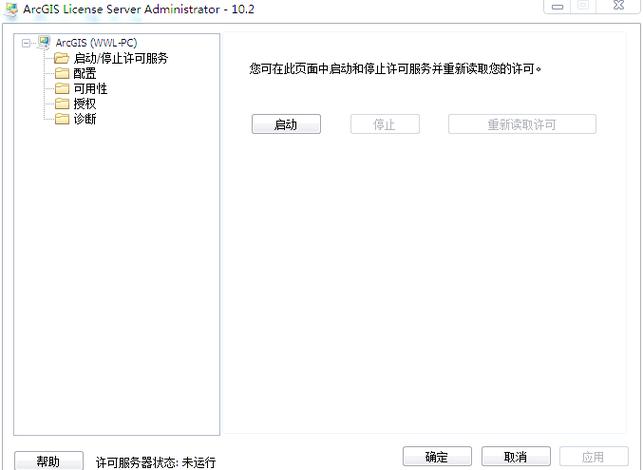
ArcGIS License Manager 安装程序:
- 这是授权管理器,用于管理软件的许可。
- 文件名类似
ArcGIS_License_Manager_102_123456.exe。 - 注意:即使你只有单机使用(浮动许可或授权文件),也必须安装此组件。
-
服务包:
- Esri 会发布服务包来修复漏洞和增加功能。强烈建议安装最新的服务包。
- 最新的服务包是 ArcGIS 10.2.2 for Desktop。
- 下载地址:Esri 官方支持页面
- 下载
ArcGIS 10.2.2 for Desktop (Setup.exe)和相应的语言包(如简体中文)。
-
授权文件:
 (图片来源网络,侵删)
- 这是 ArcGIS 10.2 的“许可证”,没有它软件只能运行在评估模式下。
- 如果你有 Esri 全球账户,可以在安装后通过向导在线获取授权。
- 如果你是学校或企业用户,IT 部门会提供一个
.lic文件。 - 如果你是学生或个人用户,你可能通过课程或社区获得一个
.lic文件。
关闭其他程序
关闭所有正在运行的应用程序,特别是 Office 套件、浏览器、聊天工具等,以避免安装过程中的冲突。
第二步:安装 ArcGIS License Manager (授权管理器)
注意:必须先安装 License Manager,再安装 ArcGIS Desktop。
-
找到你下载的
ArcGIS_License_Manager_...安装文件,右键点击它,选择 “以管理员身份运行”。 -
进入安装欢迎界面,点击 “Next”。
-
阅读许可协议,勾选 “I accept the license agreement”,然后点击 “Next”。
-
选择安装类型:
- Typical (典型安装):推荐选择此项,它会安装到默认路径
C:\Program Files (x86)\ArcGIS\License10.2。 - Custom (自定义安装):如果你想更改安装路径,请选择此项。
- 选择好后,点击 “Next”。
- Typical (典型安装):推荐选择此项,它会安装到默认路径
-
配置服务器:
- 这是最关键的一步,你需要配置 License Manager 的服务。
- Server Name:保持默认的
localhost即可,除非你的网络环境有特殊要求。 - Port:保持默认的
27000。 - License File Path:这里先不要选择你的
.lic文件,我们将在安装后手动配置它。 - 确保 “Start the ArcGIS License Manager service” (启动 ArcGIS License Manager 服务) 和 “Start the service at system startup” (开机自启动服务) 这两个选项被勾选。
- 点击 “Next”。
-
确认安装信息,点击 “Install” 开始安装。
-
安装完成后,点击 “Finish”。
第三步:配置授权文件
-
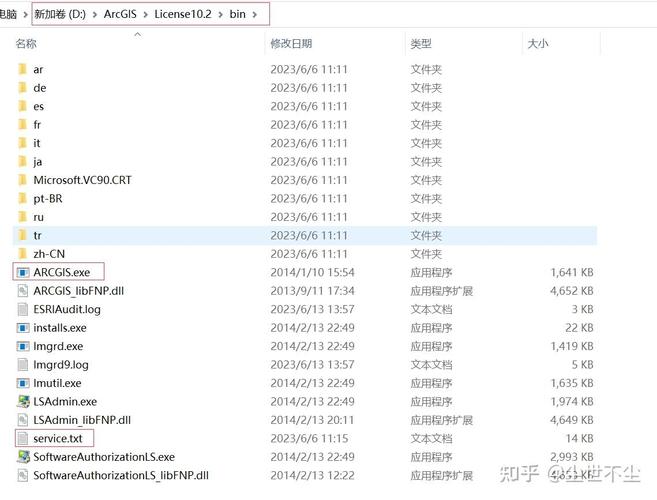
找到 License Manager 的安装目录(通常是
C:\Program Files (x86)\ArcGIS\License10.2\sysgen)。 -
在该目录下,用记事本打开
arcgis.mxd文件。 -
按下
Ctrl + F,搜索SERVER。 -
你会找到类似下面的一行:
SERVER THIS_IS_HOST 27000将
THIS_IS_HOST修改为你的计算机主机名(不是用户名),如何找到主机名?右键点击“此电脑” -> “属性”,即可看到。 -
保存并关闭
arcgis.mxd文件。 -
将你准备好的
.lic授权文件复制到C:\Program Files (x86)\ArcGIS\License10.2\sysgen目录下。 -
你需要重启 License Manager 服务。
- 按
Win + R键,输入services.msc并回车。 - 在服务列表中找到 “ArcGIS License Manager”。
- 右键点击它,选择 “停止”。
- 等待几秒钟,再次右键点击,选择 “启动”。
- 按
-
服务启动后,检查授权是否生效,你可以使用 LMTOOLS Utility:
- 在开始菜单中找到并打开 “LMTOOLS Utility”。
- 切换到 “Config Services” 选项卡。
- 在 “Service Name” 中选择 “ArcGIS”,点击 “Save”。
- 切换到 “Start Reread” 选项卡,点击 “Start Reread”。
- 切换到 “Config Services” 选项卡,点击 “Save”。
- 切换到 “Start/Stop/Reread” 选项卡,点击 “Start Server” 启动服务。
- 如果一切正常,在 “Status” (状态) 栏应该会显示 “Start Successful”。
第四步:安装 ArcGIS Desktop
-
找到你下载的
ArcGIS_Desktop_...安装文件,右键点击,选择 “以管理员身份运行”。 -
进入欢迎界面,点击 “Next”。
-
选择安装类型:
- ArcInfo (完整功能):功能最全,但价格最贵。
- ArcEditor (高级编辑功能):适合数据生产。
- ArcView (基础功能):满足大部分制图和基本分析需求。
- 根据你的授权选择对应的版本,如果你不确定,选择 ArcView 是最常见的选择,点击 “Next”。
-
选择授权类型:
- ArcGIS License Manager:选择此项,表示使用你刚刚安装并配置好的 License Manager 进行授权。
- File:如果你有一个独立的
.lic文件,选择此项并指定文件路径。 - 选择 “ArcGIS License Manager”,然后点击 “Next”。
-
在 “Specify the License Manager” 界面,保持默认的
localhost和27000端口即可,点击 “Next”。 -
选择安装路径,然后点击 “Next”。
-
确认安装信息,点击 “Install” 开始安装。
-
安装完成后,点击 “Finish”。
第五步:安装服务包
为了获得最好的稳定性和性能,强烈建议安装服务包。
-
找到你下载的
ArcGIS 10.2.2 for Desktop Setup.exe文件,右键点击,选择 “以管理员身份运行”。 -
服务包安装程序会自动检测到你已安装的 ArcGIS 10.2,并询问是否要修复或升级,点击 “Next”。
-
按照向导完成安装,通常只需要点击 “Next” 和 “Finish”。
第六步:验证安装
-
在 Windows 开始菜单中,找到 “ArcGIS” -> “ArcMap 10.2” 并启动它。
-
ArcMap 启动后,会弹出 “ArcMap - Getting Started” 对话框。
-
点击 “Blank Map” (空白地图) -> “OK”。
-
如果软件成功进入主界面,并且窗口左下角显示的是 “ArcView” (或其他你授权的版本),而不是 “Evaluation” (评估版),那么恭喜你,安装和授权都成功了!
常见问题与解决方案
-
问题1:安装时提示“无法安装此硬件或软件”或类似错误。
- 原因:通常是权限不足或杀毒软件干扰。
- 解决:务必以管理员身份运行安装程序,并完全关闭杀毒软件和防火墙。
-
问题2:启动 ArcMap 时提示“无法连接到授权管理器”。
- 原因:License Manager 服务未启动,或端口、主机名配置错误。
- 解决:
- 打开
services.msc,确保 “ArcGIS License Manager” 服务状态为 “正在运行”。 - 检查
sysgen\arcgis.mxd文件中的SERVER行是否正确填写了你的主机名。 - 确保防火墙没有阻止
27000端口的通信。
- 打开
-
问题3:软件运行在 “Evaluation” 模式下。
- 原因:授权配置失败。
- 解决:重复 第三步:配置授权文件 的所有操作,确保
.lic文件路径正确,SERVER名是主机名,License Manager 服务已成功重启。
-
问题4:无法加载某个扩展模块(如 Spatial Analyst)。
- 原因:你的授权文件中不包含该模块的许可。
- 解决:检查你的
.lic文件,确认是否包含了ArcView、ArcEditor或ArcInfo的相应扩展模块许可,如果需要,请联系授权方获取包含扩展模块的.lic文件。
希望这份详细的教程能帮助你成功安装 ArcGIS 10.2!如果在安装过程中遇到任何问题,请仔细检查每一步的设置,特别是授权管理器的配置。









