PyCharm 2025 入门教程
本教程将带您完成以下步骤:
(图片来源网络,侵删)
- 安装与激活:如何安装和配置 PyCharm 2025。
- 创建第一个项目:建立一个 Python 项目。
- 编写并运行代码:创建一个简单的 "Hello, World!" 程序。
- 使用交互式控制台:在 PyCharm 中直接运行 Python 代码。
- 使用调试器:学习如何设置断点、单步执行代码来查找错误。
- 安装和管理第三方库:使用 PyCharm 内置的包管理工具。
- 版本控制入门:如何连接到 Git 仓库。
第一步:安装与激活
-
下载安装包:
- 访问 JetBrains 的旧版本存档页面:https://www.jetbrains.com/pycharm/download/previous.html
- 找到 PyCharm 2025.x 版本,选择您需要的版本(Windows, macOS, Linux)。
- 2025 版本通常分为 Community (社区版,免费) 和 Professional (专业版,付费),对于初学者,社区版完全够用。
-
安装:
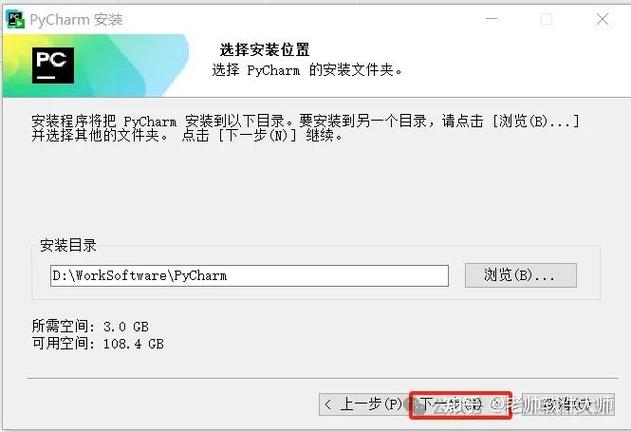
- Windows: 运行下载的
.exe文件,按照安装向导的提示进行安装,建议勾选 "Add Python to PATH" 选项。 - macOS: 将下载的
.dmg文件拖拽到Applications文件夹。 - Linux: 解压下载的
.tar.gz文件,然后进入bin目录,运行pycharm.sh脚本。
- Windows: 运行下载的
-
激活:
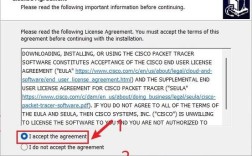
- 首次启动 PyCharm,它会提示您激活。
- 如果您有许可证,请输入相关信息。
- 如果您使用的是社区版,可以选择 "Evaluate for free" (免费试用) 或 "Activate" -> "Educational license" (教育许可证,需要注册学校邮箱),对于旧版本,通常可以跳过激活直接使用。
第二步:创建第一个项目
-
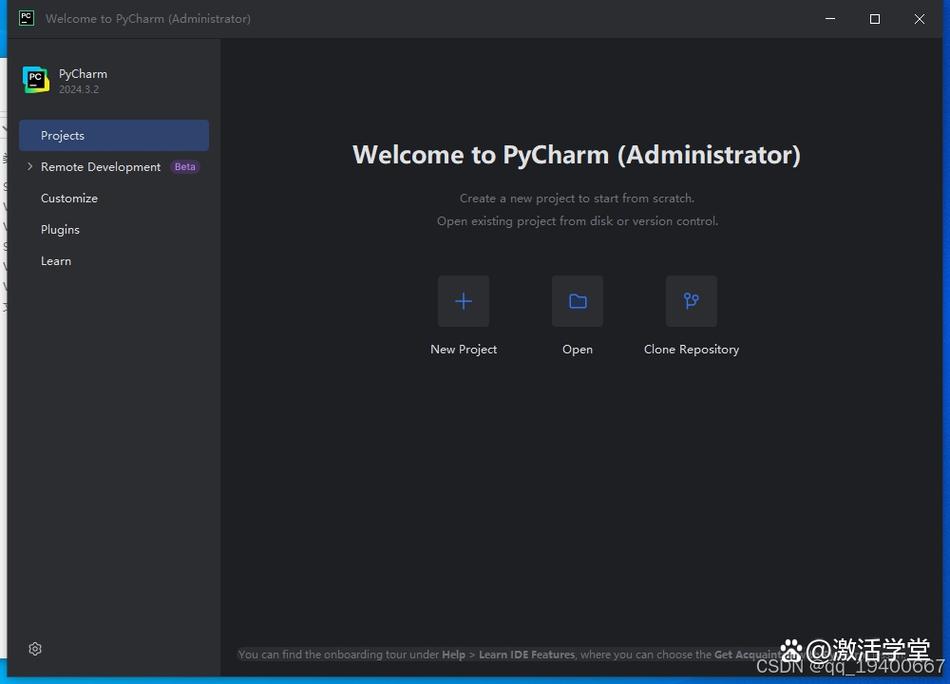
启动 PyCharm,在欢迎界面点击 "Create New Project" (创建新项目)。
 (图片来源网络,侵删)
 -
配置项目:
- Name: 为您的项目命名,
hello_world。 - Location: 选择项目存放的文件夹路径。
- New environment using: 这是关键选项,选择 "New environment using Virtualenv",这会为您的项目创建一个独立的、干净的 Python 环境,避免不同项目之间的库冲突。
- Base interpreter: 点击下拉菜单,选择您系统中安装的 Python 解释器路径,如果您在安装时勾选了 "Add Python to PATH",PyCharm 通常能自动找到,如果找不到,点击右侧的 按钮手动定位到
python.exe(Windows) 或python(macOS/Linux) 文件。 - Inherit global site-packages: 保持不勾选状态,以确保项目环境的纯净性。
- Name: 为您的项目命名,
-
点击 "Create" 按钮,PyCharm 会花一点时间创建虚拟环境和项目结构。
第三步:编写并运行代码
-
创建 Python 文件:
- 在右侧的 "Project" 窗口中,右键点击您的项目名称 (
hello_world)。 - 选择 New -> Python File。
- 在右侧的 "Project" 窗口中,右键点击您的项目名称 (
-
命名文件:
- 在弹出的对话框中,输入文件名,
main.py,然后按回车。
- 在弹出的对话框中,输入文件名,
-
编写代码:
- PyCharm 会自动打开
main.py文件,并输入if __name__ == "__main__":模板。 - 在
if语句内部,输入以下代码:print("Hello, PyCharm 2025!") name = input("Please enter your name: ") print(f"Hello, {name}! Welcome to Python.")
- PyCharm 会自动打开
-
运行代码:
- 方法一(推荐): 在编辑器窗口的左侧,找到绿色的 "Run 'main'" 三角形按钮,点击它。
- 方法二: 右键点击编辑器窗口的空白处,选择 Run 'main'。
- 方法三: 使用快捷键
Shift + F10。
-
查看结果:
- 程序的输出会显示在窗口下方的 "Run" 窗口中,您会看到 "Hello, PyCharm 2025!",然后光标会停在
input提示处,等待您输入名字并按回车。
- 程序的输出会显示在窗口下方的 "Run" 窗口中,您会看到 "Hello, PyCharm 2025!",然后光标会停在
第四步:使用交互式控制台
交互式控制台非常适合进行代码实验和快速测试。
-
打开控制台:
- 在窗口底部,点击 "Python Console" 标签页。
-
运行代码:
- 在控制台中,您可以直接输入 Python 语句并立即看到结果。
>>> 2 + 2
4
>>> import math
>>> math.sqrt(16)
4.0
- 您还可以将项目中的变量“粘贴”到控制台中,在
main.py中运行过一次后,您可以在控制台中直接输入name,它会显示您之前输入的值。
- 在控制台中,您可以直接输入 Python 语句并立即看到结果。
第五步:使用调试器
调试器是查找和修复代码错误的强大工具。
-
设置断点:
- 在
main.py文件中,您想要暂停执行的代码行(print(f"Hello, {name}!...")这一行)的行号左侧空白处,单击鼠标左键。 - 您会看到一个红色的圆点,这就是一个断点。
- 在
-
启动调试:
- 点击编辑器窗口左侧的臭虫图标(或者右键代码 -> Debug 'main',或使用快捷键
Shift + F9)。
- 点击编辑器窗口左侧的臭虫图标(或者右键代码 -> Debug 'main',或使用快捷键
-
调试过程:
- 程序会运行,并在遇到断点时暂停。
- PyCharm 界面会切换到 "Debug" 视图,窗口下方会出现新的调试面板。
- 调试工具栏:
R(Resume Program): 继续运行程序,直到下一个断点或程序结束。S(Step Over): 单步执行当前行,如果当前行是一个函数调用,它会执行整个函数,然后停在下一行。I(Step Into): 如果当前行是函数调用,则进入该函数内部,从函数的第一行开始单步执行。F(Force Step Into): 与 Step Into 类似,但会进入库函数。U(Step Out): 从当前函数中跳出,返回到调用该函数的地方。- `` (Stop): 停止调试。
- Variables 窗口:这里会实时显示当前作用域内所有变量的值,您可以在这里修改变量值来测试不同的场景。
第六步:安装和管理第三方库
我们使用 pip 来安装库,PyCharm 提供了图形化界面。
-
打开包管理界面:
- 在窗口底部,点击 "Terminal" 标签页。
- 您会看到一个命令行提示符,它已经激活了您项目的虚拟环境(注意路径中的
(venv)或(hello_world)字样)。 - 输入以下命令安装
requests库:pip install requests
- 安装完成后,您可以在代码中
import requests来使用它。
-
使用图形化管理器 (PyCharm 2025.3 及以后版本):
- 点击 "Settings/Preferences..." (Windows/Linux) 或 "PyCharm" -> "Preferences..." (macOS)。
- 导航到 "Project: hello_world" -> "Project Interpreter"。
- 在右侧的列表中,您会看到所有已安装的库。
- 点击下方的 号按钮,会弹出一个 "Available Packages" 窗口。
- 在搜索框中输入库名(如
numpy),选择它,然后点击 "Install Package" 按钮。 - 要卸载库,选中列表中的库,点击下方的 号按钮。
第七步:版本控制入门 (Git)
PyCharm 与 Git 无缝集成。
-
初始化 Git 仓库:
- 如果您的项目还没有 Git 仓库,右键点击项目根目录 -> Git -> Enable Tracking。
-
提交代码:
- 在 "Project" 窗口中,修改一个文件(例如在
main.py中加一行注释)。 - 修改后,该文件会变成红色,在文件上右键,选择 "Git" -> "Commit Directory..."。
- 在弹出的窗口中:
- Commit Message: 输入一个清晰的提交信息,"Add initial hello world script"。
- Unstaged Changes: 您可以在这里选择要提交的文件,确保您的
main.py已被选中。 - 点击右下角的 "Commit" 按钮。
- 在 "Project" 窗口中,修改一个文件(例如在
-
查看历史:
- 在窗口底部,点击 "Git" 标签页。
- 这里会显示所有的提交记录,您可以双击某次提交来查看当时的代码状态。
总结与重要提醒
- 这是一个基础教程,涵盖了 PyCharm 最核心的功能,随着您使用深入,可以探索代码补全、重构、单元测试等更多高级特性。
- 版本问题:本教程的所有界面描述和按钮位置都基于 PyCharm 2025.x,新版本(如 2025.x)的界面和功能已经有了巨大变化,但核心思想(项目、运行、调试、包管理)是相通的。
- 强烈建议升级:再次强调,PyCharm 2025 已经过时且存在安全风险,如果您是个人学习者,请务必下载最新的 PyCharm Community Edition (社区版),它是完全免费的,并且功能强大,升级后,大部分本教程的逻辑依然适用,只是界面会更现代化。