请务必仔细阅读!
- 数据安全:制作启动盘会完全清空你选择的 U 盘上的所有数据,请务必备份 U 盘中的重要文件。
- 系统版本:本教程用于制作 macOS 10.10 Yosemite 的安装盘,请确保你下载的安装文件是 Yosemite 的。
- macOS 版本:你需要在比 Yosemite 更高版本的 macOS 系统上进行操作(El Capitan, Sierra, High Sierra, Mojave, Catalina, Big Sur, Monterey, Ventura, Sonoma 等),如果你正在使用 Yosemite 系统本身,你需要先升级到更高版本,或者使用另一台 Mac。
- U 盘要求:需要一个容量至少为 8GB 的 U 盘,建议使用 USB 3.0 接口的 U 盗,速度更快。
第一步:准备工作
在开始之前,请准备好以下所有东西:
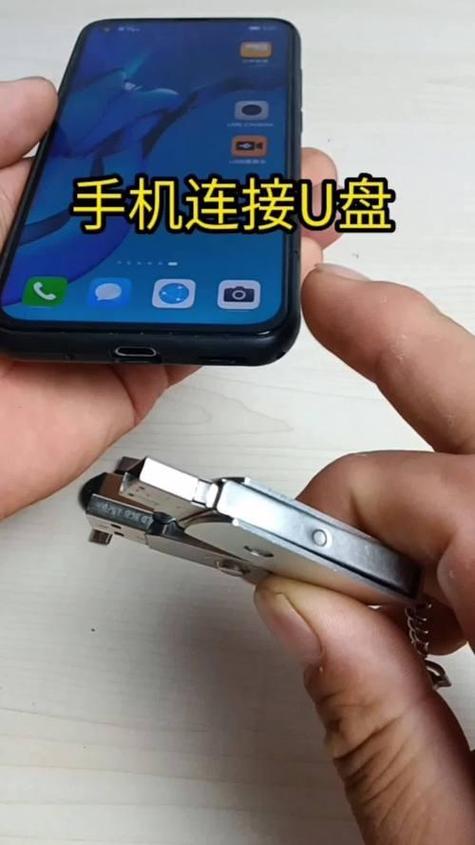
- 一个 8GB 或以上的 U 盘
- 一台 Mac 电脑,运行 macOS 10.11 (El Capitan) 或更高版本。
- macOS 10.10 Yosemite 的安装文件,如果你没有,可以从 Mac App Store 重新下载(如果之前购买过)。
打开 App Store,搜索 "OS X Yosemite",如果显示“安装”,点击下载即可。
- 可靠的电源:确保你的 Mac 在整个过程中不会断电,可以使用充电器连接。
第二步:下载 macOS Yosemite 安装文件
- 打开 App Store 应用。
- 在搜索框中输入 "OS X Yosemite"。
- 在搜索结果中找到 OS X Yosemite,点击 “获取” 或 “安装”。
- 系统会开始下载一个名为 "Install OS X Yosemite.app" 的应用程序(大约 5GB 左右)。请确保下载完全完成。
第三步:使用终端制作启动盘
这是整个教程的核心步骤,请一步一步小心操作。
插入 U 盘
将你的 U 盘插入 Mac 的 USB 端口,系统会识别它,并可能在桌面上显示一个磁盘图标。
打开“终端”应用
- 点击屏幕左上角的 放大镜图标(Spotlight)。
- 输入 “终端” (Terminal)。
- 按下回车键,打开终端应用。
获取 U 盘的标识符
我们需要告诉终端,你要把哪个 U 盘制作成启动盘,这个“地址”U 盘的标识符。
-
在终端中输入以下命令,然后按回车:
diskutil list
-
系统会列出所有连接的磁盘,你需要仔细查看列表,找到你的 U 盘,U 盘通常会有一个名字,"NO NAME" 或你自定义的名字,并且它的容量和你 U 盘的实际容量相符。
-
关键信息:找到 U 盘后,记下它的
/dev/diskX标识符。特别注意X是一个数字,disk2,disk3等。千万不要选错,否则会清空错误的硬盘!示例输出:
 (图片来源网络,侵删)
/dev/disk0 #: TYPE NAME SIZE IDENTIFIER 0: GUID_partition_scheme *500.1 GB disk0 1: EFI EFI 209.7 MB disk0s1 2: Apple_HFS Macintosh HD 499.8 GB disk0s2 /dev/disk1 #: TYPE NAME SIZE IDENTIFIER 0: GUID_partition_scheme *15.6 GB disk1 1: EFI EFI 209.7 MB disk1s1 2: Apple_HFS U盘名称 15.4 GB disk1s2在这个例子中,U 盘的标识符是
/dev/disk1。
卸载 U 盘
在制作启动盘之前,必须先卸载 U 盘,确保没有程序在读写它。
- 将你上一步找到的标识符(
disk1)替换到下面的命令中。 - 在终端中输入以下命令,然后按回车:
diskutil unmountDisk /dev/diskX
示例(如果你的 U 盘是
disk1):diskutil unmountDisk /dev/disk1
- 如果看到
Unmount of all volumes on diskX was successful的提示,说明卸载成功。
创建 macOS 安装盘
我们将使用 createinstallmedia 命令来制作启动盘,这个命令会自动完成格式化、分区和复制文件的所有工作。
-
在终端中输入以下命令,然后按回车:
sudo /Applications/Install\ OS\ X\ Yosemite.app/Contents/Resources/createinstallmedia --volume /Volumes/你的U盘名称 --applicationpath /Applications/Install\ OS\ X\ Yosemite.app
命令解释:
sudo:需要管理员权限来执行此操作。/Applications/Install\ OS\ X\ Yosemite.app/...:这是 Yosemite 安装程序的路径,注意空格前面的反斜杠\,这是为了告诉终端这是一个空格字符,而不是命令的结束。--volume /Volumes/你的U盘名称:指定目标 U 盘。/Volumes/后面是你的 U 盘在 Mac 上的挂载名称(/Volumes/NO NAME)。--applicationpath ...:再次指定安装程序的路径,确保使用正确。
示例(假设 U 盘名称是 "NO NAME"):
sudo /Applications/Install\ OS\ X\ Yosemite.app/Contents/Resources/createinstallmedia --volume /Volumes/NO\ NAME --applicationpath /Applications/Install\ OS\ X\ Yosemite.app
输入密码并确认
- 输入命令后,终端会提示你输入 管理员密码,输入时不会显示任何字符,这是正常的,输完后直接按回车键。
- 终端会再次确认你想要抹掉 U 盘上的数据,输入
Y然后按回车。
等待完成
就耐心等待吧,这个过程会持续一段时间(从 15 分钟到 1 小时不等,取决于 U 盘速度和 Mac 性能),你会看到终端窗口不断有进度信息滚动。
看到以下信息时,就代表制作成功了!
Erasing disk: 0%... 100%...
Copying installer files to disk...
Copy complete.
Making disk bootable...
Installing boot files...
Copy complete.
Done.
完成后,终端会自动退出。
第四步:验证与使用
-
弹出 U 盘:在终端中输入
diskutil eject /dev/diskX(diskutil eject disk1) 来安全弹出 U 盘,然后从 USB 端口拔出它。 -
从 U 盘启动:
- 将制作好的 Yosemite 启动盘插入需要安装系统的 Mac。
- 重启 这台 Mac。
- 在听到开机声音后,立刻按住
Option(alt) 键不放。 - 你会看到一个带有图标的启动选择器窗口。
- 选择带有 "OS X Install" 或 "Install Yosemite" 图标的 U 盘图标,然后按回车键。
- 你的 Mac 就会从 U 盘启动,并进入 macOS Yosemite 的安装界面了。
常见问题与解决方法
-
Q: 提示 "Failed to find installer app" 或找不到安装文件?
- A: 请确保你下载的 "Install OS X Yosemite.app" 文件完整地位于
/Applications文件夹中,检查文件名和路径是否完全正确。
- A: 请确保你下载的 "Install OS X Yosemite.app" 文件完整地位于
-
Q: 命令输入后提示 "No such file or directory"?
- A: 很可能是命令中的路径或 U 盘名称有误,请仔细检查
diskutil list的输出,确保/dev/diskX和/Volumes/你的U盘名称都正确无误,特别注意空格。
- A: 很可能是命令中的路径或 U 盘名称有误,请仔细检查
-
Q: 制作过程中断或失败?
- A: 可能是 U 盘本身有坏道,或者过程中断电了,尝试换一个 U 盘重试,并确保 Mac 连接了电源。
-
Q: 制作完成后,U 盘在 Windows 下无法识别?
- A: 这是正常的,macOS 的安装盘格式是 HFS+,Windows 系统默认无法读取,这属于正常现象,无需担心。
希望这份详细的教程能帮助你成功制作出 Yosemite 的安装 U 盘!祝你安装顺利!