这份教程将以最主流的 SMI 2258/2258XT/2259XT 系列主控为例,因为它覆盖了市面上绝大多数的 U 盘、SD 卡、TF 卡,其他主控(如 SM3281, SM3289 等)的流程和软件也高度相似,可以参考。
(图片来源网络,侵删)
重要声明:请仔细阅读
- 风险自负:量产操作有一定风险,可能导致数据丢失、设备损坏(尤其是在使用不正确的固件时),请确保你了解这些风险,并严格按照教程操作。
- 数据备份:在进行量产任何步骤之前,务必备份 U 盘/存储卡中所有重要数据! 量产过程通常会清空所有数据。
- 认准主控:量产的核心是主控,而不是闪存颗粒,一个 U 盘的“体质”好坏,70% 取决于主控和固件,如果你的设备主控已经损坏,量产也无法修复。
- 工具来源:请务必从可靠的渠道下载量产工具和固件,网上流传的很多工具可能捆绑病毒或恶意软件,建议在知名的数码爱好者论坛(如“数码之家”、“Chiphell”)或 SMi 官方渠道寻找。
- 耐心细致:量产过程需要耐心,每一步都要仔细核对信息,不要跳步或选错选项。
第一部分:准备工作
在开始量产之前,你需要准备好以下所有工具和信息。
所需工具
- SMi 量产工具:根据你的主控型号下载对应的工具,对于 2258XT/2259XT,通常使用
MPALL Tool或SMI Mass Production Tool。 - 对应主控的固件:这是量产的“灵魂”,固件决定了设备的性能、分区、隐藏分区等功能,获取固件的途径:
- 从同型号好盘中提取:这是最推荐、最安全的方法,找一个和你要量产的设备完全相同型号、且工作正常的 U 盘,用它来提取固件。
- 从网上下载:在一些技术论坛,有热心网友分享的固件,但风险较高,可能不兼容或有问题,下载时注意看评论和发布者的信誉。
- 硬件工具:
- 一台电脑:建议使用 Windows 系统(Windows 7/10/11),关闭杀毒软件和防火墙,避免它们干扰工具运行。
- 一个 USB 端口:最好使用主板原生 USB 2.0 端口,避免使用前置面板或 USB 3.0/Type-C 转接的端口,以确保兼容性和稳定性。
- 被量产的 U 盘/存储卡。
- (可选)一个 USB Hub,如果你的量产工具需要同时连接多个设备。
识别主控和闪存型号
这一步至关重要,决定了你选择什么固件。
-
使用 ChipGenius (推荐)
- 下载并运行 ChipGenius。
- 插入你的 U 盘。
- ChipGenius 会自动识别并显示主控型号、闪存型号、VID/PID 等关键信息。
- 主控型号:
SMI2258XT、SM3281BB,这决定了你要用哪个量产工具。 - 闪存型号:
K9F1G08U0B、THGBM2G1C2KBE4D,这决定了你选择的固件是否兼容。尽量选择和原厂闪存颗粒型号一致的固件,兼容性最好。
-
使用设备管理器
 (图片来源网络,侵删)
- 右键点击“此电脑” -> “管理” -> “设备管理器”。
- 展开“磁盘驱动器”,找到你的 U 盘。
- 右键点击 -> “属性” -> “详细信息” 选项卡。
- 在“属性”下拉菜单中,选择
VID和PID,记下这两个值,它们是设备的“身份证号”。
第二部分:量产流程详解
这里以一个典型的 MPALL Tool 为例,讲解量产步骤,其他工具界面可能略有不同,但核心逻辑一致。
步骤 1:安装驱动
- 首先关闭所有杀毒软件。
- 运行你下载的量产工具安装包(通常是
.exe文件)。 - 在安装过程中,工具会自动检测你的 U 盘并尝试安装驱动。请务必勾选“安装测试版驱动”或类似选项,否则工具可能无法识别到你的设备。
- 安装完成后,重启电脑,这是确保驱动正确加载的关键一步。
步骤 2:连接设备并进入量产模式
- 将 U 盘插入之前准备好的 USB 端口。
- 关键一步:进入量产模式,很多 U 盘需要特定的操作才能被工具识别为“量产设备”,而不是普通的“磁盘设备”。
- 方法 A(拔插法):插入 U 盘后,立即拔掉,再插入,重复几次,直到工具界面能识别到设备。
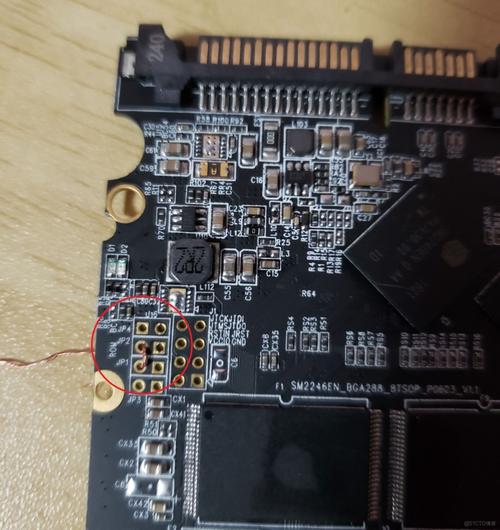
- 方法 B(短接法):对于一些有特殊焊点的 U 盘,可能需要用镊子短接特定的引脚才能进入量产模式。此方法需要一定电子知识,不建议新手尝试。
- 方法 C(组合键):少数 U 盘需要在插入时按住
Shift或其他特定键。
- 工具界面如果成功识别到量产设备,会显示设备的详细信息,包括主控、闪存、容量等,并且状态会变为“就绪”或“已连接”。
步骤 3:加载固件
- 在量产工具界面,找到“固件”或
FW相关的选项。 - 点击“浏览”或“打开”,选择你准备好的
.bin或.fw固件文件。 - 重要提示:加载固件后,工具会自动解析固件信息,并显示它所支持的容量和功能,请仔细核对,确保与你设备的信息相符。
步骤 4:配置量产参数
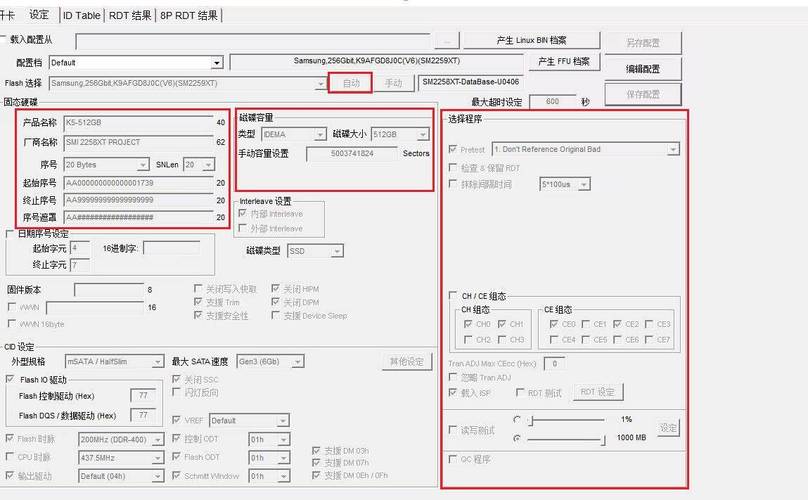
这是量产的核心,也是最容易出错的地方,常见的选项有:
- 容量设置:
- 自动检测:工具通常会自动根据固件和设备容量进行设置,如果正确,直接使用即可。
- 手动设置:如果自动检测不正确,或者你需要制作特定容量的盘(例如将 64G 盘量产为 32G),就需要手动选择。请务必选择正确的容量,否则会导致盘无法使用!
- VID/PID 设置:
VID/PID 是设备的身份标识,你可以保持默认(使用固件自带的),也可以手动修改为你想要的值(模拟成 Kingston, SanDisk 等品牌)。
- OEM 信息/串号:
这里可以设置设备名称、序列号等信息。
 (图片来源网络,侵删)
 - 分区设置:
- 单分区:只有一个可见的盘符,容量全部显示为实际容量。
- 双分区/隐藏分区:这是量产的高级玩法,可以将 U 盘分成两个区,一个可见,一个隐藏,隐藏分区通常用来放工具、驱动或恢复数据,如果你只是想修复或清空 U 盘,保持默认的单分区即可。
- 安全选项:
- 如
Read Only(只读)、Password(密码保护)等,一般保持默认。
- 如
对于新手,强烈建议:加载固件后,使用工具的默认设置,不要轻易修改高级选项。
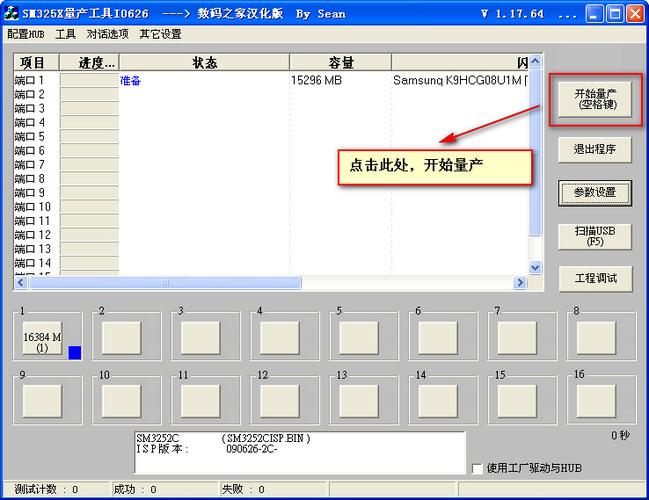
步骤 5:开始量产
- 在确认所有参数设置无误后,找到“开始量产”、“Start”或类似按钮。
- 点击开始,量产过程就会启动,你会看到进度条显示 0% -> 100%。
- 这个过程不要进行任何操作,不要拔插 U 盘,不要操作电脑,直到 100% 完成,通常需要几分钟到十几分钟不等。
步骤 6:完成与验证
- 100% 完成后,工具会提示“量产成功”。
- 电脑可能会自动弹出新的可移动磁盘。
- 进行格式化:右键点击新出现的磁盘,选择“格式化”,文件系统选择
FAT32或exFAT,然后快速格式化。 - 读写测试:向 U 盘中拷入一些文件,再从 U 盘中拷出文件,检查是否正常。
- 验证容量:右键点击磁盘 -> “属性”,检查“容量”是否是你设置的容量。
第三部分:常见问题与解决方案
-
Q1: 工具无法识别我的 U 盘,显示“未找到设备”怎么办?
- A1: 1. 检查驱动是否安装成功,是否重启了电脑,2. 尝试更换 USB 端口,最好是机箱后面的 USB 2.0 口,3. 尝试“拔插法”进入量产模式,4. 检查 U 盘是否被其他软件占用(如虚拟光驱、杀毒软件)。
-
Q2: 量产过程中出错,提示“失败”或“Error”?
- A2: 1. 检查固件是否正确,是否与你的主控和闪存匹配,2. 检查 USB 线或端口接触不良,3. 尝试更换电脑或操作系统,4. U 盘主控可能已物理损坏,无法修复。
-
Q3: 量产成功后,容量显示不正确(如 8G 盘显示为 7.45G 或 2TB)?
- A3: 这通常是容量设置错误,重新进入量产模式,仔细检查容量设置是否正确,如果原盘是扩容盘,量产也无法恢复真实容量。
-
Q4: 量产成功后,电脑无法识别或无法格式化?
- A4: 1. 尝试在磁盘管理中查看,是否显示为“未初始化”或“RAW”,如果是,尝试进行“初始化”和“创建简单卷”,2. 尝试使用不同电脑或不同操作系统(如 WinPE)进行格式化,3. 固件可能不兼容,需要更换固件重新量产。
-
Q5: 量产后的盘速度很慢?
- A5: 速度主要由主控、固件和闪存颗粒共同决定,如果你使用的是从网上下载的第三方固件,其性能优化通常不如原厂固件,使用从同型号好盘中提取的固件,速度通常是最好的。
SMI 主控的量产是一个技术活,需要细心和耐心,对于普通用户来说,如果你的 U 盘只是出现了一些小问题(如无法识别、显示未知容量),可以先尝试:
- 磁盘管理 -> 初始化、新建简单卷。
- DiskGenius 等分区工具进行深度修复和格式化。
- 如果以上方法无效,再考虑量产。
量产是最后的手段,也是一把“双刃剑”。 希望这份详细的教程能帮助你顺利完成量产操作,祝你成功!