Excel 柱状图全攻略:从零基础到专业图表
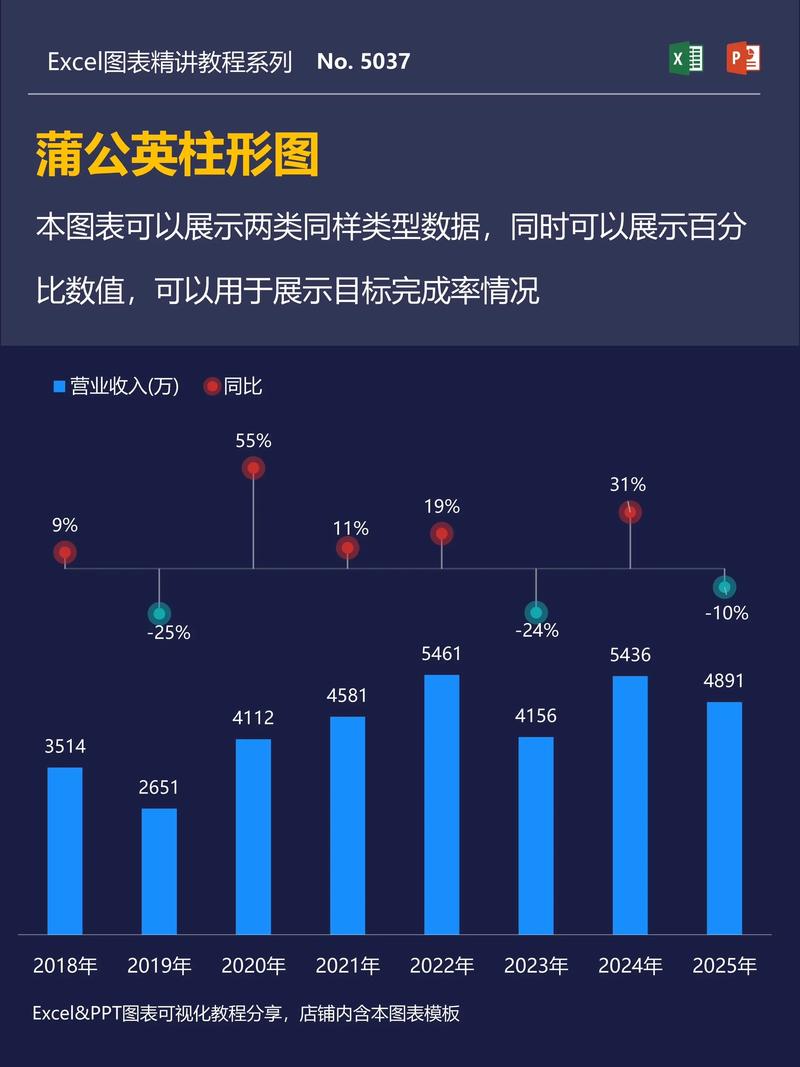
柱状图是 Excel 中最常用、最基础的数据可视化图表之一,用于比较不同类别之间的数值大小,本教程将分为四个部分:

(图片来源网络,侵删)
- Part 1:基础入门 - 5分钟快速创建你的第一个柱状图。
- Part 2:图表美化 - 让你的图表专业、美观、易读。
- Part 3:高级技巧 - 添加数据标签、趋势线、组合图等。
- Part 4:常见问题与技巧 - 解决常见问题,提升效率。
Part 1:基础入门 - 5分钟快速创建柱状图
假设我们有以下销售数据,想要直观地比较每个季度的销售额。
| 季度 | 销售额(万元) |
|---|---|
| Q1 | 120 |
| Q2 | 150 |
| Q3 | 180 |
| Q4 | 200 |
步骤 1:准备数据 确保你的数据是规整的,最好包含标题行和标题列,选中这些数据,包括标题。
步骤 2:插入图表
- 选中数据区域(
A1:B5)。 - 点击顶部菜单栏的 插入 选项卡。
- 在 图表 组中,点击 柱形图 或 条形图。
- 在下拉菜单中,选择你想要的第一个样式(通常是二维簇状柱形图)。
步骤 3:完成与调整 点击后,Excel 会自动在工作表上生成一个柱状图。

(图片来源网络,侵删)
恭喜!你已经成功创建了第一个柱状图!
Part 2:图表美化 - 让图表专业美观
默认的图表虽然能用,但离“专业”还有距离,我们可以通过以下几步进行美化。
添加图表标题
- 方法一(推荐): 选中图表,会看到右侧出现一个 号图标,勾选 ,然后直接在图表上编辑文字。
- 选中图表,点击右上出现的 图表元素 按钮(一个闪电符号),勾选 。
修改坐标轴标题
(图片来源网络,侵删)
- 同样,使用右侧的 号图标,勾选 。
- 你可以为横轴(类别轴)添加标题,如“季度”。
- 为纵轴(值轴)添加标题,如“销售额(万元)”。
设置数据标签 数据标签能直接显示每个柱子的具体数值,非常直观。
- 使用右侧的 号图标,勾选 数据标签。
- 默认标签可能在柱子内部,可以右键点击某个标签 -> 设置数据标签格式,在右侧面板中调整位置(如“数据标签外”)、字体、颜色等。
调整图表样式和颜色
- 快速样式: 选中图表,点击右上出现的 图表样式 按钮(一个画笔图标),选择一个预设的样式,Excel 会自动应用颜色和字体方案。
- 更改颜色: 在同一个 图表样式 菜单中,点击 颜色,选择你喜欢的配色方案。
移除不必要的网格线 默认的网格线有时会让图表显得杂乱。
- 使用右侧的 号图标,取消勾选 网格线。
- 或者直接点击图表中的网格线,按
Delete键删除。
美化后的效果对比:
Part 3:高级技巧 - 挖掘图表更多潜力
添加趋势线 趋势线可以显示数据的变化趋势(上升、下降或平稳)。
- 选中图表中的任意一个柱子。
- 右键点击,选择 添加趋势线。
- 在右侧弹出的 设置趋势线格式 面板中:
- 趋势线选项:可以选择线性、多项式、指数等,对于大多数销售数据,线性 是最常用的。
- 向前/向后:可以延长趋势线,预测未来。
- 显示公式/R² 值:可以勾选,在图表上显示趋势线的数学公式和拟合度。
创建组合图 当数据单位或量级不同时,组合图非常有用,我们想同时展示“销售额”和“利润率”。
| 季度 | 销售额(万元) | 利润率(%) |
|---|---|---|
| Q1 | 120 | 15% |
| Q2 | 150 | 18% |
| Q3 | 180 | 20% |
| Q4 | 200 | 22% |
- 插入一个标准的柱状图(基于“销售额”)。
- 选中“利润率”的数据系列(在图例中点击“利润率”,或在图表中点击橙色的柱子)。
- 右键点击,选择 更改系列图表类型。
- 在弹出的窗口中,找到“利润率”这一行,在 图表类型 下拉菜单中选择 折线图。
- 为了让折线图更清晰,可以勾选 次坐标轴,这样,“利润率”就会在右侧的坐标轴上显示,而不会和“销售额”的数值冲突。
切换行列 你想让类别显示在纵轴上,这在制作条形图时特别有用。
- 选中图表。
- 点击右上出现的 图表元素 按钮(闪电符号)。
- 点击 坐标轴 -> 坐标轴选项。
- 在右侧面板中,勾选或取消勾选 切换行/列。
Part 4:常见问题与技巧
问题 1:为什么我的图表是空的?
- 原因: 可能选中的数据区域不正确,或者数据中包含了太多空白单元格。
- 解决: 重新选中包含标题和数据的连续区域,确保数据是有效的数字。
问题 2:如何让图表和数据源联动?
- 方法: 图表会自动与数据源联动,如果你在数据源中修改了数值(如把 Q1 的销售额从 120 改为 130),图表中的柱子会自动变高,数据标签也会更新,这是 Excel 图表最强大的功能之一。
问题 3:如何将图表移动到新的工作表?
- 方法: 选中图表,按
Ctrl + X剪切,然后切换到新的工作表,按Ctrl + V粘贴,或者,在图表上右键,选择 移动图表,在弹出的窗口中选择 新工作表。
问题 4:如何制作动态图表(数据验证下拉列表) 这是一个非常实用的技巧,可以让用户通过下拉菜单选择要查看的数据。
- 准备数据: 将所有数据整理好,例如将不同年份的数据放在不同的列。
- 创建下拉菜单:
- 点击一个空白单元格(
F1)。 - 点击 数据 选项卡 -> 数据验证。
- 在 允许 中选择 序列。
- 在 来源 中输入你的年份列表,用逗号隔开(2025, 2025, 2025)。
- 点击确定。
F1单元格就会出现一个下拉箭头。
- 点击一个空白单元格(
- 使用
OFFSET或INDEX函数创建动态数据源:- 在另一个区域(
G1:H5)使用公式来引用下拉菜单选择的数据,这里推荐使用INDEX函数,因为它更直观。 - 在
G1输入公式:=INDEX(A1:D5, 0, MATCH($F$1, A1:D1, 0))A1:D5是你的完整数据区域。$F$1是你的下拉菜单单元格。MATCH($F$1, A1:D1, 0)会找到下拉菜单选择的年份在第一行中的位置。INDEX函数会根据这个位置,返回整列的数据。
- 在另一个区域(
- 创建图表:
- 选中动态数据源区域(
G1:H5)。 - 插入柱状图。
- 选中动态数据源区域(
- 测试: 当你点击
F1的下拉菜单,选择不同年份时,图表会自动更新!