Ubuntu 22.04 LTS 安装详细教程
第一部分:准备工作
在开始安装之前,请务必完成以下准备工作,这能确保安装过程顺利无误。
(图片来源网络,侵删)
下载 Ubuntu 镜像文件
- 访问官网:打开浏览器,访问 Ubuntu 官方网站:https://ubuntu.com/download/desktop
- 选择版本:点击 "Download Ubuntu 22.04.3 LTS" 按钮。LTS 代表 "长期支持",版本为 22.04,支持到 2027 年,非常适合个人电脑使用。
- 选择下载源:下载页面会自动为你选择最快的镜像源,你也可以手动选择一个离你地理位置较近的源,以加快下载速度。
- 开始下载:下载的文件是一个
.iso文件,大小约为 4.5 GB,请确保网络稳定。
准备一个安装介质(U盘)
你需要一个至少 8GB �容量的 U 盘。注意:U 盘中的所有数据都将被清空,请提前备份!
创建可启动的 U 盘
将下载好的 .iso 文件“烧录”到 U 盘中,使其成为一个可启动的安装盘。
-
推荐工具(Windows):Rufus
- 插入你的 U 盘。
- 打开 Rufus,在 "Device" 下拉菜单中选择你的 U 盘。
- 在 "Boot selection" 旁边点击 "SELECT",然后选择你刚刚下载的
.iso文件。 - "Image option" 保持默认 "Standard Windows installation"。
- "Volume label" 可以随意填写,"Ubuntu Install"。
- 点击 "START",在弹出的窗口中选择 "DD Image" 模式(如果可用)或直接点击 OK,等待进度条走完,U 盘就制作好了。
-
推荐工具(macOS):BalenaEtcher
 (图片来源网络,侵删)
- 插入你的 U 盘。
- 打开 BalenaEtcher,点击 "Flash from file",选择你的
.iso文件。 - 点击 "Select target",选择你的 U 盘。
- 点击 "Flash!",等待写入完成。
备份重要数据
这是最重要的一步! 无论你打算全新安装还是覆盖现有系统,请务必备份电脑中所有重要的文件(如文档、照片、视频等)到移动硬盘或云盘。
检查硬件兼容性(可选但推荐)
如果你的电脑有特殊的硬件(如独立显卡、无线网卡、打印机等),可以提前在网上搜索一下 "你的硬件型号 + Ubuntu",看看是否有已知的驱动问题,Ubuntu 对主流硬件的支持都很好。
第二部分:安装过程
准备工作完成后,就可以开始安装了。
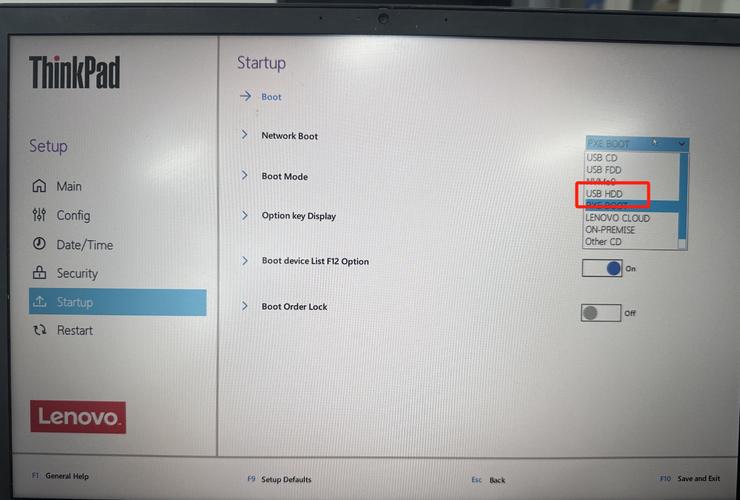
步骤 1:进入 BIOS/UEFI 设置,从 U 盘启动
- 将制作好的 Ubuntu U 盘插入电脑。
- 重启电脑。
- 在电脑刚启动时,立刻、反复地按下特定的键来进入启动菜单或 BIOS/UEFI 设置,这个键因电脑品牌而异,常见的有:
F2,F10,F12,DEL,ESC- 联想:
F12或NOVO键 - 戴尔:
F12 - 惠普:
F9 - 华硕:
F8或DEL - 苹果:按住
Option (Alt)键
- 在启动菜单中,使用方向键选择你的 U 盘(通常会显示 U 盘的品牌名,如 "SanDisk" 或 "Kingston"),然后按
Enter键。
步骤 2:启动 Ubuntu 并选择安装选项
电脑会从 U 盘启动,你会看到 Ubuntu 的欢迎界面。
- 选择语言:选择你偏好的语言,通常选择 "中文(简体)"。
- 选择选项:在下方,点击 "Ubuntu 安装" 选项。
步骤 3:安装程序启动前的准备
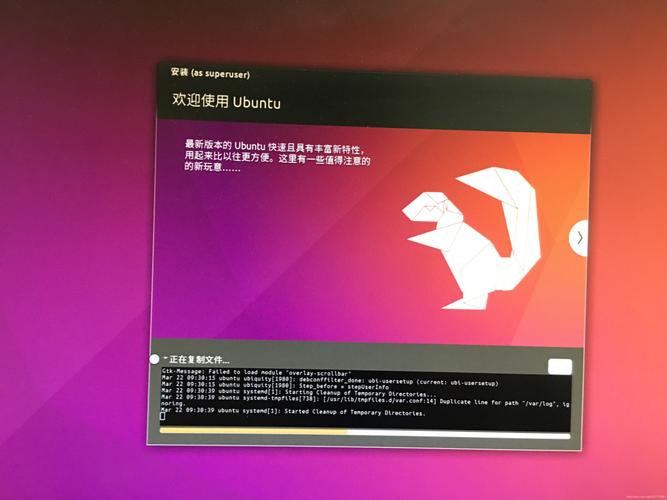
安装程序会加载一些文件,这个过程可能需要几分钟,之后,你会看到一个窗口,询问你如何安装 Ubuntu。
- 选择键盘布局:通常默认的 "Chinese" 就可以,点击 "继续"。
- 更新和其他软件:
- 推荐新手选择:
正常安装,这会包含常用的软件,如浏览器、办公套件等。 为图形或无线硬件,以及MP3等媒体格式安装第三方软件:强烈建议勾选此项,否则你可能会遇到显卡驱动、Wi-Fi 或声音无法使用的问题。- 点击 "继续"。
- 推荐新手选择:
步骤 4:安装类型(最关键的一步!)
这是整个安装过程中最重要、最需要你仔细思考的一步,系统会自动检测你的硬盘情况并给出建议。
-
全新安装(电脑是空的,或你想完全删除现有系统)
- 系统通常会自动选择
清除整个磁盘并安装 Ubuntu,这是最简单、最安全的选择,它会自动分区,删除磁盘上所有数据。 - 确认:在下方选择要安装的磁盘(
/dev/sda或/dev/nvme0n1),确保选对了磁盘,因为所有数据都将被清空! - 点击 "现在安装"。
- 系统通常会自动选择
-
与 Windows 双系统共存(保留 Windows)
- 系统可能会检测到 Windows,并建议
安装 Ubuntu alongside Windows。 - 如果你选择此项,系统会自动为你划分空间,创建一个 EFI 分区、一个 (根) 分区和一个 Swap (交换) 分区,并自动配置启动引导项,你只需要拖动中间的分隔线来调整 Ubuntu 和 Windows 各占多大空间即可。
- 点击 "现在安装"。
- 系统可能会检测到 Windows,并建议
-
手动分区(高级用户)
- 如果你对自己的硬盘非常了解,或者有特殊需求(比如使用 LVM、ZFS 文件系统等),可以选择
其他选项。 - 你可以手动创建、删除、调整分区,你需要至少创建两个分区:
- (根分区):建议至少 20-30 GB,用于存放系统和软件。
swap (交换空间):大小建议与你的物理内存相当或略小,如果你的内存大于 16GB,可以设置 8GB 或 16GB。
- 对于双系统:还需要确保
/boot/efi分区(100MB - 500MB)是存在的,并且是EFI类型,这是 UEFI 启动所必需的。
- 如果你对自己的硬盘非常了解,或者有特殊需求(比如使用 LVM、ZFS 文件系统等),可以选择
步骤 5:时区设置
- 在地图上点击你所在的城市,或者在下方的城市列表中选择。
- 选择 "Shanghai, China"。
- 点击 "继续"。
步骤 6:创建用户信息
- 你的名字:输入你的用户名,这将作为你的电脑名称,不能为空。
- 计算机名:可以自动生成,也可以自定义,这是你在局域网中显示的名称。
- 用户名:输入你登录系统时使用的用户名,通常与"你的名字"相同或简化。
- 密码:设置一个强密码。密码必须输入两次。
- 需要我的密码才能登录:强烈建议勾选此项,这比自动登录安全得多。
- 点击 "继续"。
步骤 7:开始安装
- 确认以上信息无误后,点击 "安装"。
- 系统会开始复制文件、安装软件包,这个过程大约需要 15-30 分钟,具体取决于你的电脑性能。
步骤 8:重启并完成安装
- 安装完成后,系统会提示你 "安装程序已完成"。
- 现在请拔出你的 U 盘! 这非常重要,否则电脑可能会再次从 U 盘启动。
- 点击 "现在重启"。
电脑重启后,你会看到启动菜单,如果你的双系统安装成功,你应该会看到一个选项让你选择 "Ubuntu" 或 "Windows",选择 "Ubuntu" 即可登录你刚刚创建的用户账户。
第三部分:安装后配置与常见问题
系统更新
- 登录后,点击左上角的 "Activities"(活动)按钮,找到并打开 "软件和更新"。
- 在 "Ubuntu 软件" 选项卡下,确保 "下载自" 设置为 "main server" 或中国的镜像源(如
mirrors.aliyun.com或mirrors.tuna.tsinghua.edu.cn)。 - 关闭窗口,系统会提示你重新载入信息,点击 "重新载入"。
- 打开 "软件和更新" 应用,切换到 "更新" 选项卡,将 "自动检查更新" 设置为 "对于任何新版本,通知我"。
- 点击右上角的 "设置" 图标,选择 ",然后点击 "检查更新"。
- 系统会下载并安装所有可用的更新,建议安装完成后重启电脑。
安装中文语言包和输入法
- 在 "软件和更新" -> "语言支持" 选项卡中,确保 "安装/移除语言..." 中的 "中文(简体)" 已被勾选并应用。
- 安装
fcitx5输入法框架(推荐):- 打开 "应用商店"。
- 搜索 "拼音" 或 "Fcitx5"。
- 安装 "Fcitx5 配置" 和 "Fcitx5 Google 拼音"。
- 安装后,注销并重新登录,在右上角的语言栏中点击,选择 "配置输入法",添加 "Google 拼音" 即可。
安装 NVIDIA 显卡驱动(如果需要)
- 打开 "软件和更新"。
- 切换到 "附加驱动" 选项卡。
- 系统会自动检测你的显卡并列出推荐的驱动程序,NVIDIA 用户会看到几个版本的
nvidia-driver-xxx。 - 选择一个推荐版本(通常是最新的稳定版),点击 "应用更改"。
- 系统会自动下载并安装驱动,安装完成后重启电脑。
- 重启后,打开 "终端",输入
nvidia-smi,如果能看到显卡信息,说明驱动安装成功。
解决无法连接 Wi-Fi 的问题
极少数情况下,某些老旧的无线网卡可能不被识别。
- 打开 "终端"。
- 尝试更新系统:
sudo apt update && sudo apt upgrade。 - 如果问题依旧,可以尝试安装
firmware-realtek(适用于 Realtek 网卡):sudo apt install firmware-realwifi。 - 重启电脑。