SketchUp 自学完全攻略:从零到高手的路径图
SketchUp 的核心优势在于其直观的“推拉”建模方式,上手非常快,但要精通并用于专业工作,则需要系统性的学习和大量的练习。
(图片来源网络,侵删)
我们将学习过程分为四个阶段:
第一阶段:入门与基础 (1-2周) 第二阶段:核心建模与深化 (2-4周) 第三阶段:材质、场景与出图 (2-3周) 第四阶段:插件、进阶与风格养成 (长期)
第一阶段:入门与基础 (1-2周)
这个阶段的目标是熟悉 SketchUp 的界面,掌握最基本的操作,能够独立搭建简单的模型。
心态准备
- 忘记复杂的软件: SketchUp 就像用木头搭积木,保持轻松的心态。
- 目标明确: 先别想着建一整栋楼,先从一个简单的桌子或杯子开始。
安装与界面初识
- 下载安装: 访问 SketchUp 官网,下载 SketchUp Free (免费网页版) 或 SketchUp Pro (付费桌面版,学生可免费申请),新手建议从 Free 开始,无任何负担。
- 熟悉界面: 打开软件,花10分钟认识一下:
- 工具栏: 顶部的常用工具,如选择、直线、矩形、圆形、推拉等。
- 绘图窗口: 你建模的主要区域。
- 数值输入框: 右下角,精确控制尺寸的关键。
- 场景/图层等管理器: 右侧的默认面板,暂时不用管,但要知道它们在哪。
核心必学命令 (先掌握这些,你就能上手了!)
- 选择工具: 一切操作的基础,学会单选、框选、Ctrl/Shift 加选。
- 直线工具: 画线。技巧: 输入精确长度,如
300cm,然后按回车,按住Shift可以锁定轴向(画水平/垂直线)。 - 矩形工具: 画面。技巧: 输入
300,200可以直接画一个 300x200 的矩形。 - 圆形工具: 画圆。技巧: 输入半径
50。 - 推拉工具: SketchUp 的灵魂! 点击一个面,可以将其拉伸成三维体。技巧: 双击可以将相邻的面推拉同样的高度。
- 移动工具: 移动对象。技巧: 按住
Ctrl是复制移动,这是创建阵列和重复构件的利器。 - 旋转工具: 旋转对象,同样可以配合
Ctrl进行复制旋转。 - 缩放工具: 等比或非等比缩放对象。
- 删除工具: 删除线条或面。技巧: 按住
Shift可以删除与线相连的面。
实战练习:你的第一个模型
- 任务: 建一个简单的长方体桌子。
- 用矩形工具画一个桌面(如
120cm, 60cm)。 - 用推拉工具将其向上推拉
5cm。 - 在桌面的四个角,分别画一个小矩形(如
5cm, 5cm)。 - 用推拉工具将小矩形向下推拉
70cm,形成桌腿。 - 恭喜,你完成了第一个模型!
- 用矩形工具画一个桌面(如
本阶段资源推荐:
- 视频教程: B站上搜索 “SketchUp 零基础教程”,找播放量高、评价好的系列视频跟着做。强烈推荐“SketchUp吧”或 “Design Master” 等优质UP主的入门教程。
- 官方资源: SketchUp 官网有大量的官方教学视频,质量很高。
第二阶段:核心建模与深化 (2-4周)
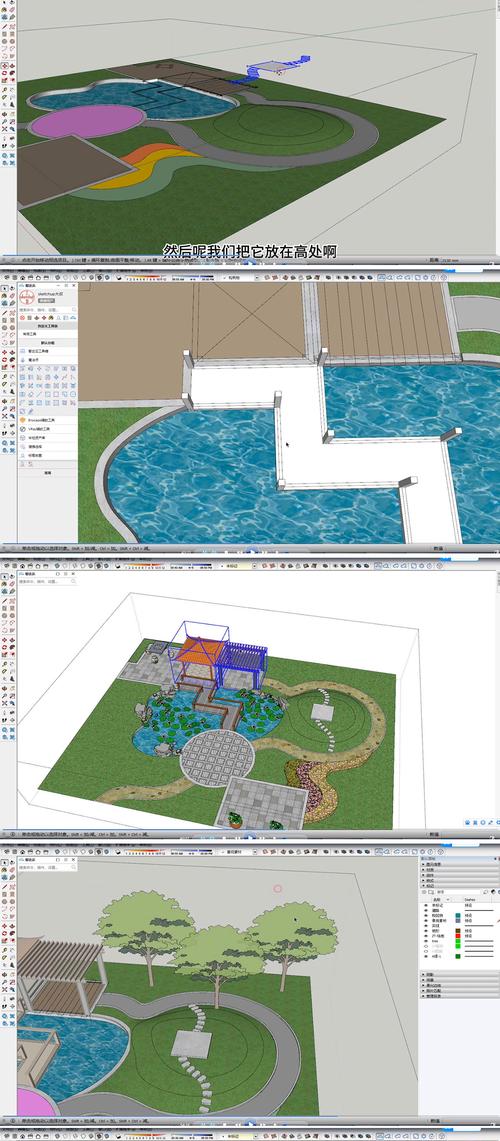
这个阶段的目标是掌握高效建模的逻辑和技巧,能够处理更复杂的形态和组件。
(图片来源网络,侵删)
高效建模的三大核心概念
- 组件:
- 是什么: 将一组几何体创建成一个独立的“对象”,你把一把椅子做成组件,复制100个,修改其中一个组件,其他99个会自动更新。
- 为什么重要: 这是 SketchUp 高效工作的核心,避免重复劳动,保证模型统一。
- 如何做: 选中所有物体,右键 -> 创建组件,记得给组件命名!
- 群组:
- 是什么: 将物体临时“打包”起来,方便选择和移动,但它内部的物体不会像组件那样联动。
- 如何用: 选中物体,右键 -> 创建群组,适合临时隔离,防止误操作。
- 组件 vs 群组: 能用组件,就不用群组。 群组是“一次性”的,组件是“可复用、可编辑”的。
- 图层:
- 是什么: 将模型的不同部分(如墙体、门窗、家具)放在不同图层上。
- 为什么重要: 在复杂模型中,可以通过显示/隐藏图层来简化视图,方便管理和出图。
- 如何用: 在右侧“图层”管理器中操作。注意: 不要滥用图层,一个图层可以放多个类型的物体。
进阶建模技巧
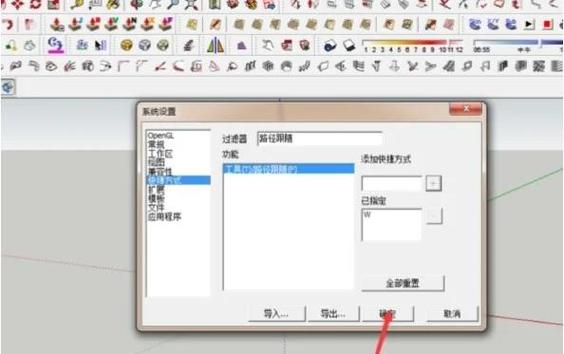
- 路径跟随: 让一个二维图形沿着一条路径拉伸,创建复杂的管状或异形体(如栏杆、管道)。
- 偏移工具: 将一个线框或面向内/向外偏移,创建空心效果或边框(如窗框、桌沿)。
- 实体工具:
- 相交: 让两个物体相交,然后只保留相交部分。
- 联合/减法/交集: 对两个或多个实体进行布尔运算,这是创建复杂形态的利器(需要 Pro 版本)。
- 照片建模: 学习如何导入参考照片,并根据照片进行建模,这对于还原现有建筑或物体非常有用。
养成好习惯
- 单位设置: 建模前务必设置好单位(毫米、厘米、米),并在数值框中养成输入单位后缀的习惯(如
3000mm)。 - 保存与备份: 养成随手保存(Ctrl+S)和创建版本备份的习惯,避免意外丢失。
本阶段资源推荐:
- 书籍: 《SketchUp 建模大师》等书籍,系统讲解建模逻辑。
- B站/YouTube: 搜索 “SketchUp 组件”、“SketchUp 路径跟随”、“SketchUp 实体工具” 等关键词,看具体案例。
- 社区: 加入 SketchUp 吧、知乎相关话题,看别人的作品和问题,学习思路。
第三阶段:材质、场景与出图 (2-3周)
模型建好了,需要赋予它生命,并展示出来。
材质与贴图
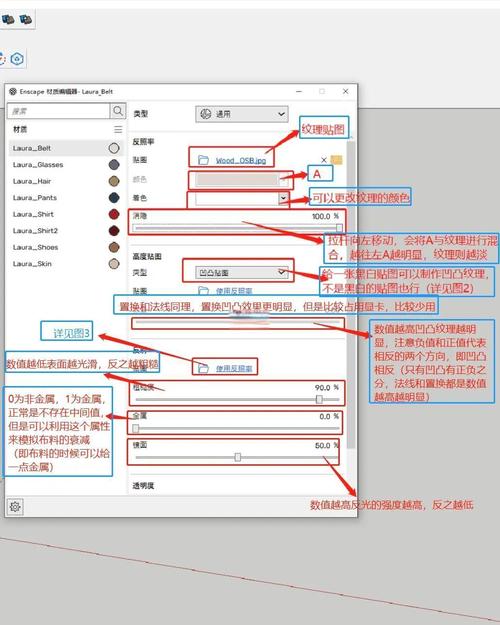
- 材质填充: 使用“材质”工具,为模型表面赋予颜色和纹理。
- 获取材质:
- 内置材质库: SketchUp 自带丰富的材质库。
- 贴图: 可以使用自己下载的图片作为材质(如木纹、砖墙)。
- 网站推荐: SketchUp Texture Club、Textures.com 是海量免费贴图库。
- 贴图技巧: 学习如何缩放、旋转和定位贴图,使其符合物体表面。
场景与动画
- 场景: 创建多个“快照”,每个快照可以保存特定的相机视角、图层显示状态和阴影设置,这是制作动画和出图的基础。
- 阴影: 学会使用阴影工具,调整时间和日期,让模型更具真实感。
出图与展示
- 导出图片: 通过“文件” -> “导出” -> “二维图形”可以导出 PNG、JPG 等格式的图片。
- 布局: 如果你有 SketchUp Pro,一定要学习 LayOut,它可以将你的模型视图、尺寸标注、文字说明等整合到一张专业的施工图或演示文稿中,这是 SketchUp 工作流中至关重要的一环。
- 风格: 通过“窗口” -> “样式”,可以一键切换模型的显示风格,如手绘风格、线稿风格等。
本阶段资源推荐:
- LayOut 教程: B站上搜索 “SketchUp LayOut 教程”,学习如何出专业图纸。
- 渲染入门: 当你对模型和材质满意后,可以考虑学习简单的渲染插件,如 V-Ray (专业级)、Enscape (实时渲染,非常易用) 或 Twilight Renderer (简单免费),让你的效果图照片般逼真。
第四阶段:插件、进阶与风格养成 (长期)
这是从“会用”到“精通”的阶段,也是体现你个人风格和效率的阶段。
插件:效率的倍增器
插件是 SketchUp 强大的生态系统,可以解决 Pro 版本没有的很多痛点。
- 必备插件推荐:
- WindowScoper: 视图窗口管理神器。
- CleanUp: 一键清理模型中的垃圾线条和组件。
- FredoTools / JointPushPull: 强大的建模工具集,提供各种推拉、变形功能。
- Skatter: 超级简单的草地、人群、森林等分布插件。
- CurviLoft: 通过多条曲线生成复杂曲面。
- 如何安装: SketchUp 官网有一个 3D Warehouse 的插件库,可以一键安装。
持续学习与模仿
- 分析优秀作品: 看到好的模型,不要只惊叹,要去分析它的建模思路、组件结构、材质搭配。
- 参加挑战: 在社交媒体或社区参加一些每周建模挑战,是快速提升的绝佳方式。
- 关注行业动态: 关注一些优秀的建筑设计师、室内设计师的博客和社交媒体,看他们如何使用 SketchUp。
形成自己的工作流
每个人使用软件的习惯不同,通过不断实践,找到最高效、最适合自己的建模和出图流程。
(图片来源网络,侵删)
总结与建议
- 动手 > 看教程: 看十遍教程,不如自己动手做一遍,遇到问题再回头找答案,印象最深刻。
- 从简单到复杂: 不要好高骛远,先从身边的简单物体开始建模,逐步挑战更复杂的场景。
- 善用搜索: 遇到任何问题,先在 Google、B站、知乎上搜索,99% 的问题别人都遇到过并了解决方案。
- 加入社区: 不要闭门造车,加入 SketchUp 的爱好者社区,交流学习,互相进步。
SketchUp 是一个非常友好的工具,只要你遵循这条路径,保持耐心和热情,很快就能用它创造出令人惊艳的作品,祝你学习愉快!