官方及高质量中文平台 (首选,系统性强)
这些平台的教程通常由官方或经验丰富的专业团队制作,质量有保障,非常适合系统学习。
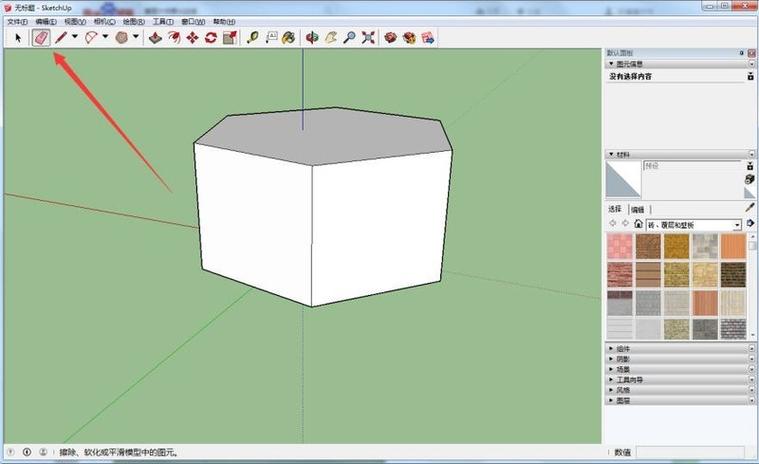
(图片来源网络,侵删)
SketchUp 官方中文资源
- SketchUp 中国官网: 官网有专门的“学习中心”或“帮助”板块,包含入门教程、技巧文章和常见问题解答。
- 官方 YouTube 频道: 搜索 "SketchUp" 或 "SketchUp 中文",可以找到官方发布的各类教学视频,包括新功能介绍、技巧分享等。
- 优点: 权威、准确,紧跟软件更新。
- 缺点: 系统性的入门课程可能不多,偏向于技巧和功能介绍。
Bilibili (B站) - 国内最大的免费学习平台
B站是学习 SketchUp 的绝佳去处,有大量免费且高质量的中文教程。
-
搜索关键词:
SketchUp 零基础入门SketchUp 教程SketchUp 建模SketchUp 室内设计/SketchUp 建筑设计SketchUp 建模流程
-
推荐 Up主/频道:
- SketchUp中国: 官方B站号,发布官方教程和资讯。
- 云课SketchUp: 专注于SketchUp培训的机构,B站上有大量免费公开课和系统课程片段,非常专业。
- 设计的小星球: 内容偏向于室内设计和渲染,SketchUp建模部分讲解清晰。
- 阿勇说设计: 主要面向建筑和景观设计,建模思路和技巧分享很棒。
- 其他搜索: 你会发现很多个人博主和培训机构分享的优质内容,可以多看看播放量高、评论好的视频。
-
优点: 完全免费、资源极其丰富、中文讲解、社区活跃。
-
缺点: 内容质量参差不齐,需要自己筛选。
腾讯课堂 / 网易云课堂 / 站酷高高手
这些是专业的在线教育平台,提供系统化的 SketchUp 课程。
- 特点:
- 系统课程: 从基础到高级,通常有完整的课程体系和作业。
- 付费为主: 大部分课程需要付费,但质量通常很高,有老师答疑。
- 实战项目: 课程往往以实际项目(如室内全屋设计、建筑模型制作)为导向,学习目的性更强。
- 适合人群: 希望在短时间内系统学习、并追求学习成果的学员,如学生、设计师等。
国际顶级视频教程平台 (内容顶尖,适合进阶)
如果你有一定的英语基础,这些平台是全球设计师的“宝库”,内容顶尖且更新快。
YouTube
全球最大的视频平台,SketchUp 的内容库是最大的。
-
搜索关键词:
SketchUp for beginnersSketchUp tutorialSketchUp architectureSketchUp woodworkingSketchUp Layout(用于出图的配套软件)SketchUp extensions/plugins(插件教程)
-
必关注的频道:
- TheSketchUpEssentials: 强烈推荐! 内容非常全面,从入门到高级插件,应有尽有,讲解通俗易懂。
- Alexandru Ciupe: 专注于建筑和景观建模,技巧高超,能学到很多专业建模思路。
- Artisan Organic Tools: 虽然是插件官方频道,但他们的教程展示了如何用该插件创建复杂有机形态,非常惊艳。
- SketchUp: 官方频道,发布最新的教学视频和功能介绍。
-
优点: 内容最新、最全、质量最高,全球顶尖设计师都在这里分享。
-
缺点: 需要一定的英语听力能力。
Lynda.com (现为 LinkedIn Learning)
一个老牌的、高质量的在线学习平台,课程结构严谨。
- 特点:
- 专家授课: 讲师都是行业内的资深专家。
- 项目驱动: 课程围绕实际项目展开,学习路径清晰。
- 需要订阅: 通常需要按月或按年付费订阅才能观看全部内容。
- 适合人群: 希望通过系统性、专业课程进行深度学习的用户。
按学习阶段推荐的教程路径
为了让你更高效地学习,我为你规划了一条典型的学习路径:
零基础入门 (1-2周)
- 目标: 熟悉界面、掌握基本工具、能独立完成简单模型的创建。
- :
- 界面介绍: 了解工具栏、提示栏、场景信息等。
- 基本工具:
- 选择工具: 学会用框选和点选。
- 绘图工具: 矩形、线、圆、弧。
- 编辑工具: 推拉、移动、旋转、缩放、偏移。
- 构造工具: 量角器、尺寸、文字。
- 沙盒工具: (可选,用于地形)
- 核心概念: 组件、群组、图层。
- 推荐教程:
- B站搜索
SketchUp 零基础入门,找一个播放量高的系列教程跟着做一遍。 - 关注 TheSketchUpEssentials 频道的 "Getting Started" 系列视频。
- B站搜索
技能提升与实战 (1-2个月)
- 目标: 掌握高级建模技巧、学习使用常用插件、开始完成完整项目。
- :
- 高级建模技巧:
- 使用照片建模。
- 使用
Follow Me(路径跟随) 工具创建复杂截面。 - 使用
Intersect With Model(模型交错) 创建复杂交线。 - 动态组件的制作。
- 常用插件学习:
- Skatter: 用于快速创建草地、人群等散布物。
- Artisan: 用于创建有机、不规则曲面。
- Joint Push Pull: 增强“推拉”工具的功能。
- CleanUp³: 一键清理模型,优化文件。
- 项目实战:
- 找一个简单的家具(如椅子、桌子)进行建模。
- 找一个简单的室内空间进行建模。
- 高级建模技巧:
- 推荐教程:
- B站上搜索
SketchUp 建模流程或SketchUp 室内设计案例,跟着案例学习。 - 在 YouTube 上搜索特定插件或技巧的教程,如 "Skatter tutorial"。
- B站上搜索
专业与渲染 (长期)
- 目标: 将 SketchUp 模型用于专业工作流,学习出图和渲染。
- :
- Layout: 学习如何用 SketchUp 自带的 Layout 软件制作专业的施工图、平面图、立面图。
- 渲染软件: 将 SketchUp 模型导入到专业渲染器中。
- V-Ray for SketchUp: 行业标准,效果逼真,但学习曲线较陡。
- Enscape / Twinmotion: 实时渲染器,出图快,适合方案汇报和漫游动画。
- Lumion: 同样是强大的实时渲染器。
- 风格化渲染: 使用 SU Podium 或 Shaderlight 等插件,可以快速出带有手绘或艺术风格的图纸。
- 推荐教程:
- 搜索
SketchUp + V-Ray 教程、Enscape for SketchUp等关键词。 - 这些渲染软件的官方 YouTube 频道也有非常详尽的教程。
- 搜索
学习小贴士
- 多练少看: 看懂不等于会做,一定要跟着教程动手操作,哪怕只是重复一遍。
- 目标驱动: 不要漫无目的地学,给自己设定一个小目标,今天我要学会用推拉工具做一个房子”,这样学习效率更高。
- 学会使用组件: 这是 SketchUp 的核心思想,能极大提高你的建模效率和文件管理能力,养成“能做组件就做组件”的好习惯。
- 关注社区: 多逛逛 SketchUp 的官方论坛、Reddit 的 r/SketchUppers 社区,可以提问、看别人的作品,激发灵感。
- 利用快捷键: 开始就强迫自己使用快捷键(如
M移动,R矩形,L线),这会让你在后期效率倍增。
希望这份详细的指南能帮助你开启 SketchUp 的学习之旅!祝你学习愉快!