目录
- WinHex 简介
- 什么是 WinHex?
- 它能做什么?不能做什么?
- 准备工作:安装与启动
- 下载与安装
- 启动 WinHex 并熟悉界面
- 数据恢复的核心原理
- 文件删除的真相
- 格式化的真相
- 为什么数据有时能恢复,有时不能?
- 实战场景一:恢复误删除的文件
- 适用情况:文件被从回收站清空,或使用
Shift + Delete删除。 - 操作步骤详解
- 适用情况:文件被从回收站清空,或使用
- 实战场景二:恢复格式化后的硬盘/分区
- 适用情况:硬盘或分区被快速格式化(如 Windows 中的“快速格式化”)。
- 操作步骤详解
- 实战场景三:修复损坏的分区表
- 适用情况:硬盘无法识别、分区丢失、提示“参数错误”等。
- 操作步骤详解
- 高级技巧与注意事项
- 至关重要:先写后读原则
- 使用模板进行文件恢复
- 恢复过程的最佳实践
- 总结与常见问题
WinHex 简介
什么是 WinHex?
WinHex 是一款功能极其强大的十六进制编辑器、磁盘编辑器和文件恢复工具,它允许你直接查看和编辑硬盘、内存、U盘、SD卡等存储设备上的底层二进制数据,对于数据恢复、低级数据修复、数字取证等领域,它是一款专业级的瑞士军刀。
它能做什么?不能做什么?
- 能做:
- 恢复被删除的文件(即使回收站已清空)。
- 恢复被快速格式化的分区中的文件。
- 修复损坏的分区表和引导扇区。
- 查看和分析磁盘上的原始数据。
- 磁盘克隆与镜像。
- 查找和替换特定数据。
- 不能做:
- 无法恢复被物理损坏的硬盘(如磁头损坏、芯片问题、坏道严重),你需要先更换硬件或使用专业数据恢复服务。
- 无法恢复被“完全格式化”或“低级格式化”的硬盘,因为这会彻底覆盖所有数据。
- 无法恢复数据被新数据覆盖的文件,一旦新数据写入到旧数据所在的扇区,旧数据就会被永久破坏,无法恢复。
准备工作:安装与启动
-
下载与安装:
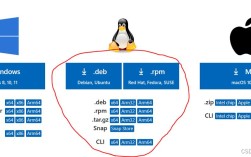
- 访问 WinHex 官方网站下载试用版(WinHex 有功能限制,但足够用于数据恢复)。
- 安装到你的电脑上。注意:不要将 WinHex 安装在需要恢复数据的那个硬盘或分区上! 建议安装在另一个健康的硬盘上。
-
启动与界面:
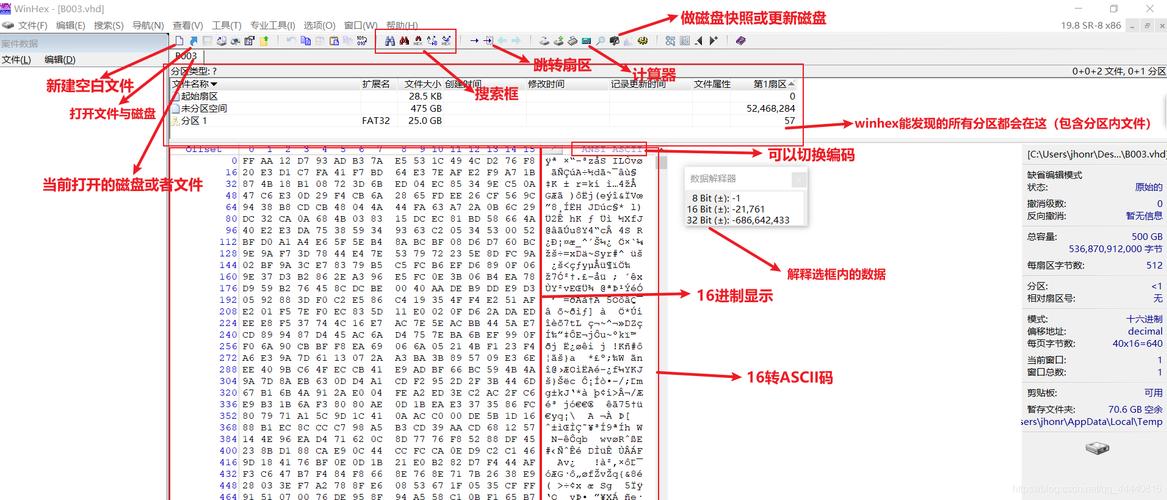
- 打开 WinHex,主界面会显示你电脑上所有可用的物理驱动器和逻辑分区。
- 界面核心元素:
- 左侧窗格:以树形结构显示所有磁盘和分区。
- 中央主窗口:显示当前选中磁盘/分区的十六进制数据和对应的 ASCII 字符。
- 顶部菜单栏:包含所有操作命令(如“工具”、“磁盘”、“转换”等)。
- 底部状态栏:显示当前光标位置、选区大小等信息。
数据恢复的核心原理
理解这个原理是成功恢复数据的关键。
-
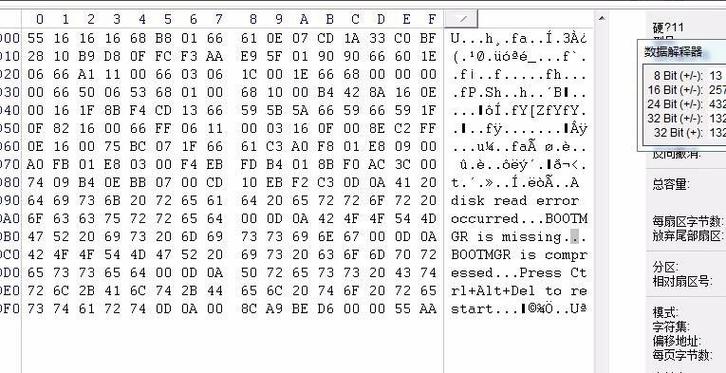
文件删除的真相: 当你删除一个文件时,操作系统并不会立即从硬盘上擦除所有数据,它只是在文件系统的元数据(如 MFT 主文件表、FAT 文件分配表)中,标记这个文件占用的空间为“可使用”,文件本身的数据,直到有新的数据写入并覆盖它之前,一直都静静地躺在硬盘上,这就是为什么我们能找到并恢复它们。
 (图片来源网络,侵删)
 -
格式化的真相:
- 快速格式化:只重写文件系统的元数据(如 MFT、FAT 表),清空目录结构,但不擦除分区上的实际数据,数据恢复的可能性非常高。
- 完全格式化:会扫描整个分区,并将所有扇区都写入零或其他数据,彻底覆盖原有数据,数据恢复基本不可能。
-
为什么数据有时能恢复,有时不能? 关键在于“覆盖”,在删除文件后,如果你向该分区写入新的文件(如下载新文件、安装软件、甚至创建新文件),新数据就有可能覆盖掉旧数据所在的扇区,一旦被覆盖,数据就永久丢失了。发现数据丢失后,立即停止对该分区的任何写入操作!
实战场景一:恢复误删除的文件
假设你有一个 D: 盘,里面有一个名为 重要报告.docx 的文件被误删了。
操作步骤:
- 停止写入:立即停止对
D:盘的所有操作,不要在该盘上创建新文件或下载任何东西。 - 打开 WinHex,在左侧窗格中找到你的
D:盘。 - 搜索文件签名:
- 点击顶部菜单栏的 “搜索” -> “查找文件...”。
- 在弹出的窗口中,你可以选择两种搜索方式:
- 按文件签名/魔术字节:这是最推荐的方式,WinHex 内置了大量常见文件类型的签名(如 DOCX, JPG, PDF 等),选择
DOCX,然后点击“查找”。 - 按文件名:如果你记得文件名,可以勾选“按文件名”并输入
重要报告.docx。
- 按文件签名/魔术字节:这是最推荐的方式,WinHex 内置了大量常见文件类型的签名(如 DOCX, JPG, PDF 等),选择
- 注意:搜索可能需要很长时间,特别是对于大硬盘,耐心等待。
- 分析搜索结果:
- 搜索完成后,WinHex 会列出所有找到的匹配项,每个结果都会显示文件的原始路径、大小和起始位置。
- 找到你的
重要报告.docx,右键点击它,选择 “保存到...”。
- 保存文件:
- 选择一个安全的、目标分区之外的路径来保存恢复的文件,如果你的文件原来在
D:盘,就把它保存到C:盘或另一个移动硬盘上。 - 点击“保存”,文件就被成功恢复了。
- 选择一个安全的、目标分区之外的路径来保存恢复的文件,如果你的文件原来在
实战场景二:恢复格式化后的硬盘/分区
假设你误将一个存有照片的 U 盘快速格式化了。
操作步骤:
- 停止写入:立即拔掉 U 盘,不要再插回任何可能写入数据的电脑。
- 打开 WinHex,在左侧窗格中找到你的 U 盘(它可能显示为“可移动磁盘”)。
- 启动磁盘编辑器:
- 右键点击你的 U 盘,选择 “打开磁盘...”。
- 在弹出的窗口中,选择整个磁盘(Disk),而不是分区,点击“确定”。
- 搜索文件:
- 和场景一类似,点击 “搜索” -> “查找文件...”。
- 这次我们搜索照片的签名,
JPG,你也可以搜索多种类型,如JPG;PNG;GIF;MP4。 - 点击“查找”,耐心等待。
- 保存文件:
- 搜索完成后,你会看到所有找到的 JPG 文件(它们可能没有文件名,只有序号)。
- 你可以逐个右键点击,将它们保存到安全的路径。
- 更高效的方法:使用 “文件” -> “将块...另存为...” 功能,可以一次性将找到的所有文件保存到一个文件夹中,并自动命名(如
File_0001.jpg,File_0002.jpg)。
实战场景三:修复损坏的分区表
如果你的硬盘无法启动,或显示“未格式化,需要格式化”,很可能是分区表损坏了。
操作步骤:
- 备份当前分区表(极其重要!):
- 在 WinHex 左侧窗格中,右键点击有问题的硬盘(不是分区),选择 “编辑” -> “复制扇区...”。
- 选择“复制到文件”,将硬盘的前 512 个扇区(包含主引导记录 MBR 和分区表)保存为一个
.bin或.img文件,这是你修复失败的“后悔药”。
- 尝试使用模板修复:
- WinHex 有一个内置的分区表模板,可以帮你重建一个标准的分区表。
- 右键点击问题硬盘,选择 “专家工具” -> “重建分区表...”。
- WinHex 会尝试分析磁盘结构,并列出它找到的分区,你可以检查这些分区的大小和位置是否正确。
- 如果确认无误,点击“应用”。
- 手动修复(高级):
- 如果模板修复失败,你需要手动编辑分区表。
- 在主窗口中,将光标定位到偏移量
0x1BE处,这里就是分区表(共 4 个分区项,每项 16 字节)。 - 你需要根据磁盘的总大小和分区信息,手动填写每个分区的起始扇区、总扇区数等十六进制值,这需要一定的专业知识,建议查阅相关资料或使用其他工具(如 DiskGenius)作为参考。
- 保存更改:
- 修复完成后,点击顶部菜单栏的 “文件” -> “保存...”,将修改写回硬盘。
高级技巧与注意事项
至关重要:先写后读原则
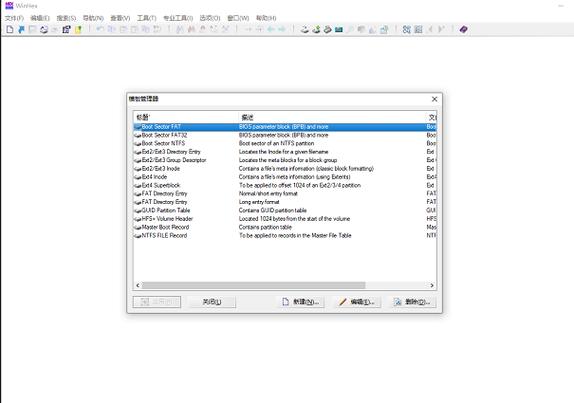
这是使用 WinHex 进行数据恢复的黄金法则,WinHex 的所有恢复操作(如保存文件)默认都是只读的,它会先在内存中模拟操作,让你预览结果,当你确认无误后,必须手动点击 “文件” -> “保存...” 或 “编辑” -> “写入...”,才能将数据真正写入到目标位置。千万不要在不确定的情况下直接写入!
使用模板进行文件恢复
对于恢复大量同类型文件(如视频、照片),使用模板效率更高:
- 点击 “文件” -> “模板...” -> “新建模板...”。
- 填写文件类型、签名、文件大小范围等信息。
- 保存模板。
- 在主界面使用 “文件” -> “使用模板恢复...”,选择你创建的模板进行批量恢复。
恢复过程的最佳实践
- 不要在源盘上恢复:始终将恢复的文件保存到另一个健康的驱动器。
- 分区表修复前先备份:修复分区表风险很高,务必先备份 MBR。
- 耐心是关键:特别是搜索大硬盘时,可能需要数小时甚至更久。
- 从简单到复杂:先尝试恢复单个文件,再尝试修复分区表。
总结与常见问题
WinHex 是一款强大的工具,但它不是万能的,成功恢复数据的关键在于:
- 及时性:发现数据丢失后立即停止写入。
- 正确性:选择合适的恢复方法(搜索文件 vs. 修复分区表)。
- 谨慎性:严格遵守“先写后读”原则,备份重要数据。
常见问题:
-
Q: WinHex 提示“只读访问”,无法保存怎么办?
- A: 这其实是 WinHex 的保护机制,它先让你在内存中操作,确认无误后,你需要手动点击 “文件” -> “保存...” 来将更改写入磁盘。
-
Q: 恢复的文件打不开或损坏了怎么办?
A: 这通常是因为文件数据不完整或部分被覆盖了,尝试恢复多个同名文件(如果搜索到多个),或者使用更专业的数据恢复软件(如 R-Studio, Recuva)进行尝试。
-
Q: 我的硬盘有坏道,用 WinHex 能恢复吗?
- A: WinHex 本身不能修复物理坏道,你可以先使用
ddrescue(Linux) 或 HDClone 等工具将坏盘克隆到一块好盘上,然后再用 WinHex 从克隆盘中恢复数据。
- A: WinHex 本身不能修复物理坏道,你可以先使用
希望这份详细的教程能帮助你成功恢复宝贵的数据!祝你成功!