Visual Studio Code (VS Code) 完整安装教程
VS Code 是一款由微软开发的免费、开源且功能强大的代码编辑器,它支持几乎所有主流编程语言的开发,并拥有丰富的扩展生态系统,是前端开发、后端开发、脚本编写等领域的首选工具之一。
第一步:准备工作
在开始之前,请确保你的电脑满足以下基本要求:
- 操作系统:
- Windows 8/10/11 (64-bit)
- macOS 10.13 High Sierra 或更高版本
- Linux (x64)
- 内存: 推荐 4GB 以上,8GB 或以上体验更佳。
- 可用硬盘空间: 约 1.5GB 的可用空间。
第二步:下载 VS Code
-
访问官方网站 打开你的浏览器,访问 VS Code 的官方网站: https://code.visualstudio.com/
网站会自动检测你的操作系统并提供对应的下载按钮。
-
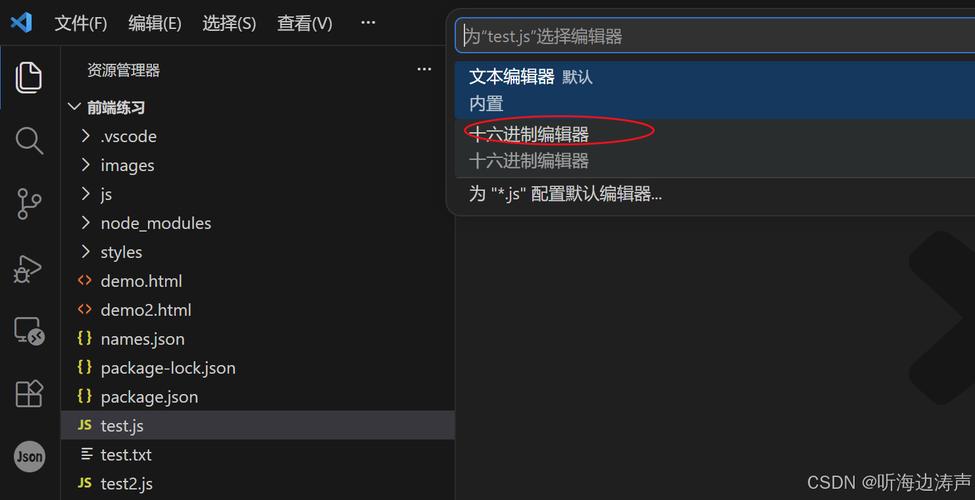
选择版本
 (图片来源网络,侵删)
- Windows 用户: 你会看到两个主要选项:
- User (Windows): 这是推荐给绝大多数用户的版本,它会自动安装更新,并为你集成到系统上下文菜单(右键点击文件夹选择“用 Code 打开”)中。
- System Installer (Windows): 这是一个传统的安装程序,需要管理员权限,它也会将 VS Code 添加到系统路径中,适合需要特定配置的用户。
- macOS 用户: 网站会提供一个
.dmg文件。 - Linux 用户: 网站会提供
.deb(用于 Debian/Ubuntu) 和.rpm(用于 Fedora/CentOS) 包,以及.tar.gz压缩包。
对于新手,直接点击默认的下载按钮即可。
- Windows 用户: 你会看到两个主要选项:
-
开始下载 点击下载按钮,等待下载完成,文件大小通常在 80MB 左右。
第三步:安装 VS Code (以 Windows 为例)
安装过程非常简单,只需“下一步”即可。
-
运行安装程序 下载完成后,找到下载的文件(通常在
Downloads文件夹中),双击它,文件名类似VSCodeUserSetup-x64-xxx.exe。 如果系统弹出“用户账户控制”提示,询问“是否允许此应用对设备进行更改?”,请点击“是”。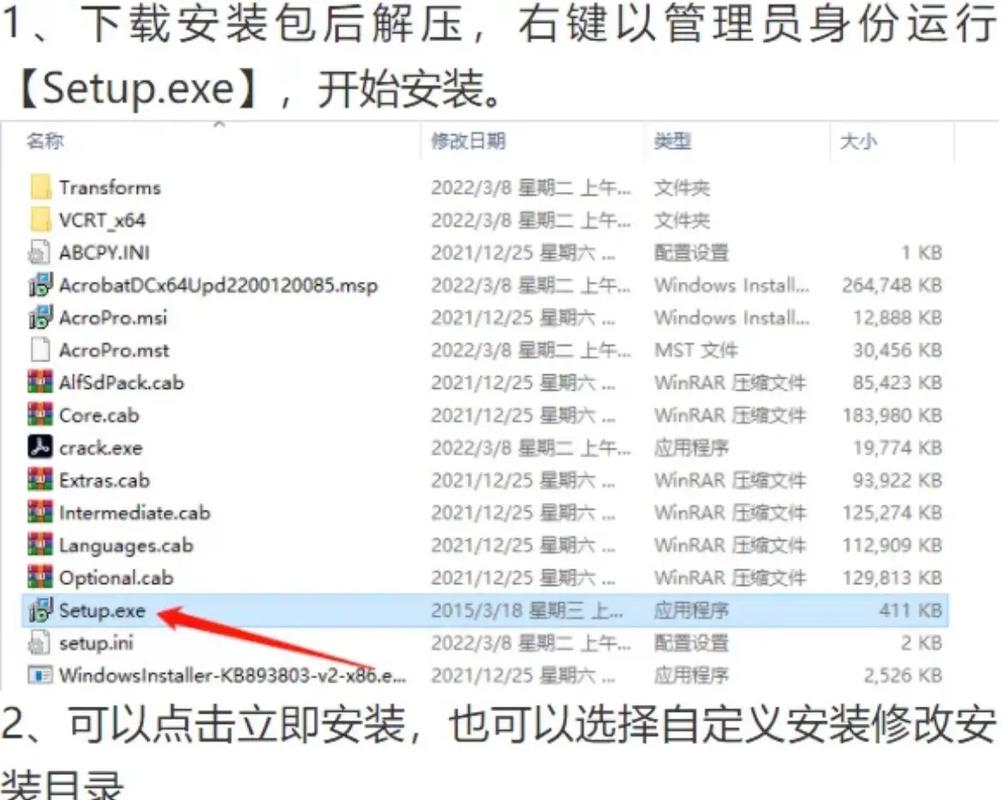 (图片来源网络,侵删)
 -
同意许可协议 在欢迎界面,阅读完许可协议后,勾选“我同意此协议”,然后点击“下一步”。
-
选择安装位置 (可选) 默认情况下,VS Code 会被安装在
C:\Users\你的用户名\AppData\Local\Programs\Microsoft VS Code,如果你希望更改安装路径,可以点击“浏览...”选择其他位置,对于大多数用户,保持默认即可,然后点击“下一步”。 -
选择“开始菜单”文件夹 (可选) 这里可以选择 VS Code 在开始菜单中显示的名称,同样,保持默认即可,点击“下一步”。
-
选择附加任务 (重要) 这是安装过程中最关键的一步,建议全部勾选:
- 添加到 PATH: 强烈建议勾选! 这允许你可以在任何文件夹的命令行(如 PowerShell 或 CMD)中直接输入
code命令来启动 VS Code 或打开当前目录。 - 通过Code打开: 将“在文件资源管理器中通过 Code 打开”添加到右键菜单,方便快速打开项目文件夹。
- 将 Code 注册为受支持的编辑器: 允许其他程序(如 Git)调用 VS Code 作为默认编辑器。
勾选完成后,点击“下一步”。
- 添加到 PATH: 强烈建议勾选! 这允许你可以在任何文件夹的命令行(如 PowerShell 或 CMD)中直接输入
-
准备安装 检查摘要信息,确认无误后,点击“安装”。
-
等待安装完成 安装程序会自动完成所有操作,这可能需要几十秒到一分钟,完成后,点击“完成”即可。
第四步:首次启动与初步设置
-
启动 VS Code 安装完成后,你可以通过以下方式启动它:
- 在开始菜单中找到并点击 Visual Studio Code。
- 双击桌面上的快捷方式(如果安装时创建了)。
- 在任意文件夹中,右键点击空白处,选择“通过 Code 打开”。
-
初始界面 首次启动 VS Code,你会看到一个欢迎界面,你可以点击“探索教程”来快速上手,或者直接关闭它。
-
安装中文语言包 (可选但推荐) 如果你的系统是中文,VS Code 默认是英文界面,可以轻松切换为中文:
- 点击左侧活动栏的 扩展 图标(四个方块组成的图标)。
- 在搜索框中输入
Chinese。 - 在搜索结果中找到名为 “Chinese (Simplified) (简体中文) Language Pack for Visual Studio Code” 的扩展,由 Microsoft 发布。
- 点击 “安装” 按钮。
- 安装完成后,VS Code 会提示你重启编辑器以使语言包生效,点击“重新加载”即可。
-
自定义主题 (可选) VS Code 默认是亮色主题,如果你喜欢暗色主题(很多开发者偏爱):
- 点击左侧活动栏的 扩展 图标。
- 搜索
Theme或Material Theme(一个广受欢迎的主题包)。 - 安装你喜欢的主题,然后重启 VS Code。
- 按
Ctrl + K然后按Ctrl + T(macOS 是Cmd + KCmd + T),可以快速打开主题选择器进行切换。
第五步:验证安装
为了确保 VS Code 安装成功并且可以正常使用,我们可以做一个简单的测试:
- 创建一个新文件夹,
my-project。 - 右键点击该文件夹,选择“通过 Code 打开”。
- VS Code 会打开这个文件夹,在左侧的“资源管理器”中,点击“新建文件”图标。
- 创建一个名为
hello.html的文件。 - 在文件中输入以下 HTML 代码:
<!DOCTYPE html> <html> <head> <title>我的第一个网页</title> </head> <body> <h1>你好,VS Code!</h1> <p>欢迎来到编程世界!</p> </body> </html> - 你会看到,VS Code 自动为 HTML 代码提供了语法高亮(不同标签和文字颜色不同)。
- 将鼠标悬停在
<h1>标签上,VS Code 会提供悬停提示,告诉你这是一个标题标签。
如果这一切都正常,那么恭喜你,VS Code 已经成功安装并可以使用了!
macOS 和 Linux 用户简要说明
-
macOS:
- 下载
.dmg文件。 - 打开文件,将
Visual Studio Code图标拖拽到你的Applications(应用程序) 文件夹中。 - 从
Applications文件夹启动 VS Code。 - 首次启动时,系统可能会提示你将 VS Code 移到“废纸篓”以完成安装,这是正常流程。
- 为了方便使用,建议将 VS Code 添加到终端命令中,打开 VS Code,按
Cmd + Shift + P,输入Shell Command: Install 'code' command in PATH并执行。
- 下载
-
Linux (以 Ubuntu/Debian 为例):
- 下载
.deb文件。 - 双击文件,使用系统的“软件中心”进行安装。
- 或者,在终端中进入下载目录,运行
sudo dpkg -i code_*.deb,然后运行sudo apt install -f来修复可能存在的依赖问题。
- 下载
现在你已经成功安装并配置好了 VS Code,这只是第一步,VS Code 的强大之处在于其扩展,你可以通过安装扩展来支持更多编程语言(如 Python、Java、Go)、添加代码片段、美化界面、连接 Git 等。
尽情探索吧!祝编程愉快!