目录
- 第一部分:为什么是 Anaconda?—— 核心优势
- 第二部分:安装与环境配置
- 第三部分:核心概念:Conda vs. Pip
- 第四部分:Anaconda Navigator 图形界面入门
- 第五部分:Conda 命令行详解(最常用)
- 1 环境管理
- 2 包管理
- 3 清理与更新
- 第六部分:Jupyter Notebook/Lab 使用指南
- 第七部分:常见问题与最佳实践
- 总结与学习路径
第一部分:为什么是 Anaconda?—— 核心优势
在开始之前,我们先理解一下为什么 Anaconda 如此受欢迎,它解决了什么问题。

-
环境隔离:这是 Python 开发最大的痛点,一个项目可能需要 TensorFlow 1.15,而另一个项目需要 PyTorch 2.0,这两个库的依赖版本可能冲突,无法安装在同一全局 Python 环境中,Anaconda 通过创建独立的“环境”(Environments)完美解决了这个问题,每个环境都有自己的 Python 和库集合,互不干扰。
-
依赖管理:安装 Python 库时,往往会依赖其他库(
numpy依赖某个版本的C++编译器),手动处理这些复杂的依赖关系非常痛苦,Conda(Anaconda 的包管理器)非常擅长处理这些复杂的依赖关系,它会自动为你下载并安装所有需要的包。 -
跨平台:Windows, macOS, Linux 都可以使用 Anaconda,确保了开发环境的一致性。
-
一站式解决方案:Anaconda 不仅仅是一个包管理器,它还集成了数据科学领域最常用的工具,如 Jupyter Notebook, JupyterLab, VS Code 等,让你开箱即用。
 (图片来源网络,侵删)
 -
丰富的数据科学生态:通过 Conda-Forge 等社区源,你可以轻松安装数千个数据科学相关的预编译包,避免了从源码编译的麻烦。
第二部分:安装与环境配置
1 下载
- 访问 Anaconda 官网下载页面。
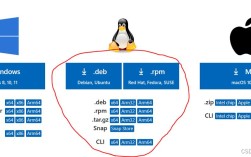
- 选择适合你操作系统的版本(Windows, macOS, Linux)。对于大多数用户,选择 Python 3.x 版本即可。
- 点击下载,文件较大(约 500MB - 1GB),请耐心等待。
2 安装
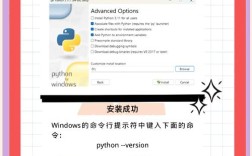
Windows:
- 双击下载的
.exe文件。 - 重要选项:安装过程中,有两个选项建议勾选:
Add Anaconda to my PATH environment variable:将 Anaconda 添加到系统环境变量。不推荐新手勾选,因为可能会与系统自带的 Python 冲突,我们更推荐使用 Anaconda 自带的终端。Register Anaconda as my default Python 3.x:将 Anaconda 设为默认 Python。推荐勾选,这样你系统里的 Python 命令就会指向 Anaconda 的 Python。
- 按照提示完成安装。
macOS / Linux:
- 打开终端。
- 使用
cd命令进入你下载的.sh文件所在的目录。 - 运行安装命令:
bash Anaconda3-...-Linux-x86_64.sh(文件名可能不同)。 - 按照终端提示进行操作,过程中会询问是否将 Anaconda 添加到
.bashrc或.zshrc文件中,强烈建议输入yes,这样你每次打开新终端都能直接使用conda命令。
3 验证安装
安装完成后,打开一个新的终端(不是旧的终端窗口,以确保环境变量已加载)。
输入以下命令:
conda --version
如果输出 conda 4.x.x 或更高版本,说明安装成功。
第三部分:核心概念:Conda vs. Pip
很多新手会混淆 conda 和 pip,这里简单解释一下:
| 特性 | conda |
pip |
|---|---|---|
| 管理器 | Conda (Anaconda) 的包和环境管理器 | Python 的包安装器 |
| 语言 | 跨语言:可以安装 Python、R、C++ 等语言的包 | 仅限 Python |
| 依赖 | 非常强大:能处理非 Python 依赖(如 CUDA, C 库) | 较弱:主要处理 Python 依赖,有时需要手动处理非 Python 依赖 |
| 环境 | 原生支持,是其核心功能 | 需要配合 virtualenv 等工具使用 |
| 生态系统 | Anaconda 官方源、Conda-Forge 等社区源 | PyPI (Python Package Index) |
- 使用 Conda 管理你的环境和所有包(包括非 Python 的)。
- 如果某个包在 Conda 源中找不到,再考虑使用
pip在 Conda 环境中安装。
最佳实践:
- 永远在 Conda 环境中工作,不要使用基础环境(
base)。 - 优先使用
conda install。 conda install <package_name>失败,再尝试pip install <package_name>。
第四部分:Anaconda Navigator 图形界面入门
Anaconda Navigator 是一个图形化界面,让你无需记忆命令即可管理环境、安装包和启动应用。
- 在开始菜单(Windows)或启动台(macOS)中找到并打开
Anaconda Navigator。 - 它会显示几个常用应用,如 JupyterLab, Jupyter Notebook, Spyder 等。
- 切换环境:点击左侧菜单的
Environments,你将看到base (root)等环境,点击下拉菜单可以切换当前环境,在右侧的列表中,你可以看到该环境已安装的包。 - 安装包:
- 选择一个环境。
- 在右侧的搜索框中输入你想要的包名(如
pandas)。 - 勾选包名,然后点击右下角的
Apply按钮,Navigator 会自动解决依赖并安装。
- 启动应用:在首页,直接点击你想要的应用图标(如
JupyterLab)即可在当前选定的环境中启动它。
Navigator 的优点:直观、简单,适合初学者和偶尔进行环境管理的人。 缺点:启动较慢,不如命令行灵活和强大。
第五部分:Conda 命令行详解(最常用)
对于日常开发,熟练使用命令行是最高效的方式,打开你的终端(在 Windows 上,建议使用 Anaconda Prompt 或在开始菜单里找到 "Anaconda (anaconda3)" 终端)。
1 环境管理
创建新环境
conda create 命令用于创建新环境。
# 语法: conda create -n <环境名> python=<版本号>
# 示例: 创建一个名为 "tf_env" 的环境,使用 Python 3.9
conda create -n tf_env python=3.9
执行后,输入 y 确认,创建完成后,你会看到提示 (tf_env) 出现在终端行首,表示你已激活该环境。
激活环境
# Windows
conda activate tf_env
# macOS / Linux
source activate tf_env
激活后,你的终端提示符会改变,所有后续的 conda 或 pip 命令都只对这个环境有效。
退出环境
conda deactivate
这会让你回到 base 环境。
列出所有环境
conda env list
# 或者
conda info --envs
克隆环境
如果你想复制一个已有的环境(比如从 base 克隆一个干净的环境):
conda create --name new_env --clone old_env
删除环境
conda remove -n <环境名> --all
# 示例
conda remove -n tf_env --all
2 包管理
安装包
# 在当前激活的环境中安装
conda install <包名>
# 示例
conda install numpy pandas matplotlib
# 安装特定版本
conda install numpy=1.21.0
# 从非默认源安装(Conda-Forge)
conda install -c conda-forge <包名>
卸载包
conda uninstall <包名>
更新包
# 更新单个包
conda update <包名>
# 更新所有包
conda update --all
查看已安装的包
# 查看当前环境中所有包的列表
conda list
# 查找某个包的信息
conda search <包名>
3 清理与更新
清理缓存 Conda 会下载很多包文件,占用空间,定期清理是个好习惯。
# 清理所有未使用的包和缓存
conda clean --all
更新 Conda 自身
conda update conda
第六部分:Jupyter Notebook/Lab 使用指南
Jupyter Notebook 是数据科学领域最流行的交互式编程环境。
启动
-
方法一(推荐,通过命令行):
- 激活你想要工作的环境(
conda activate my_env)。 - 确保该环境中已经安装了 Jupyter (
conda install jupyter)。 - 在终端中输入
jupyter notebook或jupyter lab。 - 浏览器会自动打开一个页面,显示你的文件目录。
- 激活你想要工作的环境(
-
方法二(通过 Navigator):
- 打开 Anaconda Navigator。
- 在左侧选择
Environments,并切换到你想要工作的环境。 - 确保该环境中已安装
jupyterlab或notebook。 - 回到首页,点击
JupyterLab或Jupyter Notebook的Launch按钮。
Notebook 基本操作
- 创建新 Notebook:在文件浏览器界面,点击右上角的
New,然后选择你环境中的 Python (Python 3 (ipykernel))。 - Cell:Notebook 由一个个“单元格”(Cell)组成。
- Code Cell:用于编写和执行 Python 代码,按
Shift + Enter运行当前单元格并跳到下一个。 - Markdown Cell:用于编写文本、公式、标题等,按
Shift + Enter将其渲染成格式化文本,可以通过工具栏将 Code Cell 转换为 Markdown Cell。
- Code Cell:用于编写和执行 Python 代码,按
- 保存与导出:使用工具栏的保存按钮,或导出为 HTML, PDF 等格式。
第七部分:常见问题与最佳实践
常见问题
-
conda: command not found- 原因:终端没有加载到 Conda 的环境变量。
- 解决:
- macOS/Linux: 重新打开一个新的终端,如果还不行,检查你的 shell 配置文件(
.bashrc,.zshrc)是否正确添加了 Anaconda 的路径,可以尝试运行source ~/anaconda3/bin/activate(路径可能不同) 来临时激活。 - Windows: 你可能没有从 Anaconda Prompt 启动,请在开始菜单中找到 "Anaconda Prompt" 并使用它。
- macOS/Linux: 重新打开一个新的终端,如果还不行,检查你的 shell 配置文件(
-
Solving environment failed
- 原因:网络问题,或者 Conda 的依赖解析器遇到了无法解决的冲突。
- 解决:
- 尝试更新 Conda:
conda update conda。 - 尝试使用更强大的社区源 Conda-Forge:
conda install -c conda-forge <包名>。 - 有时需要清理环境后重新创建。
- 尝试更新 Conda:
-
包安装失败,提示
pip错误- 原因:你在 Conda 环境中使用了
pip,但包依赖了 Conda 无法提供的非 Python 库。 - 解决:确保你正在使用 Conda 提供的
pip,而不是系统自带的,在激活 Conda 环境后,直接运行pip install ...即可。
- 原因:你在 Conda 环境中使用了
最佳实践
- 为每个项目创建独立的环境:这是最重要的原则!项目A创建
project_a_env,项目B创建project_b_env。 - 在项目根目录下创建
environment.yml文件:这是一个环境配置文件,记录了所有依赖,这样你可以轻松地在另一台电脑上重现完全相同的环境。- 生成
environment.yml:conda env export > environment.yml - 从文件创建环境:
conda env create -f environment.yml
- 生成
- 给环境起有意义的名字:如
ml_dl_course,data_analysis_project,而不是env1,env2。 - 定期更新 Conda 和清理缓存:保持工具的健康和磁盘空间的整洁。
总结与学习路径
快速上手路径:
- 安装:下载并安装 Anaconda,记得勾选 "Register as default"。
- 创建第一个环境:打开终端,运行
conda create -n my_first_env python=3.10。 - 激活环境:运行
conda activate my_first_env。 - 安装库:运行
conda install numpy pandas。 - 启动 Notebook:运行
jupyter notebook,创建一个新笔记本,尝试导入import numpy as np和import pandas as pd。 - 探索:通过
conda list查看你安装的包,通过conda env list查看所有环境。
精通之路:
- 熟练使用
conda命令:尤其是环境管理和包管理的各种选项。 - 掌握
environment.yml:学会用它来管理项目依赖,实现环境复现。 - 学习 JupyterLab 的高级功能:如扩展、调试等。
- 了解 Conda 的其他工具:如
mamba(更快的 Conda 替代品)。
Anaconda 是你数据科学生涯的强大基石,花点时间熟悉它,未来你会感谢自己现在打下的坚实基础,祝你学习愉快!