重要提示:MySQL 5.7 的支持状态
在开始安装前,请务必了解:MySQL 5.7 已于 2025 年 10 月 31 日进入“扩展支持”(Extended Support)阶段,这意味着官方不再提供新的功能和安全更新,除非你购买了 Oracle 的商业支持,对于新项目,强烈建议使用更新的稳定版本,如 MySQL 8.0 或 MySQL 8.4。
如果你因为兼容性等特定原因必须使用 5.7,请继续阅读本教程。
第一部分:在 Windows 系统上安装 MySQL 5.7
我们将使用官方提供的 MSI 安装包,这是最简单、最推荐的方式。
步骤 1:下载 MySQL 5.7 安装包
- 访问 MySQL 官方归档页面:https://downloads.mysql.com/archives/community/
- 在 "Select Operating System" 下拉菜单中选择 "Microsoft Windows"。
- 在 "Select Product Version" 下拉菜单中选择 "MySQL for Visual Studio" 或任意一个版本(因为我们需要的是下面的 Installer)。
- 向下滑动,找到 "MySQL Installer for Windows" 部分。
- 在 "Version" 中选择 "5.7"。
- 在 "OS" 中选择 "x86" (32位) 或 "x64" (64位),请根据你的 Windows 系统版本选择(现在绝大多数都是 64位)。
- 下载 "mysql-installer-community-5.7.xx.xx.msi" 文件。
步骤 2:运行安装程序
双击你下载的 .msi 文件,启动安装向导。
-
欢迎界面:点击 "Next"。
 (图片来源网络,侵删)
 -
许可证协议:勾选 "I accept the terms in the License Agreement",然后点击 "Next"。
-
选择安装类型:
- Developer Default (开发者默认):强烈推荐!它会安装 MySQL 服务器、MySQL Workbench(图形化管理工具)、MySQL Notifier 等所有常用组件,对于学习和开发来说非常完美。
- Server only (仅服务器):只安装 MySQL 服务器本身。
- Client only (仅客户端):只安装命令行客户端等工具。
- Custom (自定义):可以自由选择要安装的组件。
- 选择 "Developer Default",然后点击 "Next"。
-
准备安装:检查要安装的组件,确认无误后点击 "Execute",安装程序会自动下载并安装所有选定的组件,这可能需要一些时间。
步骤 3:配置 MySQL 服务器
安装完成后,会自动弹出 "MySQL Server 5.7 配置" 窗口。
-
设置 root 密码:
- Type and Networking:保持默认即可,确保 "TCP/IP" 和 "Open Windows Firewall ports for network access" 被勾选,这样其他电脑才能访问(如果需要的话)。
- Accounts and Roles:这是关键步骤。
- 在 "Root Password" 和 "Confirm" 字段中输入你想要设置的 root 用户密码。请务必记住这个密码!
- 你也可以选择 "Use Strong Password Encryption (RECOMMENDED)",让系统为你生成一个强密码,请务必复制并妥善保存。
- 点击 "Next"。
-
Windows 服务:
- Configure the MySQL Server:保持默认,它会将 MySQL 作为 Windows 服务运行。
- Windows Service Name:默认为
MySQL80,但因为我们安装的是 5.7,它会自动修正为MySQL57。 - 确保 "Start the MySQL Server at System Startup" 被勾选。
- 点击 "Next"。
-
应用安全配置:
- 这个步骤会执行一些安全设置,比如移除匿名用户、禁止root远程登录等,保持默认,点击 "Execute"。
-
完成配置:看到 "Product configuration has been applied successfully" 提示后,点击 "Finish"。
步骤 4:验证安装并修改初始密码
注意:MySQL 5.7 在安装后可能会要求你修改初始密码,即使你刚刚已经设置过。
-
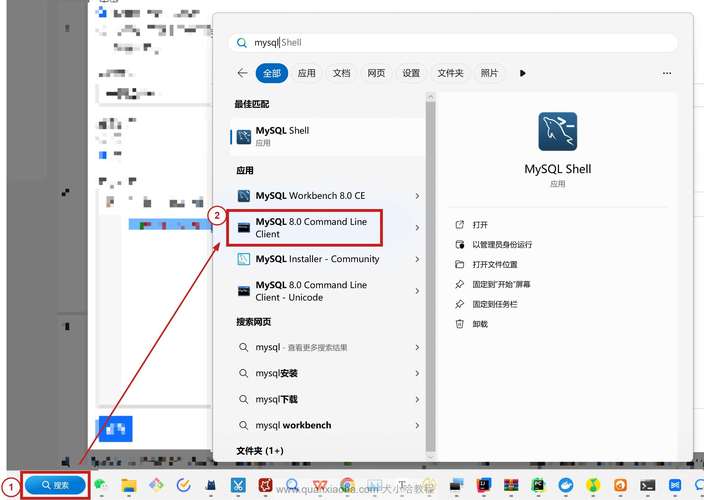
打开命令提示符 (CMD):
- 按
Win + R,输入cmd,然后按回车。
- 按
-
登录 MySQL:
- 在命令行中输入以下命令,然后按回车:
mysql -u root -p
- 系统会提示你输入密码,输入你在安装时设置的 root 密码。
- 在命令行中输入以下命令,然后按回车:
-
检查密码策略:
- 如果登录失败,提示 "Your password has expired",说明需要修改密码。
- 如果成功登录,可以输入以下命令检查密码策略:
SHOW VARIABLES LIKE 'validate_password%';
你可能会看到
validate_password_policy的值是MEDIUM或STRONG,这要求密码必须包含大小写字母、数字和特殊符号。
-
修改密码:
- 使用 ALTER USER 命令(推荐)
ALTER USER 'root'@'localhost' IDENTIFIED BY '你的新密码';
请将
'你的新密码'替换成一个符合策略的新密码,如果策略是MEDIUM,新密码如NewPass123!是有效的。 - 使用 SET PASSWORD 命令
SET PASSWORD FOR 'root'@'localhost' = PASSWORD('你的新密码');
- 使用 ALTER USER 命令(推荐)
-
刷新权限并退出:
FLUSH PRIVILEGES;
EXIT;
-
重新登录测试: 再次使用
mysql -u root -p命令,用新密码登录,如果成功,说明安装和配置全部完成!
第二部分:在 macOS 系统上安装 MySQL 5.7
在 macOS 上,使用 Homebrew 是最简单、最常用的方式。
步骤 1:安装 Homebrew
如果你的 Mac 还没有安装 Homebrew,请先打开终端(Terminal),然后执行以下命令:
/bin/bash -c "$(curl -fsSL https://raw.githubusercontent.com/Homebrew/install/HEAD/install.sh)"
这个命令会自动下载并安装 Homebrew,根据提示操作即可。
步骤 2:使用 Homebrew 安装 MySQL 5.7
-
添加旧版本仓库: Homebrew 默认不包含旧版本,需要先添加一个专门的仓库。
brew tap homebrew/versions
-
安装 MySQL 5.7:
brew install mysql@5.7
-
设置环境变量: 安装完成后,终端会提示你如何将 MySQL 命令添加到系统路径,请务必执行这一步,否则
mysql命令可能无法识别。- 对于 Apple Silicon (M1/M2/M3) Mac,在
~/.zshrc文件末尾添加:echo 'export PATH="/opt/homebrew/opt/mysql@5.7/bin:$PATH"' >> ~/.zshrc
- 对于 Intel Mac,在
~/.bash_profile或~/.zshrc文件末尾添加:echo 'export PATH="/usr/local/opt/mysql@5.7/bin:$PATH"' >> ~/.zshrc
- 添加后,执行以下命令使配置生效:
source ~/.zshrc
(如果用的是 bash,则执行
source ~/.bash_profile)
- 对于 Apple Silicon (M1/M2/M3) Mac,在
步骤 3:初始化数据库并启动服务
-
初始化数据库:
mysql_install_db --verbose --user=`whoami` --basedir="$(brew --prefix mysql@5.7)" --datadir="$(brew --prefix mysql@5.7)/data"
这一步会创建必要的数据库文件和系统表。
-
启动 MySQL 服务:
brew services start mysql@5.7
使用
brew services可以让 MySQL 在开机时自动启动。
步骤 4:获取临时密码并修改
MySQL 5.7 在初始化后,会为 root 用户生成一个随机密码。
-
查找临时密码: 临时密码存储在错误日志文件中,使用以下命令查找:
grep 'temporary password' $(brew --prefix mysql@5.7)/data/*.log
你会看到类似下面的输出,后面的字符串就是你的临时密码:
A temporary password is generated for root@localhost: MyS_qQL5.7! -
登录并修改密码:
- 使用临时密码登录:
mysql -u root -p
- 登录成功后,立即修改密码,因为 MySQL 5.7 默认有密码策略,你可能需要先设置一个复杂的密码。
ALTER USER 'root'@'localhost' IDENTIFIED BY '你的新密码';
同样,
'你的新密码'需要符合策略(如MyNewPass123!)。 - 刷新权限并退出:
FLUSH PRIVILEGES;
EXIT;
- 使用临时密码登录:
步骤 5:验证安装
使用你的新密码再次登录,如果成功,说明安装完成。
mysql -u root -p
总结与常见问题
- Windows:下载官方 MSI 安装包,选择 "Developer Default" 类型,配置时设置好 root 密码,登录后根据提示修改密码。
- macOS:使用 Homebrew 安装
mysql@5.7,配置环境变量,初始化数据库,启动服务,从日志中找到临时密码并修改。
常见问题 (FAQ):
-
Q: 安装后,服务无法启动,提示 "Access denied" 或 "The service specific error is 0"
- A (Windows):可能是因为密码策略太强,尝试设置一个更复杂的密码(包含大小写字母、数字、特殊符号),或者,在安装时取消勾选 "Enable password validation"。
- A (macOS):检查
data目录的权限,确保当前用户有读写权限,可以尝试sudo chown -R $(whoami) $(brew --prefix mysql@5.7)/data。
-
Q: 忘记了 root 密码怎么办?
- A:这是一个比较麻烦的操作,需要以安全模式启动 MySQL 服务器,然后跳过权限表重置密码,具体步骤可以搜索 "MySQL 5.7 忘记 root 密码解决方法"。
-
Q: 如何使用图形化界面?
- A:Windows 用户在安装 "Developer Default" 时已经包含了 MySQL Workbench,macOS 用户可以单独安装:
brew install mysql-workbench,Workbench 提供了可视化的数据库管理、数据迁移和查询工具,非常方便。
- A:Windows 用户在安装 "Developer Default" 时已经包含了 MySQL Workbench,macOS 用户可以单独安装:
希望这份详细的教程能帮助你成功安装 MySQL 5.7!