【电脑店老板秘籍】U盘启动盘制作终极教程
大家好,我是你们的老朋友,电脑店老板老王,我把我压箱底的U盘启动盘制作方法分享给大家,无论你是电脑小白还是老手,跟着我这个教程走,保证一次成功!
为什么需要U盘启动盘?
在开始之前,我们先搞清楚它能帮你解决什么问题,这样你才知道什么时候需要它:
- 重装系统(最常见):电脑中毒、运行卡顿、蓝屏、想换新系统(比如Win10换Win11),都需要用启动盘来全新安装。
- 系统修复:电脑进不去系统,但还能进BIOS/UEFI,可以用启动盘里的工具进行修复。
- 硬盘分区/格式化:给新硬盘分区,或者把旧硬盘的数据彻底清空。
- 数据备份/恢复:系统崩溃但硬盘没坏,可以用启动盘里的工具把重要文件拷贝出来。
- BIOS/UEFI密码清除:高级操作,可以清除忘记的BIOS密码(部分情况有效)。
简单说,U盘启动盘就是你的“急救包”和“系统安装盘”。
制作前准备:工欲善其事,必先利其器
准备好了,事半功倍!缺一样,都可能前功尽弃。
一个U盘(容量和格式是关键!)

- 容量:建议 8GB 或以上,4GB只能装一些很旧的系统,现在主流系统Win10/Win11镜像文件就很大,8GB是起步标准。
- 类型:强烈推荐 USB 3.0 的U盘,速度会快很多,但USB 2.0的U盘也能用,就是慢点。
- ⚠️ 最重要的一点:这个U盘里的所有数据将会被格式化清空! 请务必提前备份好U盘里的照片、文档等重要文件!制作过程不可逆!
一台能正常使用的电脑
这台电脑将用来制作启动盘,它需要有正常的Windows系统、USB接口,并能正常上网。
一个可靠的启动盘制作工具
市面上工具很多,我推荐两款:一款是给新手最省心的,一款是给老手最灵活的。

-
新手推荐:微PE工具箱
- 优点:集成度极高,操作傻瓜化,一键制作,里面集成了大量常用工具(如DiskGenius分区、Dism++系统工具等),非常全面,基本能满足95%的日常需求。
- 官网:直接在百度搜索“微PE工具箱”进入官网下载。
-
老手/进阶推荐:Ventoy
- 优点:革命性的工具!它制作完启动盘后,U盘空间没有被占用,你可以直接把多个系统镜像(Win10, Win11, Ubuntu等)文件复制到U盘里,开机时选择从哪个ISO启动就行,一个U盘可以当N个启动盘用,非常灵活。
- 官网:直接在百度搜索“Ventoy”进入官网下载。
(可选)一个Windows系统镜像文件(ISO文件)
- 如果你主要目的是装系统,提前下载好你需要的Windows系统ISO文件,可以省去在启动盘里下载系统的步骤,更稳定。
- 下载渠道:微软官方下载页面是最纯净的,搜索“微软官方Windows 10/11下载”即可找到。
制作教程(以最常用的“微PE”为例)
我以微PE为例,因为它的流程最具有代表性,也最不容易出错。
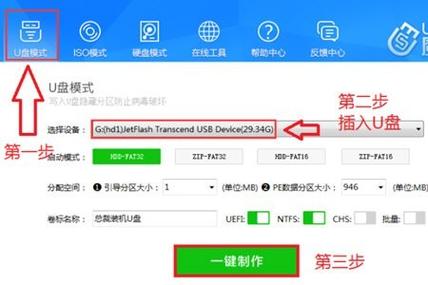
第一步:下载并打开微PE工具箱
- 访问微PE官网,下载最新版的“微PE工具箱”。
- 下载后是一个压缩包,直接解压到你电脑的桌面或D盘,不要放在U盘里。
- 进入解压后的文件夹,找到并运行
Install.exe程序。
第二步:插入U盘并选择
- 将你准备好的U盘插入电脑的USB接口。
- 打开
Install.exe后,程序会自动识别你的U盘。 - 【关键操作】:
- 版本选择:一般选择
x64(64位) 版本,现在绝大多数电脑都是64位系统。 - 安装方式:选择
安装在当前U盘。 - 模式:建议勾选
VHD模式启动或UEFI+Legacy双模式,勾选VHD模式启动更稳定,兼容性更好;勾选双模式可以确保在非常老旧的电脑上也能启动。如果你不确定,就两个都勾上! - 清空U盘数据:这里会再次提醒你,U盘数据将被清空! 确认U盘里没有重要文件后,点击
立即安装。
- 版本选择:一般选择
第三步:耐心等待制作完成
点击“立即安装”后,程序会自动格式化U盘,并将PE系统文件写入,这个过程根据U盘速度和电脑性能,通常需要 5-15分钟。
- 请耐心等待,不要中途拔掉U盘或关闭电脑!
- 看到
安装完成的提示后,点击确定即可。
恭喜你!一个功能强大的U盘启动盘已经制作好了!
如何使用U盘启动盘(重装系统实战)
制作好了,怎么用呢?我们以最常见的“重装Windows系统”为例。
第一步:设置电脑从U盘启动
这是最关键的一步,告诉电脑“下次开机不要从硬盘读系统,要从你手里的U盘读”。
- 重启你的目标电脑(就是你想重装系统的那台电脑)。
- 在出现电脑品牌LOGO时,疯狂、连续地按特定键 进入BIOS/UEFI设置界面,不同品牌的按键不同:
- 联想、ThinkPad:
F12或Fn+F12 - 惠普:
F9 - 戴尔:
F12 - 华硕:
F8或Esc - 微星:
Del或F11 - 神舟:
F11 - (通用):如果不确定,可以试试
F2,F10,Del,多试几次,一般在开机后1-2秒内就要按。
- 联想、ThinkPad:
- 进入BIOS/UEFI界面后,找到类似
Boot(启动)或Boot Sequence(启动顺序)的选项。 - 在启动设备列表中,找到你的U盘,它的名字通常会是
SanDisk(闪迪)、Kingston(金士顿)或者显示为USB-HDD、USB-FDD等。 - 选中你的U盘,然后使用
F5/F6键(或 / 键)将它移动到列表的 第一位**。 - 按
F10保存并退出,电脑会自动重启。
第二步:进入PE系统并开始安装
- 电脑重启后,会自动从U盘启动,你会看到一个类似Windows桌面或菜单的界面,这就是PE系统。
- 如果是微PE:桌面上会有一个“一键重装系统”的图标,双击打开,它会自动扫描你U盘里的系统镜像,或者提示你选择一个镜像文件,然后自动完成分区、格式化和安装过程,你只需要跟着提示点击“下一步”即可,非常简单。
- 如果是手动安装:
- 打开桌上的“此电脑”,找到你的系统ISO文件,右键选择“加载”或“装载”,会多出一个虚拟光驱。
- 打开这个虚拟光驱,找到
setup.exe文件,双击运行,然后按照Windows安装向导的提示操作即可。 - 在安装过程中,当提示你选择安装位置时,一定要选择那个 未分配的空间 或 你指定的分区,然后点击“下一步”进行安装。
第三步:等待安装完成
接下来就是漫长的等待,电脑会自动完成文件的复制、安装和配置,期间电脑会重启几次,在重启时,最好拔掉U盘,防止它再次从U盘启动,影响系统配置。
当看到Windows的欢迎界面时,就说明大功告成了!
常见问题与解决方法
-
Q1:为什么我按了F12/F2没反应,直接进系统了?
- A1:可能是按键时机不对,要在刚开机看到LOGO时就按,也可能是你的电脑开启了“快速启动”功能,在Windows里关闭它,进入Windows -> 设置 -> 系统 -> 电源和睡眠 -> 其他电源设置 -> 选择电源按钮的功能 -> 更改当前不可用的设置 -> 取消勾选“启用快速启动” -> 保存。
-
Q2:PE界面分辨率很低,字很大很难受?
- A2:在PE桌面空白处右键 -> 属性 -> 设置,手动调整分辨率。
-
Q3:找不到我的U盘或硬盘?
- A3:可能是硬盘模式问题(ACHI/IDE),或者硬盘分区表格式不对(MBR/GPT),这个比较复杂,建议在PE里用DiskGenius等工具检查一下。
-
Q4:用Ventoy制作后,系统镜像文件放哪里?
- A4:直接复制粘贴到Ventoy制作好的U盘根目录下就行,不需要任何操作,开机时选择Ventoy菜单,再选择你要启动的那个ISO文件即可。
好了,老板的教程就到这里,希望这篇详细的指南能帮到你。备份数据、选对工具、耐心操作,是成功制作和使用U盘启动盘的三大法宝。
如果还有问题,欢迎随时再来店里问我!祝你装机顺利!