⚠️ 重要警告与前提条件
在开始之前,请务必仔细阅读并理解以下几点:
- 风险自负: 刷机有“变砖”的风险,可能导致设备无法正常启动,虽然本教程力求安全,但任何操作都由您自己承担风险。
- 数据丢失: 刷机会清除手机上的所有数据! 包括照片、联系人、短信、应用等,请务必备份所有重要数据到电脑或云端。
- 保修失效: 刷入非官方ROM(第三方ROM)会立即使您的手机官方保修失效。
- 型号匹配: 这是最关键的一步! 您下载的所有文件(固件、刷机工具、ROM)都必须与您手机的具体型号完全匹配。
- 如何查看型号:进入
设置>关于手机>型号名称,常见的型号有SM-G925F,SM-G925W8,SM-G925I等。 - 错误型号的文件会直接导致手机变砖!
- 如何查看型号:进入
- 电量充足: 确保手机电量在 50% 以上,以防在刷机过程中断电导致损坏。
第一部分:准备工作
在开始刷机之前,请准备好以下所有工具和文件。
必备工具
- 一台电脑: Windows PC(推荐,因为官方工具Odin基于Windows)。
- 数据线: 原装或质量好的数据线,确保能稳定连接电脑和手机。
- 手机驱动: 确保电脑能识别您的手机,如果没有自动安装,可以下载三星USB驱动进行安装。
- 开启USB调试模式(可选,但推荐):
- 进入
设置>关于手机,连续点击版本号7次,直到提示“您已处于开发者模式”。 - 返回
设置>开发者选项,开启USB调试和OEM解锁(解锁Bootloader需要开启此项)。
- 进入
下载所需文件
我们将以刷入 LineageOS 18.1 (Android 11) 为例,这是一个稳定且流行的第三方ROM。
A. 下载官方固件 (Odin刷机包)
这一步是为了获取官方的recovery.img文件,用于解锁Bootloader,您需要从权威网站下载与您手机型号匹配的官方固件。
- 推荐网站:
- SamFirmware.com: (需要注册,但文件非常全)
- Firmware-Hub.com
- XDA Developers论坛 的您的手机版块。
- 如何选择固件:
- 进入网站,选择您的手机型号 (Galaxy S6 Edge)。
- 选择与您手机当前地区和运营商匹配的最新固件版本(选择最新的 Android 6.0.1 版本即可)。
- 下载
.tar.md5格式的文件(G925FXXU5EQJ1_G925FOXE5EQJ1_G925FXXU5EQJ1_HOME.tar.md5),这个文件包里包含了我们需要的recovery.img。
B. 下载刷机工具
- Odin3: 这是三星官方的刷机工具,用于在电脑上刷入官方固件和第三方Recovery。
下载地址:在XDA论坛或各大科技论坛搜索 "Odin3 v3.14.4" (这是一个稳定版本)。
C. 下载第三方ROM及配套文件
- LineageOS ROM: 前往 LineageOS官网,选择您的设备 (Galaxy S6 Edge),下载最新的
.zip安装包。 - GApps (Google应用服务包): LineageOS不包含Google服务,您需要单独下载。
- 推荐网站:OpenGApps.org 或 NikGapps.org。
- 重要: 选择与LineageOS版本(Android 11)匹配的
arm架构 和pico(最小) 或nano(推荐) 版本,下载.zip文件。
- Magisk (可选,但强烈推荐): 用于获取Root权限和管理系统分区。
- 下载地址:Magisk官方发布页,下载
Magisk app (stable)的.apk文件,我们将在手机上使用它来制作刷机包。
- 下载地址:Magisk官方发布页,下载
第二部分:刷机步骤
步骤 1:解锁 Bootloader
这是刷入第三方ROM的必经之路。
-
在手机上启用解锁模式:
- 进入
设置>开发者选项,确保OEM解锁和USB调试已开启。 - 关闭手机,然后长按
音量上键 + Home键 + 电源键进入 Download模式 (下载模式)。 - 在Download模式下,按
音量下键选择OEM unlocking,按电源键确认,此时屏幕上会显示 "OEM unlocking: Enabled"。
- 进入
-
使用Odin解锁:
- 在电脑上解压下载的Odin3。
- 关闭手机,再次进入 Download模式 (同上)。
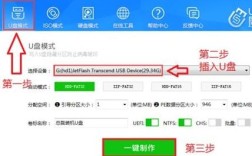
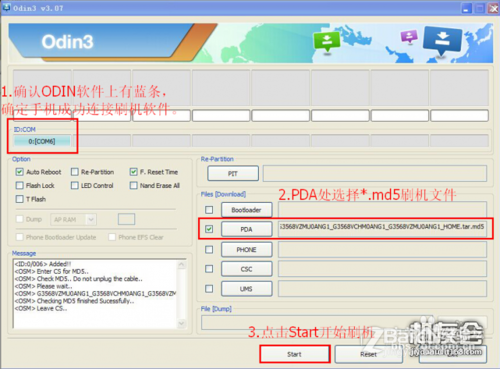
- 用数据线连接手机和电脑,打开Odin,如果左上角出现 "Added!" 字样并显示一个COM端口数字,说明连接成功。
- 在Odin界面,点击 "AP" 按钮,选择您下载的 官方固件
.tar.md5文件。 - 不要勾选任何其他选项! 只保留 "F. Reset Time" (可选) 勾选。
- 点击 "Start" 按钮。
- Odin会开始刷写,手机屏幕会显示蓝色进度条,完成后,手机会自动重启,并显示 "Custom Binary Blocked by FRP" 或类似提示,这表示Bootloader已成功解锁!
步骤 2:刷入第三方Recovery
我们需要一个像TWRP这样的自定义Recovery来刷入第三方ROM。
-
下载TWRP Recovery:
- 前往 TWRP官方下载页。
- 选择您的手机型号 (Galaxy S6 Edge),下载最新版本的
.img文件。
-
使用Odin刷入TWRP:
- 再次关闭手机并进入Download模式。
- 打开Odin,连接手机,确保显示 "Added!"。
- 在Odin界面,点击 "AP" 按钮,选择您刚刚下载的 TWRP
.img文件。 - 同样,不要勾选其他选项。
- 点击 "Start"。
- 刷写完成后,手机会重启。注意: 第一次重启时,手机会自动恢复到官方Recovery,我们需要手动进入TWRP。
步骤 3:使用TWRP刷入ROM和GApps
-
进入TWRP Recovery:
- 关闭手机。
- 长按
音量上键 + Home键 + 电源键进入官方Recovery。 - 在官方Recovery界面,按
音量下键选择 "Apply update from external storage" 或类似选项,找到并选择您下载的 TWRP.img文件,这会临时启动TWRP。 - 为了永久使用TWRP,请刷入TWRP的
.zip安装包。 您可以从 TWRP官网 下载对应您手机的.zip文件。
-
在TWRP内进行最终刷机:
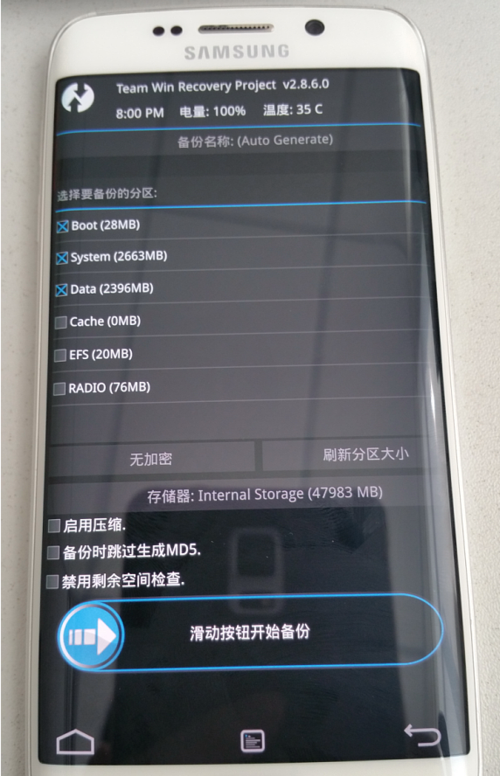
- 手机重启后,现在应该进入了TWRP的图形界面,进行一次 "Wipe" (清除数据)。
- 点击 "Wipe"。
- 选择 "Format Data",输入
yes清除所有数据。此步骤会清除手机上所有剩余内容! - 返回主菜单,点击 "Advanced Wipe",勾选 Dalvik / ART Cache, Cache, System。不要勾选 Data 和 Internal Storage,因为我们刚刚已经格式化了。
- 向右滑动 "Swipe to Wipe"。
- 刷入ROM:
- 返回TWRP主菜单,点击 "Install"。
- 找到并选择您下载的 LineageOS
.zip文件。 - 向右滑动 "Swipe to Flash" 开始刷写。
- 刷入GApps:
- ROM刷写完成后,不要重启,再次点击 "Install"。
- 找到并选择您下载的 GApps
.zip文件。 - 向右滑动 "Swipe to Flash" 刷入。
- (可选) 刷入Magisk:
- GApps刷完后,依然不要重启,再次点击 "Install"。
- 将之前下载的
Magisk app (stable).apk文件复制到手机存储的根目录。 - 在TWRP的Install界面,选择这个Magisk的APK文件。
- 向右滑动刷入,TWRP会提示这是一个APK,选择 "Install" 即可。
- 手机重启后,现在应该进入了TWRP的图形界面,进行一次 "Wipe" (清除数据)。
步骤 4:首次启动
- 所有文件刷写完成后,点击TWRP主界面的 "Reboot System"。
- 手机将首次启动进入新系统,这个过程非常慢,请耐心等待,可能需要10-20分钟甚至更久,屏幕上会显示各种启动信息。不要在此时进行任何操作或关机!
首次启动后,您就可以像正常手机一样设置它了,进入系统后,打开Magisk App,点击 "Install",选择 "Select and patch a file",然后选择存储根目录下的 original_boot.img 文件(如果找不到,可能需要从固件中提取并放入手机),Magisk会打补丁并生成新的magisk_patched-xxx.img,这个文件是您以后刷机或修复时需要的。
第三部分:常见问题与进阶
Q1: 刷机后没有信号怎么办?
A: 这通常是因为基带不匹配,请下载与您手机型号和当前ROM版本完全匹配的官方固件,只提取其中的 modem.bin 或 modem_.img 文件,然后通过TWRP的 "Install" 功能刷入。
Q2: 如何回到官方系统?
A: 您需要重新下载与您手机地区匹配的官方完整固件(.tar.md5),然后使用Odin刷入,刷入后,所有第三方ROM和数据都会被清除,手机恢复出厂设置。
Q3: 什么是“砖机”?如何救砖?
A: “砖机”指手机无法正常启动,最常见的是进入Download模式但无法启动系统(显示三星Logo或直接黑屏)。
- 软砖: 通常可以通过重新刷入正确的ROM或Recovery修复。
- 硬砖: 极其罕见,通常是硬件损坏或Bootloader损坏,无法通过软件修复。
- 救砖方法: 如果您的手机还能进入Download模式,就还有救,只需重复本教程中的 步骤2,重新刷入正确的TWRP Recovery,然后再刷入稳定的ROM即可。
Q4: 我应该刷入什么ROM?
A:
- 追求稳定和官方体验: 可以刷入最新的官方固件(基于Android 7.0)。
- 追求新功能和流畅度: LineageOS 是最佳选择,基于AOSP,纯净流畅,还有 Pixel Experience 等其他优秀ROM可供选择。
- 请务必在XDA Developers论坛上查看您手机版块的置顶帖和推荐ROM列表。
最后再次强调: 刷机有风险,操作需谨慎,请严格按照教程步骤,并确保所有文件型号匹配,祝您刷机成功!