第一部分:准备工作与界面初识
在开始剪辑之前,我们需要了解Premiere Pro的基本情况和操作界面。
(图片来源网络,侵删)
软件安装与激活
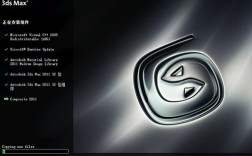
- 下载:从 Adobe 官网下载 Premiere Pro 最新版,如果你是新手,推荐订阅 Creative Cloud (CC),因为它包含了所有 Adobe 应用程序,并且会自动更新。
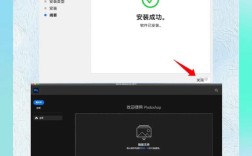
- 语言设置:安装后,启动 Creative Cloud 应用,在“所有应用程序”中找到 Premiere Pro,点击“其他选项” -> “语言”,选择“简体中文”,然后重新启动 Premiere Pro 即可。
- 工作区:启动后,Premiere Pro 会让你选择一个工作区,新手推荐选择 “开始” 或 “基本” 工作区。
熟悉 Premiere Pro 中文界面
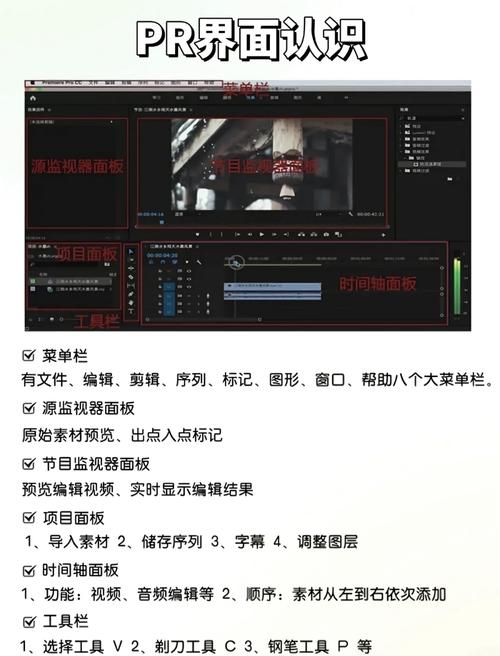
Premiere Pro 的界面由多个面板组成,了解它们的功能是第一步。
- 项目 面板:你的“素材库”,所有导入的视频、音频、图片、序列等都会在这里显示,你可以在这里创建文件夹来管理素材。
- 源监视器:预览和选择素材的窗口,双击“项目”面板中的素材,它就会在这里播放,你可以设置入点和出点,来选择要剪辑的片段。
- 时间线:剪辑的核心,你将在这里把选好的片段按照顺序拼接起来,添加转场、特效、音频等,时间线由多个轨道组成,如 V1, V2 (视频轨道), A1, A2 (音频轨道)。
- 节目监视器:最终成片的预览窗口,你在这里看到的就是时间线上所有素材组合在一起后的效果。
- 效果控件:精细调整素材和效果的“控制面板”,你可以在这里调整视频的缩放、位置、旋转、透明度,以及给素材应用和调整各种效果。
- 效果 面板:一个“效果库”,包含了所有可用的视频过渡、视频效果、音频效果等,你可以直接将效果拖拽到时间线的素材上。
- 工具 面板:包含了各种编辑工具,如选择工具、剃刀工具、波纹编辑工具等。
第二部分:核心剪辑流程(从零到一)
下面我们通过一个完整的流程,来制作一个简单的短视频。
步骤 1:新建项目与序列
- 新建项目:打开 Premiere Pro,点击“新建项目”,给项目起个名字,选择一个保存位置,然后点击“确定”。
- 新建序列:项目创建后,会弹出“新建序列”窗口。
- 预设:这是最简单的方式,根据你的拍摄素材选择,比如你用手机拍的 1080p 视频,就选择
HD->1080p->DSLR 1080p 25,如果你的素材是 4K,就选择相应的 4K 预设。 - 设置:如果预设不合适,可以手动设置,确保
帧大小、像素长宽比、帧速率与你的素材一致。 - 点击“确定”,你的“序列”就创建好了,它会自动出现在“项目”面板和“时间线”中。
- 预设:这是最简单的方式,根据你的拍摄素材选择,比如你用手机拍的 1080p 视频,就选择
步骤 2:导入与管理素材
- 导入素材:点击“项目”面板左下角的“导入”按钮,或者直接将你的视频、音频、图片文件从电脑文件夹拖拽到“项目”面板中。
- 创建素材箱:为了保持整洁,右键点击“项目”面板的空白处,选择“新建素材箱”,给你的素材分类,视频素材”、“音频素材”、“图片素材”,然后将素材拖拽进去。
步骤 3:粗剪(拼接片段)
这是剪辑的第一步,把需要的片段按顺序拼接起来。
- 在源监视器中预览:双击“项目”面板中的一个视频素材,它会在“源监视器”中播放。
- 设置入点和出点:
- 播放到你想要的片段开始位置,点击源监视器下方的 “设置入点” 按钮(像一个
[符号)。 - 继续播放到片段结束位置,点击 “设置出点” 按钮(像一个
]符号)。 - 源监视器下方的条形区域会高亮显示你选择的片段。
- 播放到你想要的片段开始位置,点击源监视器下方的 “设置入点” 按钮(像一个
- 插入到时间线:
- 将时间线的播放头(那条红色的竖线)放在你想要插入片段的位置。
- 点击源监视器下方的 “插入” 按钮(像一个向左的箭头),选中的片段就会被插入到时间线上播放头所在的位置,后面的片段会自动后移。
- 重复操作:用同样的方法,导入并选择所有你需要的片段,将它们依次插入到时间线上。
步骤 4:精剪(调整与优化)
粗剪完成后,我们需要对片段进行精细调整。
(图片来源网络,侵删)
- 使用剃刀工具:选择工具面板中的 “剃刀工具”(图标是一把剃刀),在时间线上你想要分割片段的地方点击,一个片段就会被切成两段,多余的片段可以选中后按
Delete键删除。 - 使用选择工具:这是最常用的工具,你可以用它来:
- 移动片段:点击并拖动片段,改变它在时间线上的位置。
- 调整长度:将鼠标悬停在片段的边缘,当光标变成双向箭头时,拖动可以缩短或延长片段的播放时间(注意:这可能会影响播放速度)。
- 波纹编辑工具:选择 “波纹编辑工具”,拖动片段的边缘,可以改变片段长度,并且会自动删除或腾出后面的空间,不会留下空白,非常适合快速调整剪辑点。
- 调整音量:点击时间线左侧的 ”号展开音频轨道,你会看到音频的波形图,拖动轨道左侧的 “音频级别” 滑块,可以调整整个轨道的音量,也可以直接在波形图上拖动,创建关键帧,实现音量的淡入淡出。
步骤 5:添加转场
转场能让镜头切换更平滑。
- 打开效果面板:如果没看到,点击顶部菜单
窗口->效果。 - 找到视频过渡:在效果面板中,展开
视频过渡->溶解,这里是最常用的转场效果。 - 应用转场:
- 将 “交叉溶解” 效果直接拖拽到两个片段的连接处。
- 你会看到连接处出现了一个彩色的条,这就是转场效果。
- 选中转场条,在“效果控件”面板中可以调整转场的 “持续时间”。
步骤 6:添加文字与标题
- 新建字幕:点击顶部菜单
文件->新建-> 。 - 选择模板:在弹出的窗口中,可以直接选择一个预设模板,静态字幕”,点击“确定”。
- 编辑文字:在打开的字幕编辑窗口中,使用文字工具输入你的文字,然后在右侧的“属性”面板中调整字体、大小、颜色、对齐方式等。
- 放置到时间线:编辑完成后,关闭字幕窗口,你会看到这个字幕文件已经出现在“项目”面板中,直接将它拖拽到时间线的视频轨道上即可。
步骤 7:导出视频
所有工作完成后,就可以导出了。
- 检查序列:确保“节目监视器”中的是你最终想要的效果。
- 导出设置:点击顶部菜单
文件->导出->媒体。 - 选择格式:在导出窗口中:
- 格式:通常选择
H.264,这是目前最通用、兼容性最好的视频格式。 - 预设:根据你的发布平台选择,比如发布到 YouTube,可以选择
YouTube 1080p Full HD,发布到微信,可以选择匹配源 - 高比特率。 - 输出名称:点击文件名旁边的文本框,选择你想要保存视频的位置和文件名。
- 确保勾选“使用渲染加速”,可以大大加快导出速度。
- 格式:通常选择
- 导出:设置完成后,点击右下角的 “导出” 按钮,等待进度条走完,你的视频就完成了!
第三部分:实用技巧与资源推荐
实用技巧
- 快捷键是王道:
空格键:播放/暂停。C:切换到剃刀工具。V:切换到选择工具。- / :放大/缩小时间线。
Ctrl+K:剃刀工具(快速切割)。Ctrl+D:复制选中的片段。I/O:快速设置入点/出点(无需点击按钮)。
- 代理剪辑:如果你在剪辑高分辨率(如 4K、6K)视频时感到卡顿,可以使用代理功能,用低分辨率的“替身”文件进行剪辑,导出时再替换回原始高清文件,流畅度会大大提升。
- 嵌套序列:如果你把一个复杂的片段组合(比如多层视频和效果)当作一个整体来移动,可以右键点击时间线,选择“嵌套”,把它打包成一个“序列片段”。
- Lumetri 颜色:在“效果控件”面板中,展开
视频效果->色彩校正->Lumetri 颜色,这里功能强大,可以轻松进行白平衡、调色、添加 LUT 等操作,是提升视频质感的利器。
中文学习资源推荐
- Bilibili (B站):国内最好的免费学习平台。
- UP主推荐:搜索“影视飓风”、“doyoudo”、“影视工业网”等,他们有大量从入门到精通的高质量免费教程。
- 关键词搜索:
Premiere Pro 教程、Pr 入门、Pr 调色、Pr 特效。
- Adobe 官方教程:
访问 Adobe 官网,搜索 “Premiere Pro tutorials”,有官方提供的英文和中文视频教程,非常权威。
- 付费平台:
- 网易云课堂、腾讯课堂:搜索“Premiere Pro”,有很多系统的线上课程,从零基础到精通,价格不贵,适合喜欢跟着老师一步步学的同学。
- 书籍:
《Adobe Premiere Pro CC 经典教程》:官方出品,内容系统,适合喜欢看书的朋友。
学习 Premiere Pro 的关键在于 “多看、多练、多思考”。
- 从模仿开始:找一个你喜欢的短视频,尝试用上面的步骤把它复刻出来。
- 不要怕犯错:Premiere Pro 有强大的撤销功能,大胆尝试各种效果和工具。
- 建立自己的工作流:随着熟练度的提高,你会形成自己的一套剪辑习惯和流程。
希望这份详细的中文版教程能帮助你顺利开启 Premiere Pro 的学习之旅!祝你剪辑愉快!