PicsArt(美易)P图终极教程:从新手到大师
PicsArt 是一款功能极其强大的全能型修图App,集成了照片编辑、拼贴画、绘画、AI创作等功能,本教程将分为四个部分,带你一步步玩转 PicsArt。
(图片来源网络,侵删)
第一部分:基础入门篇 —— 快速上手,美化照片
这部分适合刚下载 PicsArt 的用户,教你如何快速完成一张照片的基本美化。
界面概览:认识你的工作台
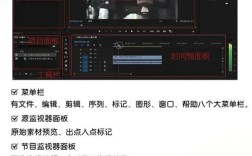
打开 PicsArt,点击右下角的 号,选择 “照片” 导入一张图片,进入编辑界面后,你会看到几个核心区域:
- 顶部工具栏:最常用的工具,如画笔、文字、贴纸、背景、魔法、AI等。
- 左侧工具栏:包含调整、滤镜、效果、蒙版、双重曝光等更精细的编辑功能。
- 底部滑块/选项栏:当你选择某个工具(如亮度、画笔)时,这里会出现相应的调节选项。
- 右下角:撤销/重做、保存/分享 按钮。
核心基础工具详解
a. 调整 —— 照片“化妆”的基础
这是最核心的步骤,用于修正照片的曝光、色彩等问题。
(图片来源网络,侵删)
- 亮度:让照片变亮或变暗。(新手提示:不要过度提亮,避免细节丢失)
- 对比度:让亮的地方更亮,暗的地方更暗,增强画面冲击力。
- 饱和度:让颜色更鲜艳或更灰暗。(小心,过度饱和会让照片很“假”)
- 高光/阴影:(神器级工具)分别提亮或压暗照片中最亮和最暗的部分,恢复细节。
- 清晰度:增强画面的锐利度和质感,让照片看起来更“高级”。
- 色调:给照片整体加一个颜色倾向,比如加一点点蓝色(冷色调)或黄色(暖色调)。
操作建议:调整时,幅度要小,慢慢拖动滑块,观察实时变化。
b. 滤镜 —— 一键换“皮肤”
滤镜是快速改变照片氛围和风格最简单的方法。
- 如何使用:点击左侧工具栏的 “滤镜”,你会看到各种分类,如“精选”、“艺术”、“复古”、“电影感”等。
- 技巧:
- 先选后调:先选一个喜欢的滤镜,再回到“调整”工具进行微调,效果更佳。
- 局部滤镜:点击滤镜旁边的 “画笔” 图标,可以用手指涂抹,只对照片的局部应用滤镜效果。
c. 画笔 —— 自由创作
画笔功能非常强大,不仅可以画画,还可以进行各种创意操作。
- 基础画笔:选择颜色和画笔大小,直接在照片上涂抹、签名或画画。
- 魔法画笔:(必学) 这是 PicsArt 的王牌功能之一。
- 如何使用:选择“魔法画笔”,然后从下方选择一个效果,天空”、“草地”、“水面”等,然后用手指涂抹照片中你想改变颜色的区域,它会智能地识别并填充颜色。
- 经典案例:把一张白天拍的照片,用“天空”画笔涂抹天空,瞬间变成日落或夜景。
d. 贴纸 & 文字 —— 点睛之笔
让照片变得有趣和个性化。
- 贴纸:点击顶部工具栏的 “贴纸”,除了海量内置贴纸,你还可以:
- 添加自己的贴纸:可以从手机相册导入图片作为贴纸。
- AI生成贴纸:在贴纸页面,点击 “AI贴纸”,输入文字(如“一只戴着墨镜的猫”),AI会为你生成独一无二的贴纸!
- 文字:点击 “文字”。
- 添加文字:选择字体、颜色、大小,添加到照片上。
- 文字特效:点击文字进入编辑模式,选择 “效果”,可以为文字添加描边、阴影、填充纹理等,让文字更酷。
第二部分:创意进阶篇 —— 打造惊艳大片
掌握了基础后,我们来学习一些更酷、更有创意的功能。
魔法 —— AI智能修图新纪元
“魔法”是 PicsArt 的AI功能集合区,是当前最热门、最强大的部分。
- AI背景移除:一键精准抠图,把人物或物体从背景中分离出来,方便更换背景。
- AI背景替换:移除背景后,点击“更换背景”,可以用AI生成一个新背景,或者从图库中选择。
- AI扩展图片:当你的照片构图太紧时,用这个功能可以智能地扩展画布,帮你“脑补”出缺失的部分。
- AI艺术风格:将你的照片转换成各种名画风格(如梵高、莫奈)或动漫风格,非常有艺术感。
- AI重绘:(功能强大)选中照片的某一部分,用文字描述你希望它变成什么样子,AI会为你重新绘制,选中一片云,输入“一只飞翔的鲸鱼”,云就会变成鲸鱼。
双重曝光 —— 融合两张照片
将两张照片巧妙地叠加在一起,创造出富有艺术感和故事性的作品。
- 如何使用:
- 第一张照片作为背景。
- 点击 “双重曝光”。
- 选择第二张要叠加的照片(比如一张人像)。
- 用手指涂抹,将人像的轮廓“擦”出来,背景就会透过来。
- 调整混合模式和不透明度,让融合更自然。
蒙版 —— 精准控制效果
蒙版是专业修图的精髓,可以让你对照片的特定区域进行精细控制。
- 简单理解:蒙版就像一张“遮罩”,白色区域显示效果,黑色区域隐藏效果,灰色区域则半透明。
- 如何使用:
- 先应用一个效果(比如一个滤镜)。
- 点击左侧工具栏的 “蒙版”。
- 选择一个蒙版模板(如径向渐变、线性渐变)。
- 用手指涂抹,你会发现效果只在你涂抹的区域显示,用径向渐变蒙版,可以只让中心区域变亮,形成聚光灯效果。
拼贴画 —— 组合你的回忆
将多张照片组合成一张拼贴图,非常适合制作相册封面、社交媒体帖子等。
- 如何使用:在主页点击 “拼贴画”,选择模板或自由布局,然后添加你的照片,你可以调整每张照片的大小、角度、边框和背景。
第三部分:AI革命篇 —— 用AI重新定义创作
这部分专门介绍 PicsArt 最前沿的AI功能,让你体验“一句话生成图片”的魔力。
AI图片生成器
这是 PicsArt 的“杀手锏”功能。
- 如何使用:在主页点击 “AI”,然后选择 “AI图片生成器”。
- 核心技巧:写好提示词
- 具体描述:不要只写“猫”,要写“一只橘色的小猫,坐在窗台上,看着雨中的城市,电影感,暖色调”。
- 指定风格:在提示词中加入风格词,如“赛博朋克风格”、“水彩画”、“像素风”、“宫崎骏动画风格”。
- 使用负面提示词:如果你想避免某些元素,可以在负面提示词中输入,如“不要人,不要文字”。
- 实践:多尝试,多组合,你会发现AI的无限可能。
AI头像生成器
一键生成各种风格的个人专属头像。
- 如何使用:在 “AI” 菜单下选择 “AI头像”。
- 操作:上传一张清晰正面的自拍,然后选择你喜欢的风格(如奇幻、动漫、赛博朋克等),等待AI处理即可生成多款头像。
第四部分:实用技巧与流程总结
一个完整的修图流程建议
- 导入照片:点击“+”号,选择要编辑的照片。
- 基础调整:使用“调整”工具,修正曝光、对比度、色彩。
- 氛围营造:选择一个“滤镜”,奠定照片的整体基调。
- 细节优化:
- 用“修复”工具(小蓝章)擦除照片中的污点或杂物。
- 用“画笔”或“蒙版”工具进行局部调整。
- 创意添加:添加“文字”和“贴纸”,让照片更生动。
- 终极润色:如果觉得还不够惊艳,尝试用“魔法”功能进行AI增强或背景替换。
- 保存分享:点击右下角“保存”,选择合适的画质和尺寸,分享到你的社交平台。
新手小贴士
- 多尝试:PicsArt 功能太多,不要怕点错,大胆尝试每一种工具。
- 从模板开始:如果不知道从何下手,可以先使用“魔法”或“拼贴画”里的模板,替换成自己的照片,慢慢学习。
- 保存原图:在编辑重要照片前,最好先复制一份原图,以防操作失误无法挽回。
- 关注社区:在 PicsArt App 内部有一个庞大的社区,你可以看到其他用户的作品,学习他们的创意和技巧。
希望这份教程能帮助你开启 PicsArt 的创意之旅!祝你玩得开心,创作出更多惊艳的作品!