GoldWave 学习路径建议
对于初学者,建议按照以下顺序学习,可以循序渐进地掌握软件:

(图片来源网络,侵删)
-
基础入门(界面与基本操作)
- 目标:熟悉软件界面,学会最基本的打开、播放、编辑和保存音频。
- 认识主窗口、菜单栏、工具栏、波形显示区;学会打开音频文件、播放、暂停、循环;掌握选择音频片段的方法(鼠标拖动、Shift+点击);学会复制、剪切、粘贴音频;以及如何保存和导出音频。
-
核心功能(编辑与效果)
- 目标:掌握音频编辑的核心技巧和常用效果。
- 降噪:去除背景噪音(如风扇声、电流声)。
- 音量调整:使用“音量”滑块或“放大”效果。
- 裁剪与拼接:精确删除不需要的部分,将多个音频片段拼接成一个。
- 淡入/淡出:让音频开头和结尾更自然。
- 变速与变调:在不改变音调的情况下改变速度,或反之。
- 均衡器:调整不同频率段的音量,改变音色。
-
高级应用(多轨与其他功能)
- 目标:处理更复杂的音频项目。
- 多轨混音:将人声、背景音乐、音效等多个轨道混合在一起。
- 录音:使用 GoldWave 直接录音。
- 批处理:对多个文件应用相同的操作(如统一音量、格式转换)。
- 修复工具:修复爆音、点击声等瑕疵。
GoldWave 核心功能详解(图文概念)
在看视频之前,可以先了解这些核心功能的概念,这样学习起来会更有针对性。
(图片来源网络,侵删)
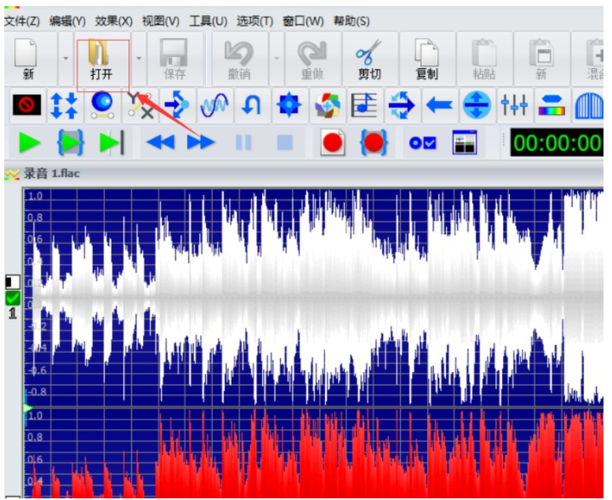
界面概览
- 菜单栏:几乎所有功能的入口。
- 工具栏:常用功能的快捷按钮,如打开、保存、撤销、放大等。
- 波形显示区:音频的可视化区域,横轴是时间,纵轴是振幅,这里是编辑操作的主要区域。
- 播放控制器:标准的播放、暂停、停止、快进、快退按钮。
- 状态栏:显示当前文件信息、鼠标位置、选区时长等。
基本编辑操作
- 选择音频:在波形上按住鼠标左键并拖动,选中的部分会高亮显示,按住
Shift键可以点击另一处来扩展选区。 - 删除:选中要删除的片段,按
Delete键。 - 复制/剪切/粘贴:
- 复制:选中片段,按
Ctrl + C。 - 剪切:选中片段,按
Ctrl + X。 - 粘贴:将光标定位到要粘贴的位置,按
Ctrl + V,你可以将音频粘贴到原文件的另一个位置,也可以粘贴到一个新文件中。
- 复制:选中片段,按
- 撤销:按
Ctrl + Z可以撤销上一步操作,非常实用。
常用效果器
- 降噪:这是 GoldWave 的王牌功能之一。
- 操作:选择一段只有背景噪音(没有人声或音乐)的片段。
- 进入
效果->降噪/修复->降噪。 - GoldWave 会自动分析选区中的噪音特征,然后应用到整个音频文件。
- 关键:噪音样本的选择越纯净,降噪效果越好。
- 音量:
- 调整音量:选中音频,
效果->音量->音量,拖动滑块调整。 - 音量标准化:让音频的最大音量达到一个标准值(如 -1dB),常用于统一多个音频的响度。
- 调整音量:选中音频,
- 淡入/淡出:
- 选中音频的开头部分,
效果->音量->淡入。 - 选中音频的结尾部分,
效果->音量->淡出。
- 选中音频的开头部分,
- 放大/缩小:
- 选中音频,
效果->放大/缩小,可以精细地调整增益,避免削波(音量过载失真)。
- 选中音频,
- 时间拉伸:
效果->时间弯曲->时间拉伸。- 可以在不改变音调的情况下加快或减慢音频速度,非常适合制作 podcast 或教程视频的加速版。
- 音高校正:
效果->音高校正。- 可以在不改变速度的情况下改变音调,将一个音调偏低的录音调高。
多轨混音
- 目的:将人声、背景音乐、音效等分层处理,最终导出为一个完整的音频文件。
- 操作:
- 新建一个多轨项目:
文件->新建多轨。 - 在弹出的窗口中设置轨道数量、时长和采样率。
- GoldWave 会打开一个多轨编辑器界面,每个轨道都可以独立加载音频文件。
- 在每个轨道上,你可以单独调整该轨道的音量、淡入淡出等。
- 点击播放按钮,可以预览所有轨道混合的效果。
- 满意后,
文件->导出->混音为音频文件,即可导出最终成品。
- 新建一个多轨项目:
优质 GoldWave 教程视频推荐
视频教程是学习软件最快的方式,以下是在国内外主流平台(如B站、YouTube)上非常受欢迎和高质量的 GoldWave 教程系列。
国内资源 (Bilibili / B站)
B站的资源非常适合国内用户,搜索方便,且通常有中文讲解。
-
【入门到精通系列】
GoldWave 教程、GoldWave 从零开始、GoldWave 新手教程- 推荐UP主/系列:
- 搜索“秋叶aaaki”:这位UP主制作了大量非常优质的软件教程,他的 GoldWave 系列教程非常系统,从基础到高级覆盖全面,讲解清晰,非常适合新手跟学。
- 搜索“软件教程小站”:该频道也有很多实用的 GoldWave 教程,侧重于实际应用场景,如降噪、录音等。
- 特点:中文讲解,操作演示直观,可以直接跟着做。
-
【专项技能教程】
 (图片来源网络,侵删)
GoldWave 降噪教程、GoldWave 人声增强、GoldWave 多轨混音- 特点:针对某个具体问题进行深入讲解,当你遇到特定困难时,搜索这些关键词可以快速找到解决方案。
国外资源 (YouTube)
YouTube 上的教程通常更国际化,可以找到一些独特的技巧和更深入的原理讲解。
-
【官方与权威系列】
- 频道名:GoldWave Inc. (官方频道)
- 搜索关键词:
GoldWave official tutorial - 特点:由软件官方发布,内容最权威、最准确,虽然可能不是最新的版本界面,但核心功能和原理是相通的,适合了解软件的“正统”用法。
-
【知名博主系列】
- 博主:Tech & Music (T&M)
- 搜索关键词:
Tech & Music GoldWave - 特点:这位博主制作了大量音频处理软件的对比和教程,他的 GoldWave 视频非常详细,不仅讲“怎么做”,还讲“为什么这么做”,对理解音频处理的原理很有帮助。
-
【实用技巧合集】
- 博主:Rick Astley (是的,就是那个歌手,但他也做技术教程)
- 搜索关键词:
Rick Astley GoldWave - 特点:他的教程通常短小精悍,直击要点,适合快速学习某个特定技巧。
学习建议与技巧
- 动手实践:看十遍不如做一遍,一定要跟着视频操作,自己亲手尝试每一个功能。
- 准备素材:找一些有瑕疵的音频文件(如录制的演讲、有背景噪音的音乐)进行练习,这样能更快地看到效果。
- 善用搜索:遇到任何问题,先尝试在 B站 或 YouTube 搜索,大概率已经有别人遇到并解决了同样的问题。
- 不要怕试错:GoldWave 的撤销功能 (
Ctrl+Z) 是你最好的朋友,大胆尝试各种效果和参数,随时可以撤销。 - 多看多听:编辑音频不仅是技术,也是艺术,多听一些高质量的播客、音乐,学习它们的音量平衡、动态和音色处理。
希望这份详细的指南能帮助你快速上手 GoldWave,并利用它创作出出色的音频作品!祝你学习愉快!