
Capture One 教程:从入门到精通
Capture One 是一款业界顶尖的专业 RAW 处理软件,以其出色的色彩科学、高速的 tethered shooting(联机拍摄)和高效的 workflow(工作流程)而闻名,本教程将带你一步步掌握它的强大功能。
第一部分:入门基础
如果你是第一次使用 Capture One,请从这里开始。
界面概览
Capture One 的界面被划分为几个主要区域,熟悉它们是高效工作的第一步。
- 顶部工具栏: 包含最常用的工具,如调整工具、画笔、修复工具等。
- 左侧边栏: 包含 Library(库,用于管理图片)、Capture(拍摄,用于联机拍摄)和 Output(输出,用于导出、打印等)三个主要选项卡。
- 中央区域: 这是图片显示区域,可以在这里放大查看、比较图片。
- 右侧边栏: 这是 Capture One 的核心,包含 Adjustments(调整)和 Layers(图层)面板,所有的色彩和细节调整都在这里完成。
- 底部/顶部预览条: 显示所有图片的缩略图,方便快速浏览和选择。
核心概念:什么是 "Tethered"(联机拍摄)?
这是 Capture One 的王牌功能,将你的相机通过数据线直接连接到电脑,拍摄的照片会实时、无损地传输到电脑屏幕上。
- 优点:
- 实时预览: 在大屏幕上精确构图和对焦,尤其适合产品、人像和建筑摄影。
- 快速筛选: 拍摄后可以立即放大检查焦点、曝光和细节,快速删除废片。
- 团队协作: 摄影师和客户可以同时在屏幕上查看,沟通更高效。
- 安全存储: 照片直接存入电脑,避免存储卡损坏或丢失的风险。
第二部分:核心调整工具详解
这是 Capture One 的灵魂所在,我们主要在右侧的 Adjustments 面板中进行操作。

暗部、亮部、曝光
这是最基础也最重要的三个工具。
- Exposure (曝光): 整体画面的明暗,向右增加亮度,向左降低亮度。注意: 它只影响中间调,对高光和阴影的影响较小。
- Highlights (高光): 专门控制画面中最亮的部分,向右提亮高光,向右滑动可以“恢复”过曝的细节,向左压暗高光。
- Shadows (阴影): 专门控制画面中最暗的部分,向右提亮阴影,让暗部细节显现,向左压暗阴影。
练习: 尝试拍摄一张有大光比的风景照(比如有明亮的天空和阴暗的地面),分别调整这三个滑块,感受它们各自的控制范围。
白平衡
白平衡决定了照片的色温(冷暖感觉)和色调(色彩倾向)。
- Temperature (色温): 滑块从蓝(冷)到黄(暖)。
- Tint (色调): 滑块从绿到品红。
实用技巧:
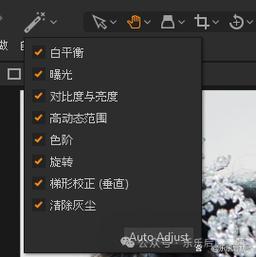
- 吸管工具: 这是最准确的方法,点击吸管,然后在画面中你认为应该是“中性灰”或“白色”的区域点击,软件会自动校正白平衡。
- 预设: Capture One 内置了多种相机型号的白平衡预设,如日光、阴天、钨丝灯等,可以直接选用。
曲线
曲线是专业调整的利器,它让你能够精确地控制从最暗到最亮的所有亮度级别。
- 对角线: 左下角代表暗部,右上角代表亮部。
- S形曲线: 这是经典用法,轻微上扬曲线的中间部分,可以增加画面的对比度,让照片更有“力量感”。
- 反S形曲线: 可以降低对比度,使画面更柔和,常用于人像摄影。
- 控制点: 在曲线上点击可以添加控制点,然后只调整该点区域的亮度,而不会影响其他部分,实现局部调整。
颜色
- Color Editor (颜色编辑器): 这是 Capture One 最强大的功能之一,你可以通过选择特定颜色(如天空的蓝色、衣服的红色)来独立调整它的色相、饱和度和亮度。
- 操作: 在颜色编辑器中,选择一个颜色范围(如肤色、天空色),然后拖动下方的滑块,你会发现画面中所有该颜色的区域都会随之改变,非常适合统一肤色或加深天空蓝色。
- Color Balance (色彩平衡): 提供了更传统的红/绿、蓝/黄、品红/青的调整滑块,可以进行更精细的色彩校正。
锐化与降噪
- Sharpness (锐化): 增加画面的清晰度和边缘细节。注意: 不要过度锐化,否则会产生不自然的白边和噪点。
- Noise (降噪): 用于消除高 ISO 下产生的噪点,分为 Luminance (亮度噪点,表现为颗粒感) 和 Color (色彩噪点,表现为彩色斑点) 两个部分,适当降噪可以让画面更纯净。
第三部分:高效工作流程
掌握工具只是第一步,如何高效地组织和管理工作才是关键。
使用 Styles (风格/预设)
Style 是一组调整参数的集合,你可以一键应用它到一张或多张照片上。
- 创建 Style: 调整好一张照片后,在右侧 Adjustments 面板顶部,点击 号,选择
Create New Style,可以保存当前所有的调整。 - 应用 Style: 选中一张或多张照片,然后在 Styles 列表中双击你保存的风格,即可快速应用。
- 用途: 非常适合批量处理风格相似的照片,例如给一组产品图应用统一的背景调色。
使用 Variants (变体)
这是 Capture One 区别于 Lightroom 的一个核心概念,一张原始照片可以拥有多个“变体”,每个变体都保存着一组独立的调整参数。
- 操作: 选中一张照片,按
Cmd/Ctrl + V(或Cmd/Ctrl + D) 即可创建一个变体。 - 用途:
- 对比不同风格: 你可以为同一张照片创建一个“暖色调”版本和一个“冷色调”版本,方便客户选择。
- 安全尝试: 你可以大胆尝试新的调整,即使失败了,原始的“变体1”(通常是你最初导入的样子)依然完好无损。
- 管理: 在左侧边栏的 Library 中,可以方便地查看和切换一张照片的所有变体。
关键词和评级
- Rating (评级): 按
1-5数字键可以给照片打分(1星到5星),按0键可以取消评级,按X键可以标记为“排除”,这是快速筛选废片和精品的好方法。 - Keywords (关键词): 为照片添加关键词,如“人像”、“户外”、“红色连衣裙”,日后可以通过搜索关键词快速找到相关照片。
智能相册
在 Library 中,你可以创建“智能相册”(Smart Albums),它是一个动态的相册,可以根据你设定的规则(如“所有评级为5星的照片”或“关键词包含‘人像’的照片”)自动汇集图片。
第四部分:高级技巧
当你熟悉了基础操作后,可以尝试这些更强大的功能。
Layers (图层) 和 Local Adjustments (局部调整)
Layers 功能让你可以在一张照片上进行非破坏性的局部调整。
- 创建调整图层: 在右侧 Layers 面板,点击 号,选择你想要的调整工具,如“曝光”、“锐化”等。
- 使用蒙版: 每个调整图层都自带一个蒙版,默认情况下,蒙版是白色的,表示调整对整张照片有效。
- 画笔工具: 选择黑色画笔在蒙版上涂抹,被涂抹的区域将“隐藏”该调整图层的效果,选择白色画笔则可以“显示”效果,灰色可以产生半透明效果。
- 渐变工具: 可以创建线性的或径向的渐变蒙版,非常适合用于压暗天空或提亮主体。
- 应用场景: 压暗背景突出主体、提亮人物面部、为局部增加饱和度等。
滤镜
Capture One 内置了一些高质量的滤镜,如“颗粒”、“晕影”、“清晰度”等,它们通常作为调整图层添加,可以非常方便地给照片增加电影感或聚焦效果。
矫正工具
- Geometry (几何校正): 用于校正因镜头透视产生的变形,如建筑的“桶形畸变”或“枕形畸变”。
- Keystone (梯形校正): 专门校正因仰拍或俯拍导致的线条汇聚问题,比如拍摄建筑物时,让垂直线重新变回垂直。
第五部分:输出与分享
调整完成后,你需要将照片导出。
导出设置
在左侧边栏切换到 Output 选项卡,这里是导出设置的中心。
- Location: 选择你希望保存导出图片的文件夹。
- File Naming: 自定义文件名,可以使用变量如
{Capture Name}、{Sequence}等。 - File Type: 通常选择 TIFF (用于后期处理) 或 JPEG (用于网络分享)。
- Image Size: 设置输出照片的像素尺寸,可以选择“使用原始大小”或自定义长/宽。
- Color Profile: 非常重要! 确保选择正确的色彩配置文件,如 sRGB (用于网络和屏幕显示) 或 Adobe RGB (用于部分印刷)。
- Metadata: 可以选择添加或移除 EXIF 信息和 IPTC 信息(如版权、作者等)。
联机拍摄 设置
在 Capture 选项卡中,你可以配置联机拍摄的各种参数。
- 存储位置: 设置拍摄后照片的保存路径。
- 预览设置: 设置预览图的大小和质量。
- 拍摄模式: 可以设置连拍时是“拍摄后显示预览”还是“不显示”以提高速度。
- 图像回放: 可以设置拍摄后是否在屏幕上放大显示焦点确认。
学习资源推荐
- 官方资源:
- Capture One 官方 YouTube 频道: 有大量官方发布的教程和功能介绍。
- Capture One 博客和帮助中心: 提供详细的文字教程和问答。
- 付费教程:
- Fstoppers: 有许多知名摄影师录制的 Capture One 高级教程。
- MacsMcConnell: 他被认为是 Capture One 的大师,他的教程非常系统且深入。
- 社区:
- Reddit 的 r/CaptureOne 板块: 可以提问、分享作品和获取技巧。
学习 Capture One 是一个循序渐进的过程,不要试图一次性掌握所有功能。
- 从基础开始: 先掌握曝光、白平衡、锐化这三个最常用的工具。
- 建立工作流: 学会使用评级、关键词和 Styles 来管理你的照片。
- 探索高级功能: 当你对基础操作游刃有余后,再深入学习 Layers、Color Editor 等高级工具。
- 多加练习: 拿你自己的照片进行练习,尝试不同的调整,感受 Capture One 带来的色彩魅力。
祝你使用愉快,拍出更出色的作品!










