海康威视硬盘录像机 安装全攻略
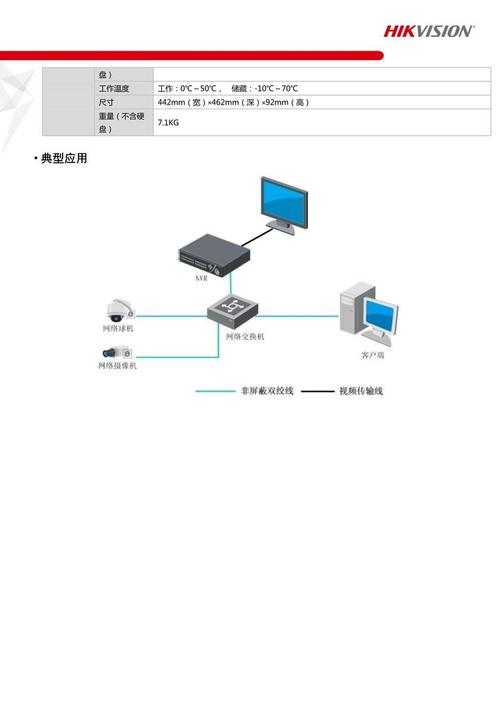
本教程将整个过程分为三个主要部分:
(图片来源网络,侵删)
- 第一步:硬件连接 - 连接摄像头、硬盘、显示器和网络。
- 第二步:基础软件配置 - 首次开机设置,包括网络、密码、硬盘等。
- 第三步:摄像头添加与配置 - 让摄像头在录像机上显示并录像。
第一步:硬件连接 (准备工作)
在连接任何设备之前,请务必确保所有设备都已断电,以保护设备和人身安全。
所需设备清单:
- 海康威视硬盘录像机
- 监控硬盘 (非常重要,普通电脑硬盘不适用于7x24小时录像)
- 摄像头 (网络摄像头,如PoE摄像头或无线摄像头)
- 显示器或电视机 (通过HDMI线连接)
- 鼠标和键盘 (USB接口)
- 网线 (用于连接摄像头和录像机,或连接路由器)
- 电源线
连接步骤:
-
安装硬盘:
- 打开录像机机箱盖(通常在侧面或后面,有螺丝固定)。
- 将监控硬盘对准硬盘托架,轻轻推入,直到听到“咔哒”一声,表示卡扣锁死。
- 将安装好硬盘的托架推入录像机内部的硬盘位,同样确保卡扣锁紧。
- 盖上机箱盖,拧好螺丝。
-
连接显示器:
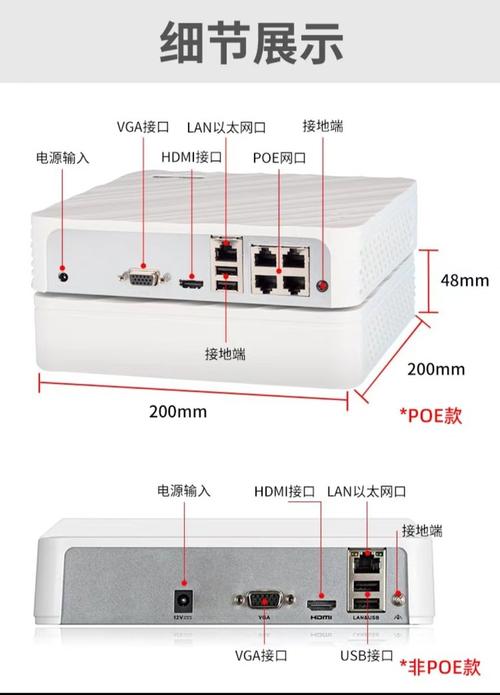
- 使用一根 HDMI线 或 VGA线,将显示器的输入接口与录像机对应的输出接口连接起来。
- 建议优先使用HDMI,画质更好。
-
连接鼠标和键盘:
 (图片来源网络,侵删)
将USB鼠标和键盘插入录像机机身上的USB接口。
-
连接摄像头 (最关键的一步): 根据您的摄像头类型,选择以下两种方式之一:
-
方式A:PoE供电 (推荐)
- 如果您的摄像头是PoE摄像头,并且您的录像机带有PoE网口(通常在网口上会有 "PoE" 或 "P" 标识),那么您只需要将一根 网线 的一端插入摄像头,另一端插入录像机的PoE网口即可。
- 网线同时负责传输数据和为摄像头供电,非常方便。
-
方式B:独立供电
- 如果您的摄像头不是PoE摄像头,或者录像机没有PoE功能,您需要:
- 用一根网线连接摄像头和录像机的普通网口。
- 单独为摄像头连接电源适配器,并将其插入附近的电源插座。
- 如果您的摄像头不是PoE摄像头,或者录像机没有PoE功能,您需要:
-
-
连接网络 (可选):
- 如果您需要远程查看(在手机或电脑上远程监控),请用一根网线将录像机的 LAN口 (通常没有PoE标识) 连接到您的 路由器 上。
-
通电:
检查所有连接无误后,依次为显示器、录像机和摄像头(如果需要独立供电)通电。
第二步:基础软件配置 (首次设置)
通电后,显示器上应该会出现海康威视的启动画面,稍等片刻会进入登录界面。
-
首次登录:
- 用户名:
admin - 密码: (通常为空,或者
12345/888888,具体请查阅设备说明书) - 提示: 如果密码不对,尝试不输入任何密码直接回车,或使用说明书上的默认密码。
- 用户名:
-
修改登录密码 (非常重要!):
- 首次登录后,系统会强制要求您修改密码,请设置一个复杂的密码并妥善保管。
- 路径:通常在界面右上角会有一个“用户”或“设置”图标,点击后选择“修改密码”。
-
进入主界面:
登录成功后,您会看到录像机的主界面,通常分为多个窗口,显示实时画面。
-
配置基本设置:
-
在主界面中,找到并点击右上角的 “主菜单” 图标(通常是一个九宫格或三条横线)。
-
在弹出的菜单中选择 “系统配置”。
-
(1) 系统设置:
- 时间设置: 确保录像机的时间是准确的,点击“NTP”按钮,开启“自动校时”,并填入一个NTP服务器地址(如
ntp.aliyun.com或cn.pool.ntp.org),这样录像机就会自动同步网络时间,对录像回溯至关重要。
- 时间设置: 确保录像机的时间是准确的,点击“NTP”按钮,开启“自动校时”,并填入一个NTP服务器地址(如
-
(2) 存储管理:
- 在左侧菜单选择 “存储管理”。
- 您会看到您刚才安装的硬盘,选中该硬盘,点击右侧的 “初始化”。
- 警告:初始化会清空硬盘上所有数据! 如果是新硬盘,请放心操作,如果是旧硬盘且里面有重要数据,请先备份。
- 初始化完成后,点击 “启用”,然后选择录像计划(通常选择“全时录像”),点击 “应用”,这样录像机就会开始将摄像头的画面录制到这块硬盘上了。
-
(3) 网络设置 (用于远程访问):
- 在左侧菜单选择 “网络配置”。
- 基本设置:
- DHCP (推荐): 如果您的路由器开启了DHCP服务,这里选择“启用”,录像机将自动获取IP地址。
- 静态IP: 如果您需要固定IP地址,选择“静态”,然后手动设置IP地址、子网掩码、网关和DNS。
- DDNS (动态域名解析):
- 这是实现远程访问的关键,如果您的宽带是动态IP(家庭宽带基本都是),IP地址会变,DDNS可以给你一个固定的域名。
- 在DDNS设置中,选择一个服务商(如海康威视、花生壳等),注册一个免费的账号和密码,然后填入到录像机中。
- 启用DDNS服务,这样您就可以通过这个固定的域名在任何地方访问您的录像机了。
-
第三步:摄像头添加与配置
硬件连接好了,基础设置也完成了,接下来要让摄像头在录像机上“活”起来。
-
进入通道管理:
- 再次点击主菜单图标,选择 “通道管理”。
-
添加摄像头:
- 在通道管理界面,点击工具栏的 “添加” 按钮。
- 在弹出的窗口中,选择 “自动添加” 或 “手动添加”。
- 自动添加: 如果您的摄像头是PoE摄像头且连接到了录像机的PoE口,录像机会自动扫描到在线的设备,选中后点击“添加”即可。
- 手动添加: 如果自动添加失败,或者摄像头是无线连接的,需要手动添加。
-
手动添加摄像头 (以最常见的方式为例):
- 在添加窗口中,选择 “IPC” (网络摄像机)。
- 通道名称: 给摄像头起一个名字,如“前门”、“后院”。
- 协议: 选择
RTSP。 - 设备地址:
- 方式A (通过局域网搜索): 点击旁边的搜索图标,系统会自动扫描同一网络下的海康威视摄像头,找到后直接选择即可。
- 方式B (手动输入IP): 如果搜索不到,您需要知道摄像头的IP地址,可以通过以下方式获取:
- 方法1: 如果摄像头是新买的,说明书上通常有默认IP。
- 方法2: 下载一个手机App(如 “海康威视智能互联” 或 “萤石云”),在Wi-Fi环境下连接,App会自动发现同一网络下的摄像头,并显示其IP地址。
- 方法3: 使用IP扫描工具(如 “Advanced IP Scanner”)扫描您的局域网。
- 端口: 摄像头的RTSP服务端口,默认是
554。 - 用户名和密码: 摄像头的登录用户名和密码,新摄像头通常是
admin/12345或admin/ 空密码。 - 完成: 填写完信息后,点击“确定”或“测试”,如果一切正确,画面会立刻出现在预览窗口中,表示添加成功。
-
配置摄像头参数 (可选):
- 添加成功后,您可以在通道管理列表中选中该摄像头,点击 “编辑”。
- 在这里您可以设置摄像头的视频分辨率、帧率、编码格式(H.265比H.264节省硬盘空间)、图像亮度、对比度等。
- 录像设置: 确保该摄像头的录像计划已经启用(在“存储管理”中设置的全时录像会应用到所有通道)。
第四步:远程访问 (手机/电脑端)
这是安装的最终目的,让您随时随地都能看到监控画面。
-
手机端 (推荐使用“萤石云”):
- 在手机应用商店搜索并下载 “萤石云视频” App。
- 注册并登录一个账号。
- 在App内点击“添加设备”,扫描设备二维码(通常在录像机机身贴纸或说明书上),或者手动输入设备的序列号(在录像机系统信息里可以找到)和DDNS地址。
- 按照提示添加,输入录像机的用户名和密码,即可在手机上实时查看和回放录像。
-
电脑端:
- 下载并安装 “海康威视智能客户端” 或 “iVMS-4200” 软件。
- 打开软件,添加设备,输入设备的IP地址(或DDNS域名)、用户名和密码。
- 连接成功后,您就可以在电脑上进行多画面预览、录像回放、云台控制等操作了。
常见问题与解决方法
-
Q: 摄像头添加失败,提示“用户名或密码错误”或“连接超时”?
- A: 检查摄像头IP是否正确,网络是否通(可以Ping一下摄像头IP),确认摄像头的用户名和密码无误。
-
Q: 画面卡顿或延迟?
- A:
- 检查网络带宽,尤其是远程访问时,上行带宽是否足够。
- 在录像机或摄像头设置中,适当降低视频分辨率或帧率。
- 检查网线质量,建议使用超五类(CAT5e)或六类(CAT6)网线。
- A:
-
Q: 硬盘不录像或提示“未格式化”?
- A: 确认硬盘已在“存储管理”中成功初始化并启用,如果仍然不行,可能是硬盘兼容性问题或硬盘损坏,尝试更换一块监控硬盘。
-
Q: 远程连接不上?
- A:
- 确认录像机已连接到路由器,并且DDNS已成功启用。
- 检查路由器是否设置了端口转发(UPnP功能可以自动处理,建议开启)。
- 联系您的网络运营商,确认家庭宽带是否为“光猫桥接模式”,如果不是,可能需要设置“DMZ主机”将您的录像机IP地址暴露出去。
- A:
安装海康威视硬盘录像机的核心流程是 “硬件连接 -> 系统初始化 -> 摄像头添加 -> 远程配置”,耐心按照步骤操作,大部分问题都能迎刃而解,安全第一,记得定期修改密码,保护好您的监控数据。