CorelDRAW 完整制图教程
本教程将分为以下几个部分:
(图片来源网络,侵删)
- 第一部分:入门基础 - 认识界面、基本操作。
- 第二部分:核心工具详解 - 掌握绘图和编辑的核心功能。
- 第三部分:对象管理与高级技巧 - 图层、效果、文本处理等。
- 第四部分:实战案例 - 通过一个简单的Logo设计来串联所学知识。
- 第五部分:导出与打印 - 完成作品的最后一步。
第一部分:入门基础
1 初识 CorelDRAW
-
什么是 CorelDRAW? 它是一款专业的矢量图形设计软件,与 Photoshop(位图软件)不同,矢量图是基于数学公式生成的,可以无限放大而不失真,非常适合用于Logo、标志、插画、宣传单、名片等设计。
-
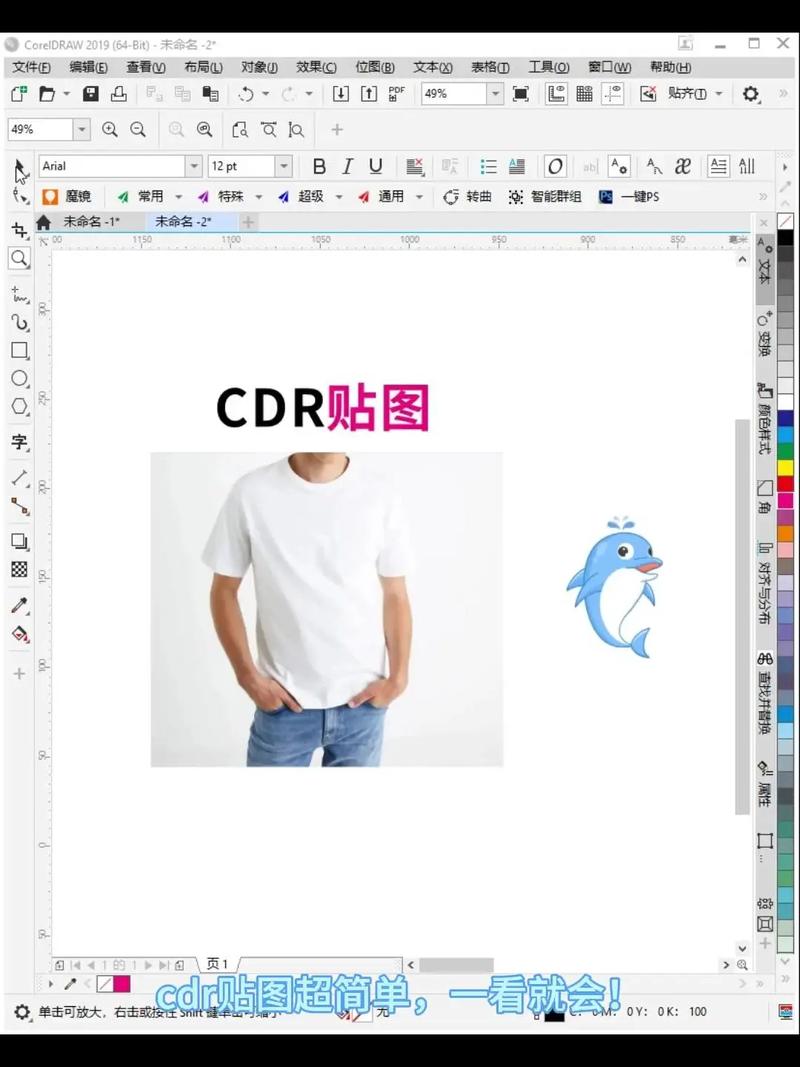
工作界面概览 打开 CorelDRAW,你会看到一个熟悉的工作区,主要包含以下几个部分:
- 菜单栏: File (文件), Edit (编辑), View (视图), Layout (布局), Object (对象), Text (文本), Effects (效果), Table (表格), Tools (工具), Window (窗口), Help (帮助)。
- 标准工具栏: 包含最常用的操作,如新建、打开、保存、打印、撤销、重做等。
- 属性栏: 这是最重要的工具栏之一! 它会根据你当前选中的工具或对象动态变化,提供该对象或工具的具体属性设置(如颜色、大小、轮廓等)。
- 工具箱: 包含所有绘图和编辑工具,如选择工具、形状工具、文本工具等。
- 文档页面: 你进行创作的主要区域,通常显示为白色。
- 导航器: 显示当前页面的缩略图,方便在多页文档中切换。
- 调色板: 通常在右侧,用于为对象填充颜色,直接点击色块即可填充,右键点击可设置轮廓颜色。
- 状态栏: 位于最下方,显示鼠标坐标、文档尺寸等信息。
2 基本操作
-
新建文档:
- 启动 CorelDRAW 时,会弹出欢迎屏幕,选择“新建文档”。
- 或通过菜单栏
文件 > 新建。 - 在弹出的对话框中,可以设置:
- 名称: 为你的文档命名。
- 预设目标: 如“自定义”、“打印”、“网页”等,它会自动帮你设置好常用的尺寸、分辨率和颜色模式。
- 大小: 选择预设尺寸(如A4)或自定义宽度和高度。
- 方向: 横向或纵向。
- 出血: 用于印刷,通常设置为3mm。
- 分辨率: 印刷用300dpi,屏幕显示用72dpi。
-
文件的保存与导出:
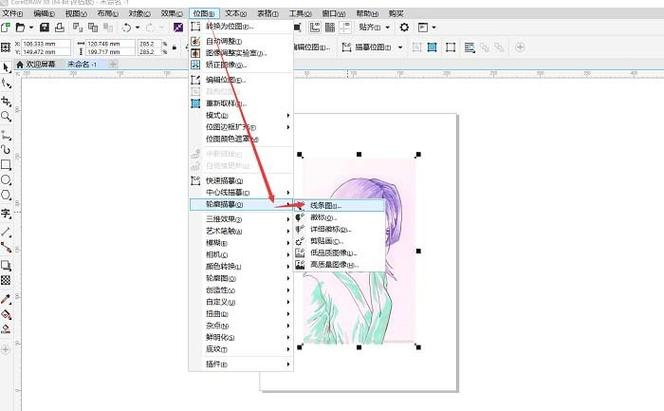 (图片来源网络,侵删)
- 保存:
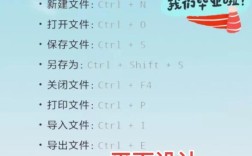
文件 > 保存或Ctrl + S,保存为.cdr格式,这是 CorelDRAW 的原生格式,可以保留所有编辑图层和效果。重要:务必随时保存! - 导出:
文件 > 导出或Ctrl + E,当你需要将作品用于其他地方(如上传到网站、插入Word)时,使用导出,可以选择多种格式,如:- JPG/PNG: 最常用的位图格式,适合照片和复杂图像。
- PDF: 通用格式,适合打印和分享,能保留矢量信息。
- SVG: 网络矢量格式,适合在网页上使用。
- 保存:
-
视图控制:
- 缩放: 使用工具箱中的“缩放工具” (Z),或按住
Shift滚动鼠标滚轮。 - 平移: 按住鼠标中键(或空格键+左键)拖动,或使用工具箱中的“手形工具” (H)。
- 适应页面: 双击“缩放工具”或按
F4,可以完整显示整个页面。
- 缩放: 使用工具箱中的“缩放工具” (Z),或按住
第二部分:核心工具详解
1 选择工具 - 你的“手”
- 位置: 工具箱最左上角的箭头图标。
- 功能: 选择、移动、缩放、旋转对象。
- 快捷键:
V或空格键。 - 技巧:
- 单击: 选择单个对象。
- 框选: 按住鼠标左键拖出一个矩形框,可以框选多个对象。
- 加选/减选: 按住
Shift键可以加选或减选对象。 - 缩放/旋转: 选中对象后,对象周围会出现8个控制点,拖动角落的控制点可以等比例缩放,拖动边上的控制点可以自由缩放,将鼠标移到控制点外,会变成旋转箭头,可以旋转对象。
2 基本形状工具
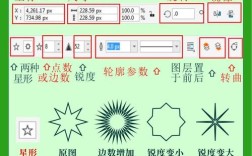
- 位置: 工具箱中的矩形、椭圆、多边形、星形、图纸、完美形状等工具。
- 功能: 快速绘制标准几何图形。
- 技巧:
- 绘制正方形/正圆: 按住
Ctrl键的同时拖动鼠标。 - 从中心绘制: 按住
Shift键的同时拖动鼠标。 - 同时绘制正方形和正圆: 同时按住
Ctrl+Shift键。 - 属性栏: 绘制后,在属性栏中可以精确设置宽度、高度、边角圆滑度(矩形)等。
- 绘制正方形/正圆: 按住
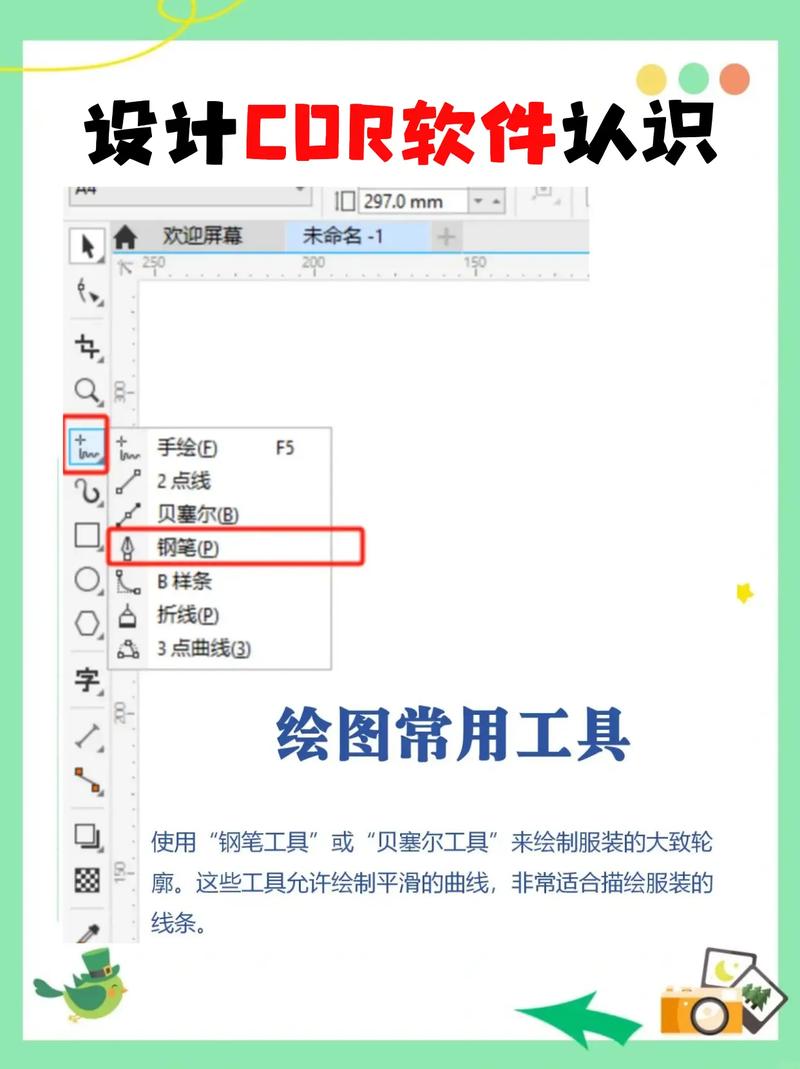
3 手绘工具组
- 手绘工具: 最自由的画笔,像用铅笔在纸上画一样,适合画不规则的线条。
- 贝塞尔工具: 矢量绘图的灵魂! 通过点击和拖动来创建平滑的曲线和直线,每一个点击都会创建一个“节点”,通过拖动节点的控制手柄来调整曲线的弧度。
- 入门技巧:
- 单击,创建一个直线节点。
- 单击并拖动,创建一个曲线节点。
- 双击最后一个节点,可以结束当前路径的绘制。
- 将鼠标移到起始节点上,当光标变成一个带圆环的箭头时单击,可以闭合路径。
- 入门技巧:
- 艺术笔工具: 可以模拟真实的画笔效果,如书法、水彩、喷枪等,并能将笔触转换为可编辑的矢量路径。
4 填充与轮廓
- 填充: 对象内部的颜色。
- 标准填充: 在调色板中单击色块。
- 均匀填充:
Shift + F11,可以弹出对话框,选择颜色模型(如CMYK、RGB),并进行精确设置。
- 轮廓: 对象边缘的线条。
- 设置轮廓颜色: 在调色板中右键单击色块。
- 设置轮廓宽度: 选中对象后,在属性栏的“轮廓宽度”下拉框中选择或输入数值,或打开
F12(轮廓笔) 对话框进行更详细的设置(如虚线、箭头等)。
第三部分:对象管理与高级技巧
1 对象管理
- 图层:
对象 > 图层 > 管理器(或Alt+F7),就像Photoshop的图层一样,将不同元素放在不同图层上,可以方便地管理复杂的设计,避免混乱。 - 排列顺序:
对象 > 顺序: 可以将对象置于顶层、底层、上移一层、下移一层等。- 快捷键:
Ctrl + Page Up(上移一层),Ctrl + Page Down(下移一层)。
- 对齐与分布:
- 选中多个对象,按
C(水平居中),E(垂直居中),T(顶对齐),B(底对齐) 等快捷键快速对齐。 - 也可以通过
对象 > 对齐和分布菜单进行精确设置。
- 选中多个对象,按
- 群组与结合:
- 群组:
Ctrl + G,将多个对象捆绑成一个整体,可以一起移动、缩放,但各自的属性(如颜色)保持独立。 - 结合:
Ctrl + L,将多个对象真正地“焊接”成一个对象,它们会变成一个整体,颜色也会融合。
- 群组:
2 效果与变形
- 调和: 创建两个或多个对象之间的平滑过渡效果,常用于制作颜色渐变、形状渐变或光影效果。
- 轮廓图: 沿着对象的轮廓创建一系列同心副本,并可以设置颜色和轮廓的渐变。
- 变形: 包括推拉、拉链、扭曲等,可以快速创建奇特的变形效果。
- 阴影: 为对象添加逼真的投影效果。
- 封套: 通过拖动控制点来扭曲对象,使其适应某个形状。
3 文本处理
- 创建文本:
- 美术字文本: 适用于少量文本,如标题、Logo文字,可以像对象一样应用各种填充、轮廓和效果。
- 段落文本: 适用于大段文字,如宣传册、文章,需要先绘制一个文本框,文字会自动在框内换行。
- 文本工具栏: 选中文本后,属性栏会变为文本工具栏,可以设置字体、字号、字间距、行间距等。
- 将文本转换为曲线: 这是非常重要的一步!
- 选中美术字文本,按
Ctrl + Q。 - 作用: 将文本从“字体”转换为“路径”,这样,即使你的电脑上没有安装这个字体,也能正确显示和编辑形状。提交给印刷厂前,务必将所有文本转曲!
- 选中美术字文本,按
第四部分:实战案例 - 设计一个简单的 Logo
让我们来设计一个由几何图形和文字组成的现代风格 Logo。
目标: 设计一个名为 "TechVision" 的科技公司 Logo。
-
新建文档:
 (图片来源网络,侵删)
创建一个 600x600px 的新文档,CMYK颜色模式(适合印刷)。
-
绘制图形部分:
- 选择 矩形工具,按住
Ctrl键,在画布上绘制一个正方形。 - 在属性栏中,将“边角圆滑度”设置为 15,得到一个圆角正方形。
- 选择 椭圆工具,按住
Ctrl键,绘制一个正圆,调整其大小,使其能覆盖圆角正方形的一部分。 - 布尔运算: 选中圆角正方形和正圆,点击属性栏上的 “移除前一个对象” (一个矩形减去一个圆的图标),你会得到一个月牙形状。
- 选择 矩形工具,按住
-
填充与调整:
- 选中这个月牙形状,从右侧的调色板中为其填充一个蓝色(如 C=100, M=60, Y=0, K=0)。
- 使用 选择工具 将其移动到画布中心。
-
添加文字:
- 选择 文本工具,在图形下方单击,输入 "TechVision"。
- 在属性栏中选择一款现代、粗体的无衬线字体(如 Arial Black, Helvetica Bold)。
- 调整字号,使其大小与图形协调。
-
完善Logo:
- 选中文字,在调色板中填充深灰色或黑色。
- 使用 选择工具 按住
Shift键同时选中图形和文字,点击属性栏上的 “水平居中对齐” 和 “垂直居中对齐” 图标,让它们完美对齐。
-
导出:
- 按
Ctrl + E导出。 - 版本1 (用于印刷): 格式选择 PDF,确保“兼容性”和“嵌入字体”等选项正确。
- 版本2 (用于网络): 格式选择 PNG,背景选择“透明”,分辨率72dpi。
- 按
恭喜!你已经完成了你的第一个 CorelDRAW Logo 设计。
第五部分:导出与打印
-
导出设置:
- 位图导出 (JPG/PNG):
- 图像大小: 设置你需要的宽度和高度。
- 分辨率: 印刷用300dpi,网络用72dpi或96dpi。
- 抗锯齿: 使图像边缘更平滑,通常勾选。
- 透明度背景: 导出PNG时,可以勾选此项,背景将是透明的。
- PDF导出:
- 常规: 选择“屏幕”、“打印”或“PDF/X-1a”等预设。
- PDF兼容性: 建议选择“PDF/X-4”或更高版本,兼容性最好。
- 嵌入字体: 必须勾选! 否则,没有安装相应字体的用户打开文件时,文字会丢失或替换。
- ICC 配置文件: 用于颜色管理,确保颜色在不同设备和打印机上保持一致。
- 位图导出 (JPG/PNG):
-
打印设置:
文件 > 打印。- 常规: 选择正确的打印机。
- 布局: 设置纸张大小、方向、位置。
- 印前检查: 强烈推荐! 点击此选项,CorelDRAW 会自动检查文件中可能导致印刷问题的错误,如透明对象、RGB颜色、未转曲的文本等,根据提示进行修改,可以避免很多不必要的麻烦。
学习资源与建议
- 勤加练习: 熟能生巧,尝试模仿你喜欢的Logo和海报进行练习。
- 官方教程: Corel 官网有大量高质量的官方视频教程。
- 在线社区: 在 YouTube、Bilibili 等视频平台搜索 "CorelDRAW 教程",有大量免费资源。
- 快捷键: 尽早开始使用快捷键,可以极大提升你的工作效率。
V(选择),F10(形状工具),Q(文本转曲) 这几个最常用的。
希望这份教程能为你打开 CorelDRAW 的大门,祝你设计愉快!