
IrfanView 安装全攻略
IrfanView 是一款非常小巧、快速且功能强大的免费图像查看器,支持几乎所有常见的图片格式,还能播放视频和音频,它的安装过程非常简单,但为了获得最佳体验,建议按照以下步骤操作。
(图片来源网络,侵删)
第一部分:准备工作
在开始安装之前,请先准备好两样东西:
-
下载 IrfanView 安装程序
- 访问 IrfanView 的官方网站:https://www.irfanview.com/
- 在首页的 "Download" 部分,你会看到三个下载链接:
- IrfanView (32-bit): 推荐 32 位版本,因为它兼容性更好,即使在 64 位系统上也能运行良好。
- IrfanView (64-bit): 如果你确定你的系统是纯 64 位,并且需要处理一些超大文件,可以选择这个。
- IrfanView Portable: 便携版,无需安装,直接解压即可使用,可以放在 U 盘里,随时随地运行。
新手建议:对于绝大多数用户,下载 32-bit 版本 是最稳妥的选择。
-
下载 IrfanView 插件
 (图片来源网络,侵删)
- 插件是 IrfanView 的灵魂!它能让 IrfanView 支持更多的文件格式(如 RAW、WebP、HEIC),并增加一些高级功能(如 Adobe Photoshop 滤镜)。
- 同样在官网的 "Download" 部分,找到 "Plugins" 下载链接。
- 下载 32-bit 版本的插件,即使你安装的是 64-bit 的 IrfanView,也应使用 32-bit 插件,以确保兼容性。
第二部分:标准安装教程(推荐)
这个教程是针对下载的 .exe 安装包的。
步骤 1:运行安装程序
找到你下载的 irfanview_4xx_setup.exe 文件(xx 是版本号),双击运行。
步骤 2:欢迎使用界面
点击 "Next" 继续。
步骤 3:选择安装位置
- 默认路径通常是
C:\Program Files\IrfanView。 - 建议:保持默认即可,除非你有特殊需求。
- 点击 "Next"。
步骤 4:选择开始菜单文件夹
- 默认创建一个名为 "IrfanView" 的文件夹。
- 你可以修改名称,或者直接选择 "Don't create a Start Menu folder"(不创建开始菜单文件夹)。
- 点击 "Next"。
步骤 5:选择附加任务(关键步骤!)
这是安装过程中最重要的一步,请根据你的需求勾选选项:
(图片来源网络,侵删)
- [ ] Create a desktop icon: 建议勾选,在桌面上创建快捷方式,方便快速启动。
- [ ] Associate IrfanView with the following file types: 强烈建议勾选,将 IrfanView 设置为默认的图片查看器,你可以选择全部勾选,或者只勾选常用的格式(如 JPG, PNG, GIF, BMP 等)。
- [ ] Use IrfanView as default viewer for all supported formats: 如果你上面勾选了所有格式,这个选项可以不选,如果只选了部分,可以勾选这个,确保其他格式也用 IrfanView 打开。
- [ ] Install IrfanView as Shell Extension: 建议勾选,这允许你在图片文件上点击右键,直接使用 IrfanView 的功能(如“用 IrfanView 查看”、“用 IrfanView 编辑”等),非常方便。
- [ ] Install IrfanView Thumbnails: 建议勾选,启用缩略图功能,在文件夹中可以预览图片。
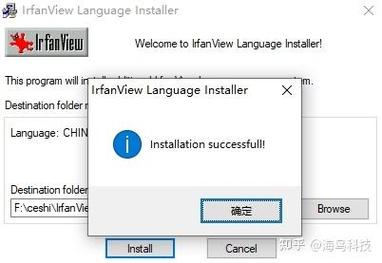
- [ ] Install IrfanView Languages: 建议勾选,安装语言包,之后可以切换为中文界面。
- [ ] Install Screen Capture / Screen Recorder: 建议勾选,安装强大的屏幕截图和屏幕录制功能。
勾选完成后,点击 "Next"。
步骤 6:准备安装
确认你的选择无误后,点击 "Install" 开始安装。
步骤 7:安装完成
安装程序会自动运行,几秒钟后完成,点击 "Finish" 即可。
第三部分:安装插件(非常重要!)
安装完主程序后,必须安装插件才能发挥其全部威力。
步骤 1:运行插件安装程序
找到你下载的 irfanview_plugins_4xx_setup.exe 文件,双击运行。
步骤 2:选择安装位置(关键!)
- 插件必须安装到 IrfanView 的主程序目录下!
- 默认路径
C:\Program Files\IrfanView通常是正确的,请仔细检查,确保它和你刚才安装 IrfanView 的路径一致。 - 不要 安装到
C:\Program Files (x86)\或其他任何地方。
步骤 3:选择附加任务
- 勾选 "Install all plugins",安装所有插件。
- 你也可以根据需要只勾选你想要的插件,但 "Install all plugins" 最省心。
- 点击 "Next"。
步骤 4:完成安装
点击 "Install",等待安装完成,然后点击 "Finish"。
第四部分:切换中文界面
如果你在安装时勾选了语言包,可以按照以下步骤切换到中文:
- 打开 IrfanView。
- 点击顶部菜单栏的 "Options" (选项)。
- 在下拉菜单中选择 "Language" (语言)。
- 在子菜单中找到并点击 "Chinese (Simplified)" (简体中文)。
重启 IrfanView 后,界面就会变成中文了。
第五部分:便携版 安装教程
如果你下载的是 IrfanView Portable,安装过程更简单:
- 解压:下载的文件是一个
.zip压缩包,用解压软件(如 WinRAR, 7-Zip 或系统自带的解压功能)将其解压到你想要的任意位置,U 盘、D 盘或桌面。 - 运行:进入解压后的文件夹,直接双击
i_view64.exe(64位) 或i_view32.exe(32位) 即可使用。 - 安装插件:便携版的插件也需要安装,同样,将下载的插件包解压,然后将插件包里的所有文件复制粘贴到便携版的文件夹中(和
i_view32.exe在同一个目录)。
便携版的好处是绿色环保,不写入系统注册表,删除文件夹即可完全卸载。
- 下载:从官网下载 32-bit 主程序和 32-bit 插件。
- 安装主程序:一路 "Next",在附加任务步骤务必勾选关联文件类型、右键菜单等常用功能。
- 安装插件:运行插件安装包,确保安装路径与主程序相同。
- 切换语言:在 "Options" -> "Language" 中选择 "Chinese (Simplified)"。
完成以上步骤后,你就拥有了一个功能完备、界面友好的强大图片查看器了!希望这份教程对你有帮助。









