
Visual Studio 2025 安装详细教程
Visual Studio 2025 是一个功能强大的集成开发环境,虽然现在已有更新的版本(如 VS 2025),但因其稳定性和对某些旧项目/SDK的良好支持,仍有不少开发者在使用,本教程将引导你顺利完成安装。
第一步:准备工作
在开始安装之前,做好准备工作可以避免很多后续问题。
确认系统要求
Visual Studio 2025 对操作系统和硬件有一定要求,请确保你的电脑满足以下基本条件:
-
操作系统:
- Windows 7 SP1 (除家庭版外)
- Windows 8.1 (除家庭版外)
- Windows 10 (所有版本,包括家庭版)
- Windows Server 2008 R2 SP1
- Windows Server 2012 R2
- Windows Server 2025
- 注意: 家庭版 Windows 可能缺少一些必需的功能组件,安装过程中可能会遇到问题。
-
硬件:
- 处理器: 1.6 GHz 或更快的处理器。
- 内存: 至少 4GB RAM,推荐 8GB 或更多,对于较大的项目,内存不足会导致安装失败或运行缓慢。
- 硬盘空间: 至少 20 GB 的可用空间,这是安装所有组件所需的空间,实际所需取决于你选择的安装组件,建议预留更多空间。
- 显卡: 支持 DirectX 10 或更高版本,分辨率至少为 720p (1280x720)。
- 显示器: 建议 1366 x 768 分辨率或更高。
下载 Visual Studio 2025 安装程序
由于 VS 2025 已停止官方更新,你需要从可靠的第三方渠道下载。推荐使用“Visual Studio 旧版下载”页面,这是微软官方提供的下载源。
-
访问微软官方的 Visual Studio 旧版下载页面: https://visualstudio.microsoft.com/zh-hans/vs/older-downloads/
-
在该页面中找到 Visual Studio 2025 版本。
-
你会看到几个版本,通常我们选择 Community (社区版),它是免费的,功能也非常强大,适合个人开发者、学生和小型团队。
- Visual Studio Community 2025: 免费版。
- Visual Studio Professional 2025: 专业版,付费。
- Visual Studio Enterprise 2025: 企业版,付费。
-
点击你选择的版本(如 Community)旁边的 “下载” 按钮。
-
在弹出的页面中,选择你需要的语言(如“中文(简体)”),然后点击“通过下载程序下载”或“直接下载”。
- 推荐下载“通过下载程序下载”,它会得到一个较小的引导程序(
vs_community.exe),它会帮你下载完整的安装包,并可以暂停和恢复下载。
- 推荐下载“通过下载程序下载”,它会得到一个较小的引导程序(
-
下载完成后,你会得到一个名为
vs_community.exe(或其他版本)的文件。
第二步:安装 Visual Studio 2025
让我们开始安装过程。
-
运行安装程序 找到你下载好的
vs_community.exe文件,双击运行,如果你使用的是 Windows 10/11,可能会看到“用户账户控制”提示,点击“是”以允许其更改你的电脑。 -
加载安装组件 安装程序启动后,它会首先加载必要的组件,这可能需要几分钟时间,请耐心等待。
-
选择工作负载 这是安装过程中最关键的一步,安装程序会列出“工作负载”,每个工作负载代表一个开发场景,包含了该场景所需的核心工具和 SDK。
- 勾选你需要的工作负载。
- .NET 桌面开发: 用于开发 Windows Forms (WinForms) 和 WPF 桌面应用程序。
- ASP.NET 和 Web 开发: 用于开发网站、Web API 和 Web 应用程序。
- 使用 C++ 的桌面开发: 用于开发 C++ 的原生桌面应用程序和游戏。
- 通用 Windows 平台开发: 用于开发 Windows 10 UWP 应用。
- .NET Core 跨平台开发: 用于开发跨平台的控制台、Web 和应用。
- 数据存储和处理: 用于开发数据库、数据分析和 Azure 应用。
- 建议: 只勾选你当前需要的工作负载,这样可以节省大量的磁盘空间和安装时间,以后如果需要其他功能,可以通过“修改”选项来添加。
- 勾选你需要的工作负载。
-
修改安装组件(可选) 在选择工作负载后,你可以展开每个工作负载的右侧,看到它包含的组件,你也可以点击右侧的“安装详细信息”来进一步自定义。
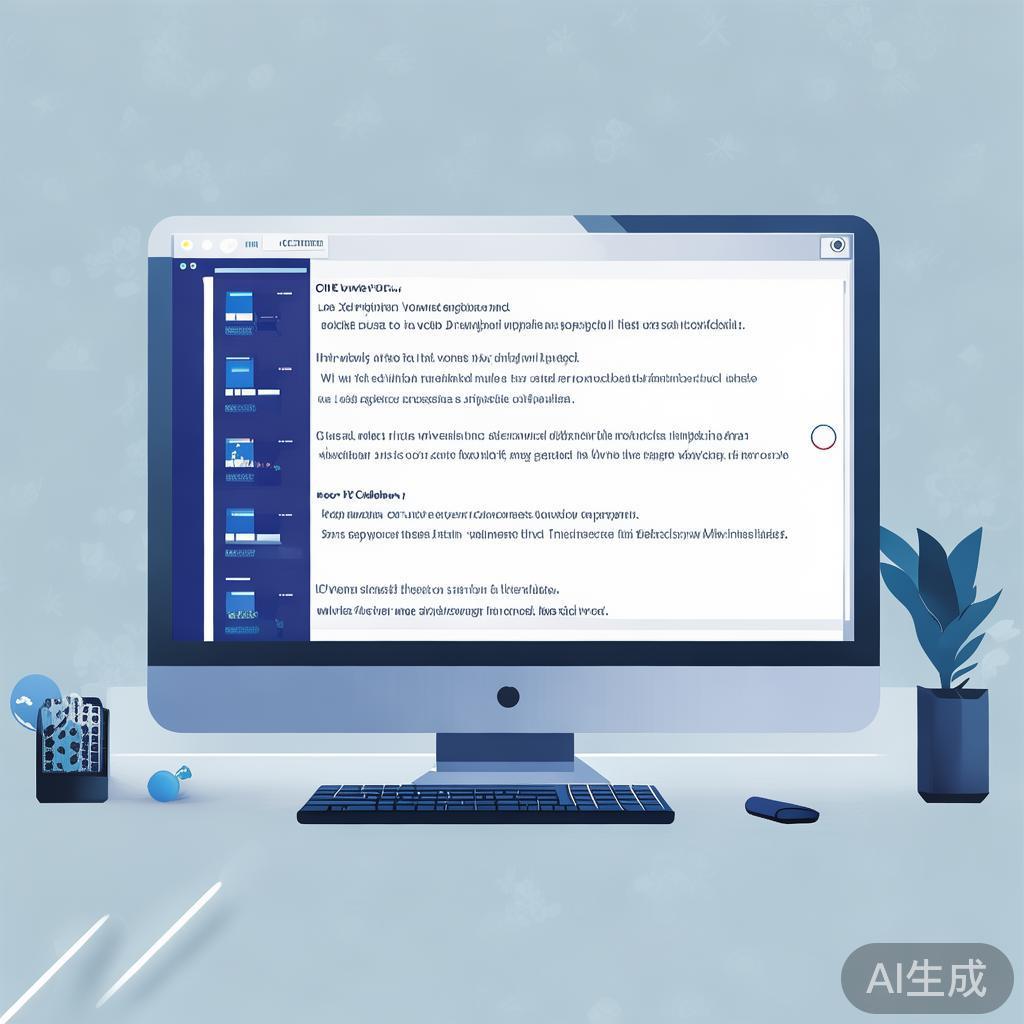
- 示例: 如果你选择了“.NET 桌面开发”,你可以在这里决定是否包含 .NET Framework 源代码、NuGet 包管理器等。
- 对于新手,通常保持默认选择即可。
-
选择安装位置 在安装程序的右下角,你可以点击“更改...”按钮来选择 Visual Studio 的安装路径。
- 建议: 不要安装在 C 盘系统盘根目录,或者安装在其他盘符,以避免权限问题和占用系统盘空间,可以安装在
D:\VS2025。
- 建议: 不要安装在 C 盘系统盘根目录,或者安装在其他盘符,以避免权限问题和占用系统盘空间,可以安装在
-
开始安装 检查所有设置无误后,点击右下角的 “安装” 按钮。
- 安装过程会根据你选择的组件持续较长时间,可能需要 30 分钟到数小时不等,具体取决于你的电脑性能和网络速度。
- 安装过程中,你可以看到安装进度和已下载的组件。
-
完成安装 当看到“Visual Studio 2025 已成功安装”的提示时,点击 “启动” 按钮即可打开 Visual Studio。
首次启动时,Visual Studio 会进行一些配置,比如设置开发环境、下载模板等,这可能需要几分钟,之后你就可以看到欢迎界面了。
第三步:常见问题与解决方法
问题 1:安装失败,提示错误代码
- 解决方案:
- 以管理员身份运行: 右键点击
vs_community.exe,选择“以管理员身份运行”。 - 关闭杀毒软件和防火墙: 某些安全软件可能会误判安装过程为威胁,尝试暂时禁用它们。
- 检查磁盘空间: 确保安装盘有足够的空间(至少 20GB)。
- 运行 Windows 更新: 确保你的 Windows 系统已安装所有最新的更新。
- 使用官方日志排查: 在安装程序启动界面,点击“帮助” -> “安装日志”,可以找到详细的日志文件,根据错误代码搜索解决方案。
- 以管理员身份运行: 右键点击
问题 2:安装速度非常慢
- 解决方案:
- 使用国内镜像源: 如果你通过引导程序下载,它可能会自动选择最快的源,如果速度依然很慢,可以尝试搜索并配置国内镜像源(如阿里云、网易等)。
- 检查网络: 确保网络连接稳定。
- 使用下载工具: 如果引导程序下载不稳定,可以尝试在下载页面寻找完整的 ISO 镜像文件下载,然后挂载 ISO 运行
setup.exe进行安装。
问题 3:如何修改或卸载 VS 2025?
-
修改组件:
- 再次运行
vs_community.exe安装程序。 - 在出现的界面中,选择“修改”。
- 你可以在这里添加或移除工作负载和组件,然后点击“更新”即可。
- 再次运行
-
卸载 VS 2025:
- 同样运行
vs_community.exe安装程序。 - 选择“卸载”。
- 确认卸载,程序会移除 Visual Studio 及其所有组件,卸载过程也需要一些时间。
- 同样运行
安装 Visual Studio 2025 的核心步骤可以概括为:
- 准备: 确认系统要求,从官方旧版页面下载安装包。
- 运行: 双击安装程序,以管理员身份运行。
- 选择: 根据你的开发需求,勾选相应的工作负载。
- 安装: 等待安装完成,首次启动进行配置。
- 维护: 使用同一个安装程序可以修改或卸载 VS。
希望这份详细的教程能帮助你成功安装 Visual Studio 2025!祝你编码愉快!










