3DEqualizer 综合教程
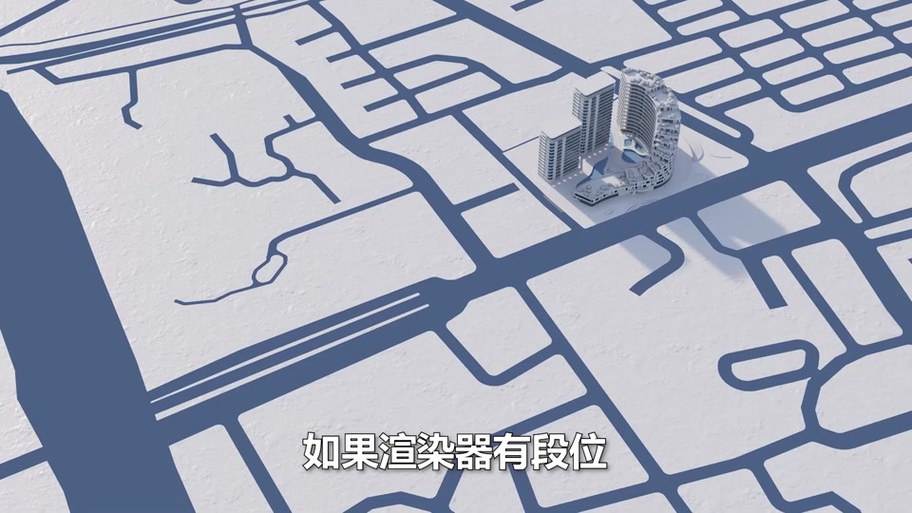
3DEqualizer (简称 3DE) 是影视后期制作中行业标准级别的摄像机运动轨迹提取和镜头匹配软件,无论你是进行特效合成、场景重建,还是三维物体与实拍画面的无缝融合,3DE 都是不可或缺的工具。
(图片来源网络,侵删)
第一部分:入门基础与核心概念
在开始操作之前,必须理解几个核心概念,这是掌握 3DE 的关键。
什么是摄像机跟踪?
就是通过分析一段实拍视频,计算出摄像机在拍摄时的运动轨迹(位置、旋转、焦距)以及场景中物体的三维空间位置,有了这些数据,我们就可以在三维软件(如 C4D, Maya, Blender)中创建一个一模一样的虚拟摄像机,让三维物体完美地融入实拍画面。
3DEqualizer 的核心工作流程
一个典型的 3DE 工作流程如下:
- 导入素材:将视频和镜头信息(如果有的话)导入 3DE。
- 设置初始参数:根据画面内容和镜头类型(广角、长焦等)进行初步设置。
- 手动添加并跟踪特征点:在画面中寻找稳定的、可识别的特征点(如建筑物的角、标志物的边缘),并手动创建跟踪点。
- 自动跟踪:让软件自动跟踪这些点,并计算运动轨迹。
- 解算:让软件根据所有点的运动轨迹,反推出摄像机的精确运动参数。
- 分析与优化:检查解算结果的准确性,剔除坏点,优化轨迹。
- 导出数据:将摄像机数据和场景数据导出到三维软件中使用。
界面初识
打开 3DE,你会看到几个主要窗口:
(图片来源网络,侵删)
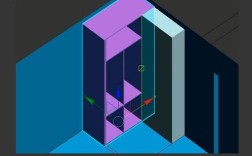
- 图像窗口:显示你的视频帧,是所有操作的主战场。
- 轨迹视图:以 2D 或 3D 方式显示所有跟踪点的运动轨迹。
- 参数视图:显示和调整摄像机、点的各种参数。
- 信息视图:显示软件状态、警告和错误信息。
第二部分:详细步骤教程
我们将通过一个典型的“平移-缩放”镜头来走一遍完整流程。
导入素材与镜头设置
-
导入视频:
- 点击顶部菜单
File > Import > Image Sequence...。 - 选择你的视频序列的第一帧图片(通常以
.jpg,.png,.exr等格式命名)。 - 3DE 会自动识别序列的帧范围,如果序列文件名不连续,你可能需要手动设置
Start和End帧。
- 点击顶部菜单
-
设置镜头信息:
- 为什么重要? 准确的镜头信息(焦距、光圈、传感器尺寸)是解算的基础,错误的信息会导致解算结果完全错误。
- 如何获取?
- 最佳情况:从 DIT 或摄影助理那里拿到
.R3D原始文件或.txt格式的镜头数据文件,直接在File > Import > Lens Data...中导入即可。 - 次佳情况:查看拍摄时使用的摄像机型号和镜头焦距,使用了
Canon 5D Mark IV配35mm镜头。 - 最坏情况:如果以上都没有,只能根据经验估算,广角镜头(如 14-24mm),长焦镜头(如 85mm 以上)。
- 最佳情况:从 DIT 或摄影助理那里拿到
- 手动设置:
- 在
Parameters窗口中,找到Camera标签页。 - 设置
Focal Length(焦距)、Sensor Size(传感器尺寸,如36x24mm代表全画幅)。 - 如果画面有变形,可以在
Lens Distortion标签页中添加一个Radial或Anamorphic扭曲模型,并进行初步调整。
- 在
手动添加跟踪点
这是最需要耐心和经验的一步,软件无法自动识别什么是“好点”,需要你来指导。
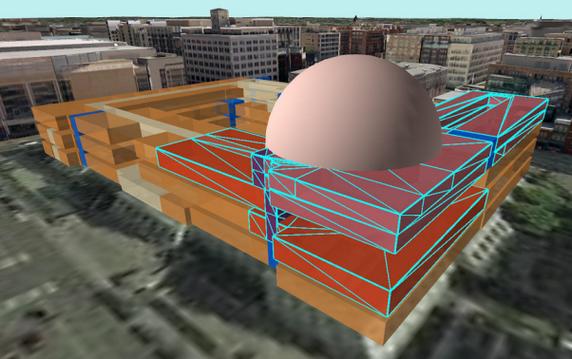
(图片来源网络,侵删)
-
什么是“好”的跟踪点?
- 高对比度:在亮暗区域交界处。
- 结构清晰:有明显的角点或边缘,而不是一片模糊的区域。
- 稳定不动:在镜头运动过程中,这个点本身相对于场景是静止的。
- 贯穿始终:在镜头的绝大部分时间里都可见。
-
添加点:
- 在
Image窗口中,按住Shift+ 鼠标左键,在特征点上点击,一个绿色的点会出现,这就是一个Track。 - 关键技巧:尽量在画面的四角和中心区域都布点,这些区域的点对解算摄像机旋转和位置至关重要。
- 在
-
预览跟踪效果:
选中一个点,按空格键,你会看到该点的跟踪框在画面中跟随移动,如果框子“飞了”或抖动,说明这个点选得不好,需要删除。
自动跟踪
当你手动添加了 10-20 个分布合理的“好点”后,就可以让软件自动跟踪了。
- 选择所有点:按
Ctrl + A(Windows) 或Cmd + A(Mac)。 - 打开自动跟踪窗口:点击顶部菜单
Solve > Auto Track...。 - 设置参数:
Start和End:通常设置为整个序列的长度。Search Size:搜索范围,如果摄像机运动剧烈,可以适当调大。- 其他参数(如 Threshold)可以先保持默认。
- 开始跟踪:点击
Run,软件会自动为你添加的所有点进行跟踪,耐心等待它完成。
初步解算
现在有了点的运动数据,是时候让 3DE 来反推摄像机了。
-
执行解算:
- 确保你所有的点都被选中。
- 点击顶部菜单
Solve > Solve Camera...。 - 在弹出的窗口中,通常选择
Standard或Enhanced模式,然后点击Solve。
-
查看结果:
- 解算完成后,
3D视图窗口会显示出一个摄像机图标和所有点的 3D 位置。 - 回到
Image窗口,按C键,画面会切换到 Camera View,也就是你从虚拟摄像机看到的画面。 - 检查:在
Camera View中,3D 场景看起来是稳定、合理的,并且与原始画面的透视关系一致,那么初步解算是成功的,如果场景扭曲、翻转或看起来很奇怪,说明解算失败。
- 解算完成后,
分析、优化与精解
初步解算通常不完美,需要你像一个侦探一样去发现问题并修复。
-
分析错误点:
- 在
Image窗口中,按1键切换回 Image View。 - 按住
Alt+ 鼠标左键拖动,可以检查所有点的轨迹。抖动、弯曲、漂移的轨迹都是坏点。 - 按
2键切换到 Residual View,这个视图显示了每个点的预测位置与实际位置的误差。红色区域表示误差很大,这些点需要被禁用或删除。
- 在
-
优化解算:
- 禁用或删除坏点:在
Track View或Image窗口中,右键点击坏点,选择Disable(禁用)或Delete(删除),禁用比删除更好,因为它保留了点的数据,万一以后需要可以重新启用。 - 重新解算:删除/禁用坏点后,重新选中所有“好”点,再次执行
Solve > Solve Camera...,你会看到Camera View中的场景变得更加稳定清晰。
- 禁用或删除坏点:在
-
添加约束(高级技巧):
- 如果场景中有地面或墙面,可以手动添加一个平面作为参考。
- 选中几个在地面上分布合理的点,右键选择
Set Ground Plane,这会给解算器一个强有力的约束,极大地提高解算的稳定性。
第三部分:进阶技巧与实战
处理复杂镜头
- 手持镜头:难度最高,需要布更多的点,解算结果也可能不稳定,可能需要使用
Enhanced Solver并添加大量手动约束。 - 旋转镜头:确保在画面中心和四角都有足够多的稳定点,否则解算的旋转会不准确。
- 有物体遮挡的镜头:跟踪点可能会被遮挡而丢失,在
Auto Track设置中,可以勾选Occlusion Handling,或者手动将点分为多个段进行跟踪。
使用 3D Grid
在 3D 视图中,可以显示一个 3D 网格(Display > 3D Grid),这个网格是根据解算出的场景深度生成的,你可以用它来:
- 检查场景合理性:网格应该看起来像一个连贯的 3D 空间,而不是一堆杂乱的线。
- 作为场景重建的基础:你可以根据这个网格来搭建场景。
数据导出
这是 3DE 的最终目的。
-
导出摄像机:
- 点击
File > Export > Camera...。 - 格式:
FBX,MA(Maya),C4D(Cinema 4D),ABC(Alembic) 是最常用的。 - 选项:务必勾选
Solve Data或Camera Data,确保摄像机的运动信息被导出。 - 坐标系:
Z-Up(3DE 默认) 或Y-Up(大多数三维软件默认),根据你的目标软件选择,或者在三维软件中进行调整。
- 点击
-
导出场景点/网格:
- 可以将解算出的 3D 点或网格数据导出为
Alembic (.abc)或FBX文件,直接在三维软件中使用。
- 可以将解算出的 3D 点或网格数据导出为
第四部分:学习资源与建议
- 官方文档:最好的学习资料。
Help > Documentation里包含了所有功能的详细解释。 - 视频教程:
- YouTube:搜索 "3DEqualizer tutorial",有大量免费的入门和进阶视频,推荐 Peder Norrby(3DE 的开发者本人)和一些专业培训机构(如 cineversity)的视频。
- Bilibili:国内也有很多优秀的 UP 主分享 3DE 教程,搜索关键词即可。
- 练习!练习!再练习!
- 从简单镜头开始:先用固定的、平移的、旋转的镜头练习。
- 分析电影镜头:找一些你喜欢的电影镜头,尝试在 3DE 中解算它们,看看大师们的镜头是如何运动的。
- 不要怕失败:解算失败是常态,学会分析失败的原因(是点选得不好?镜头信息错了?还是镜头本身太复杂?)是进步的关键。
希望这份教程能为你打开 3DEqualizer 的大门,它是一个强大的工具,但需要大量的实践和耐心才能真正掌握,祝你学习愉快!