
Adobe ImageReady 已经是一个被 Adobe 公司停止开发并淘汰的软件。 它的最后一个版本是 CS2,随 Adobe Photoshop CS2 一起发布,之后,Adobe 将其核心功能(主要是用于网页的切片、动画和优化)完全集成到了 Adobe Photoshop 中,并推出了全新的网页和UI设计工具 Adobe Fireworks(Fireworks 后来也于 2025 年停止开发)。
现在没有人会再去单独安装和使用 ImageReady,所有它的功能,你都可以在 现代版的 Adobe Photoshop 中找到,并且功能更强大、更完善。
这份“ImageReady 教程”实际上会分为两部分:
- ImageReady 的历史功能和概念介绍:让你了解它曾经是做什么的,以及它的核心思想。
- 在现代 Photoshop 中实现这些功能的详细教程:这才是你今天真正需要学习的内容。
第一部分:认识 Adobe ImageReady 的历史与核心功能
ImageReady 的主要使命是连接 Photoshop 的强大图像处理能力和网页设计的实际需求,它的三大核心功能是:
-
图像切片:将一张大图切割成多个小图,这样做的好处是:
 (图片来源网络,侵删)
- 加快网页加载速度:浏览器可以同时下载多个小文件,而不是等待一个大文件。
- 实现复杂的页面布局:可以给不同的切片应用不同的链接、优化格式和颜色模式。
-
创建 GIF 动画:ImageReady 是制作早期网页动画(主要是 GIF)的利器,它通过一个叫“帧”和“时间轴”的界面,让你像制作翻页动画一样,逐帧设置图像的变化,从而导出为动态的 GIF 文件。
-
图像优化:提供比 Photoshop 更直观的界面来导出适合网页的图片,你可以:
- 在一个窗口中同时预览不同格式(如 GIF, JPG, PNG)和不同质量设置下的效果。
- 实时查看文件大小和预计下载时间。
- 对切片进行独立的优化设置。
第二部分:在现代 Photoshop 中学习 ImageReady 的替代功能
让我们打开你的 Adobe Photoshop(CC 2025 及以上版本),来学习如何完成 ImageReady 的核心工作。
图像切片与导出
目标:将一张设计好的网页稿,切成多个部分并导出为独立的图片文件。
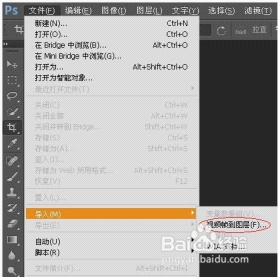
步骤:
-
打开设计稿:在 Photoshop 中打开你想要切片的图片(一个完整的网页界面设计图)。
-
使用切片工具:
- 在左侧工具栏中找到并长按“裁剪工具”,在弹出的菜单中选择“切片工具”。
- 在选项栏中,确保是“基于切片的切片”模式。
- 在画布上,按住鼠标左键,像创建选区一样,框选出你想要导出的第一个区域(网站的 Logo 部分)。
-
创建所有切片:
- 重复上一步,为需要独立导出的所有部分(如导航栏、Banner、图片、按钮等)创建切片,你也可以使用“划分切片”功能来自动平均分割。
- 技巧:对于一些有规律的、重复的切片(如多张产品图),可以先创建一个,然后按住
Alt键拖动,可以复制出带相同切片设置的切片。
-
为切片设置不同格式(可选):
- 使用“切片选择工具”(在切片工具上右键选择)点击一个切片。
- 在顶部菜单栏选择“文件 > 存储为 Web 所用格式 (旧版)...”。
- 在弹出的窗口中,你可以选择单个切片,然后在右侧的预设中选择格式。
- Logo:通常选择 PNG-24 以保留透明背景。
- 照片:通常选择 JPEG,并调整质量。
- 带颜色的简单图标:通常选择 GIF。
-
导出所有切片:
- 这是最关键的一步,在“存储为 Web 所用格式”窗口中,确保所有切片都处于选中状态(或者什么都不选,导出所有切片)。
- 点击右下角的“存储”按钮。
- 在弹出的“将优化结果存储为”窗口中:
- 格式:选择“HTML 和图像...”。
- 设置:可以选择“仅限图像”或“HTML 和图像”,选择后者,Photoshop 会自动生成一个包含所有切片图片引用的 HTML 文件,非常方便。
- 点击“保存”。
结果:你会在你选择的文件夹里得到一个文件夹,里面包含了所有导出的图片文件,以及一个 .html 文件。
创建 GIF 动画
目标:制作一个简单的 GIF 动画,比如一个文字闪烁或图片淡入淡出的效果。
步骤:
-
准备图层:
- 动画的每一帧都对应一个或多个图层的可见状态。
- 打开 Photoshop,创建你的图层,创建两个图层:一个写着“欢迎”的图层,另一个写着“光临”的图层。
-
打开时间轴:
- 在顶部菜单栏选择“窗口 > 时间轴”。
- 如果出现的是“时间轴 - 视频”面板,点击右上角的三道横线,选择“创建时间轴”或“转换为帧动画”。
-
创建关键帧:
- 你会看到时间轴面板底部有一排小图标,这就是“帧动画”模式。
- 默认情况下,你只有一个空白帧。
- 第一帧:在图层面板中,只显示“欢迎”图层,隐藏“光临”图层,然后点击时间轴面板右上角的“复制所选帧”按钮(像一张纸的图标)。
- 第二帧:现在你有两个帧了,在图层面板中,隐藏“欢迎”图层,显示“光临”图层。
- 你现在就得到了两帧动画:第一帧显示“欢迎”,第二帧显示“光临”。
-
设置动画参数:
- 帧延迟:点击每一帧下方的“0秒”字样,可以设置该帧显示的时间(0.5秒、1秒)。
- 循环选项:点击时间轴面板右上角的“永远循环播放”图标,可以设置动画的循环次数(如“一次”、“永远”)。
-
预览动画:
- 点击时间轴面板底部的“播放”按钮(一个向右的三角形),即可在画布上预览你的动画效果。
-
存储为 Web 所用格式并导出:
- 动画制作完成后,同样通过“文件 > 存储为 Web 所用格式 (旧版)...”来导出。
- 在弹出的窗口中,预设会自动选择“GIF 128 仿色”。
- 你可以在这里进一步调整颜色、损耗等参数。
- 点击“存储”,选择一个位置和文件名,保存即可,导出的就是一个
.gif文件。
总结与学习建议
| ImageReady 的功能 | 现代Photoshop中的对应位置/工具 | 核心概念 |
|---|---|---|
| 切片工具 | 工具栏 > 切片工具 | 将大图分割,便于网页加载和布局 |
| 动画调板 | 窗口 > 时间轴 > 转换为帧动画 | 通过“帧”和“时间延迟”制作GIF动画 |
| 优化预览 | 文件 > 存储为 Web 所用格式 (旧版)... | 实时预览不同格式和质量的导出效果 |
| 导出切片 | 在“存储为 Web”窗口中选择“存储为HTML和图像” | 自动生成图片和引用它们的HTML代码 |
给你的学习建议:
- 忘记 ImageReady:直接把它当作一个历史名词来了解。
- 拥抱现代 Photoshop:花时间熟悉 Photoshop 的“时间轴”和“切片工具”,这些是网页设计师和UI设计师的必备技能。
- 探索新工具:如果你对网页和UI设计有更高要求,可以了解一下 Adobe Fireworks(虽然已停止,但很多教程和理念仍值得学习)或者目前行业主流的 Figma、Sketch、Adobe XD 等专业工具。
希望这份详细的教程能帮助你理解 ImageReady 的过去,并顺利掌握在现代 Photoshop 中实现其功能的正确方法!


