目录
- 第一部分:准备工作 - 思路先行
- 第二部分:核心步骤 - 制作视频
- 步骤 1:录制您的项目计划
- 步骤 2:录制您的屏幕讲解
- 步骤 3:使用 Project 内置的“导出为视频”功能
- 第三部分:进阶技巧 - 让视频更专业
- 技巧 1:善用“缩放”和“高亮”功能
- 技巧 2:精心设计旁白脚本
- 技巧 3:后期剪辑与美化
- 第四部分:常见问题与解决方案
- 第五部分:总结
第一部分:准备工作 - 思路先行
在开始录制之前,清晰的规划能让您的视频事半功倍。
(图片来源网络,侵删)
-
明确视频目标:
- 给谁看? 是给项目团队成员同步进度,还是给管理层汇报项目状态,或是给客户展示项目成果?
- 想说什么? 视频的核心信息是什么?是展示关键里程碑,还是解释资源分配,或是说明风险和应对措施?
- 视频时长? 汇报视频通常 5-10 分钟,而详细讲解可能需要 15-30 分钟,保持简洁是关键。
-
整理您的 Project 文件:
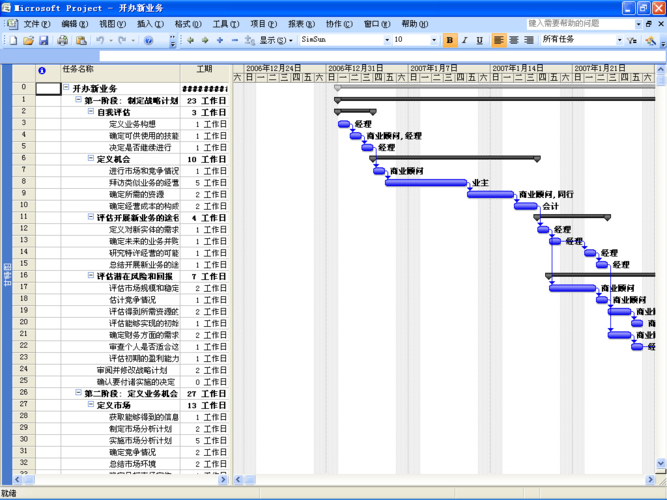
- 打开并优化项目: 打开您的
.mpp文件。 - 视图选择: 根据您的目标,选择一个合适的视图来展示。
- 甘特图: 最常用,展示任务、时间线和依赖关系。
- 时间线视图: 适合向高层管理者展示宏观进度。
- 资源视图: 适合讲解人员、设备和预算分配。
- 筛选和排序: 使用“筛选器”和“排序”功能,只显示观众最关心的信息(只显示本周的任务或关键路径上的任务)。
- 调整布局: 隐藏不必要的列(如“备注”),调整字体大小,确保录制时清晰易读。
- 打开并优化项目: 打开您的
-
准备讲解脚本:
- 即使是即兴发挥,也最好有一个简单的提纲或脚本。
- 结构建议:
- 开场 (30秒): 问候,介绍项目名称、目标和本期视频主题。
- 主体 (3-10分钟): 按照逻辑顺序讲解。“我们来看项目的整体时间线...重点分析一下当前的关键任务...谈谈我们面临的资源和风险...”
- (30秒): 总结要点,提出下一步计划,并感谢观看。
第二部分:核心步骤 - 制作视频
这是最直接、最简单的制作方法,完全在 Project 内部完成。
(图片来源网络,侵删)
步骤 1:录制您的项目计划
这个方法的核心是 Project 内置的“导出为视频”功能,它会自动播放您的项目并录制下来。
-
打开并设置好您的项目文件(参考第一部分的准备工作)。
-
点击“文件” > “导出” > “创建视频”。
-
配置视频设置:
 (图片来源网络,侵删)
- 选择要录制的视图: 从下拉菜单中选择您想展示的视图(如“甘特图”)。
- 设置时间范围:
- 项目日期: 录制从项目开始到结束的全部内容。
- 筛选器: 只录制应用了特定筛选器的任务(只录制“已完成”的任务)。
- 日期: 录制指定的起止日期之间的内容。
- 设置播放速度: 这是最关键的设置!
- 自动: Project 会根据项目总时长自动计算一个合适的速度,确保视频在几分钟内播放完。
- 自定义: 您可以手动设置每秒钟播放多少天(1天/秒),如果您的项目跨度很长,可以设置得快一些(如 7天/秒)。
- 添加旁白: 如果您想在录制时同步解说,可以勾选此选项,并连接好您的麦克风。
-
开始录制:
- 点击“创建视频”按钮。
- 系统会提示您选择保存位置和文件名。
- 点击“保存”后,Project 将开始自动播放您的项目视图,并录制屏幕,如果您勾选了“添加旁白”,此时就可以开始讲解了。
- 播放完成后,视频文件会自动保存到您指定的位置。
步骤 2:录制您的屏幕讲解
如果您需要更灵活的控制,或者想在讲解时展示其他内容(如 PPT、网页),可以使用屏幕录制软件。
- 打开 Project 文件并调整到最佳视图。
- 打开屏幕录制工具:
- Windows 系统: 使用内置的“游戏栏”(按
Win + G快捷键)或第三方软件如 OBS Studio(免费且功能强大)、Loom、Camtasia 等。 - Mac 系统: 使用内置的“屏幕录制”功能(
Shift + Command + 5)。
- Windows 系统: 使用内置的“游戏栏”(按
- 设置录制区域: 选择只录制 Project 窗口,这样可以获得最清晰的画面。
- 开始录制: 点击“开始录制”按钮,然后像做现场演示一样,一边操作 Project(滚动、点击任务),一边进行讲解。
- 停止录制: 讲解完成后,停止录制,视频文件会保存在您指定的位置。
第三部分:进阶技巧 - 让视频更专业
想让您的视频脱颖而出,可以尝试以下技巧。
技巧 1:善用“缩放”和“高亮”功能
这是 Project 2025 及以上版本的神器,能让您的讲解重点突出。
- 启用功能: 在“项目”选项卡中,确保“缩放”和“高亮”功能是开启状态。
- 录制前设置:
- 缩放: 将视图调整到您想重点讲解的任务,然后点击“缩放” > “缩放到所选任务”,这样在录制时,Project 会自动放大这个区域。
- 高亮: 选中一个或多个任务,点击“高亮” > “高亮所选任务”,在播放视频时,这些任务会以不同颜色高亮显示,吸引观众注意力。
- 结合使用: 先缩放到一个复杂任务,再高亮显示其中的关键子任务,讲解效果极佳。
技巧 2:精心设计旁白脚本
- 语言口语化: 避免念稿,像和同事聊天一样解释。
- 多用引导词: “大家请看这里...”、“这个红色的条代表...”、“我们注意到这个任务有点延迟...”。
- 数据可视化: “我们的预算使用率是 75%,在可控范围内”,比单纯看数字更直观。
技巧 3:后期剪辑与美化
使用专业的视频剪辑软件(如 剪映、DaVinci Resolve、Premiere Pro)对录制的原始视频进行加工。
- 剪辑: 剪掉口误、停顿和多余的部分,让视频节奏更紧凑。
- 添加字幕: 为视频添加字幕,方便观众回顾,也能在静音状态下观看。
- 添加片头片尾: 制作一个简单的片头(项目名称、日期)和片尾(联系方式、感谢语),让视频更正式。
- 画中画: 如果您使用摄像头录制了自己讲解的头像,可以将其设置为画中画,增加亲和力。
- 背景音乐: 添加一段轻柔的背景音乐,但注意音量不要盖过人声。
第四部分:常见问题与解决方案
-
Q: 视频播放得太快/太慢,看不清细节怎么办?
- A: 在“导出为视频”时,调整“播放速度”设置,如果太快,就降低速度(如从 7天/秒 改为 1天/秒);如果太慢,就提高速度,如果使用屏幕录制,可以分段录制不同速度的内容。
-
Q: 录制的视频很卡顿或分辨率很低?
- A:
- 关闭其他程序: 确保录制时 Project 是唯一运行的大型程序。
- 检查硬件: 确保您的电脑性能足够,显卡和内存没有瓶颈。
- 调整录制设置: 在屏幕录制软件中,适当降低分辨率或帧率(如 1080p 30fps 通常足够)。
- A:
-
Q: 我想只录制甘特图的某个部分,而不是全部?
- A: 使用屏幕录制软件是最佳选择,您可以手动滚动到目标区域再开始录制,如果使用 Project 内置功能,可以先应用“筛选器”来缩小范围。
-
Q: 如何在视频里突出显示某个关键任务?
- A:
- 高亮功能: 选中任务后,使用“高亮”功能。
- 屏幕录制 + 鼠标指针: 在录制时,将鼠标指针停留在该任务上,或者使用屏幕录制软件的“画中画”功能,用鼠标圈出该任务。
- 后期剪辑: 在剪辑软件中添加一个箭头或圆圈动画指向该任务。
- A:
第五部分:总结
制作 Project 视频是一个将静态数据转化为动态沟通的强大工具。
- 对于快速汇报: 直接使用 Project 的“导出为视频”功能,简单高效,能快速生成一个项目概览视频。
- 对于详细讲解和灵活展示: 使用屏幕录制软件 + 精心准备的脚本,效果更佳,互动性更强。
好的视频内容永远比花哨的技巧更重要,先想清楚您要传达什么信息,再选择合适的技术去实现它,希望这份教程能帮助您制作出出色的项目视频!